
 Hướng dẫn
 Chơi Game
Pixelmon: Hướng Dẫn Cài Đặt Chi Tiết
Pixelmon là một bản mod được xây dựng trên nền tảng trò chơi Minecraft , mang đến cho người chơi khả năng thu phục, rèn luyện và đối kháng với các Pokémon ngay trong môi trường Minecraft quen thuộc.
Sự kết hợp này tạo nên một trải nghiệm độc đáo, đặc biệt hấp dẫn đối với những người hâm mộ cả hai tựa game Minecraft và Pokémon.
Hướng Dẫn Cài Đặt Pixelmon Nhanh Chóng
Bài viết này sẽ cung cấp thông tin chi tiết về cách nhanh và đơn giản để cài đặt Pixelmon, giúp bạn có thể bắt đầu khám phá thế giới Pokémon đầy thú vị trong không gian khối vuông của Minecraft.
Việc cài đặt Pixelmon không quá phức tạp, tuy nhiên, đòi hỏi bạn phải thực hiện theo các bước hướng dẫn một cách cẩn thận để đảm bảo quá trình diễn ra suôn sẻ.
- Đảm bảo bạn đã cài đặt phiên bản Minecraft tương thích với Pixelmon.
- Tải xuống các file cần thiết cho việc cài đặt Pixelmon.
- Sử dụng trình quản lý mod (ví dụ: Forge) để cài đặt Pixelmon.
Sau khi hoàn tất các bước trên, bạn có thể khởi động Minecraft và bắt đầu cuộc hành trình trở thành một huấn luyện viên Pokémon tài ba!
Hướng dẫn cài đặt mod Pixelmon trong Minecraft
Phương pháp 1: Tiến hành cài đặt Pixelmon
Bước 1: Thực hiện cài đặt Minecraft Java Edition.
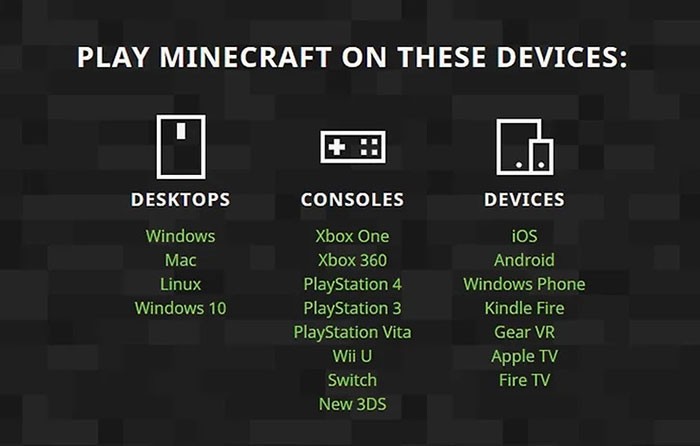
Phiên bản Minecraft duy nhất tương thích với các mod là Java Edition. Các phiên bản khác như Minecraft: Windows 10 Edition, phiên bản dành cho thiết bị di động và máy chơi game console đều không hỗ trợ mod, do đó việc trải nghiệm Pixelmon sẽ không khả thi.
Bước 2: Truy cập trang web trên trình duyệt của bạn.
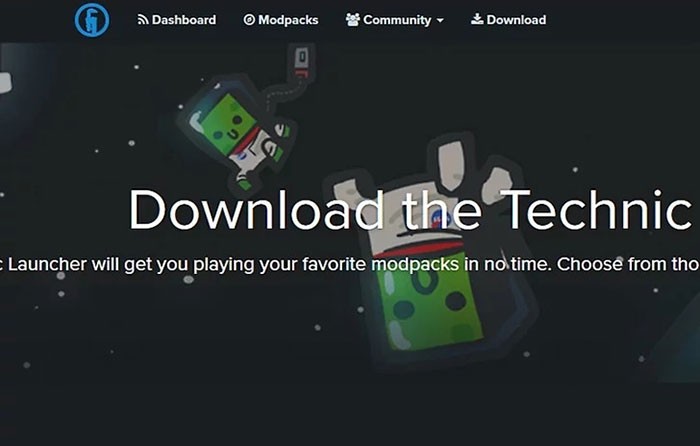
Đây là địa chỉ tải TechnicLauncher chính thức dành cho Pixelmon.
Bước 3: Lựa chọn hệ điều hành phù hợp.
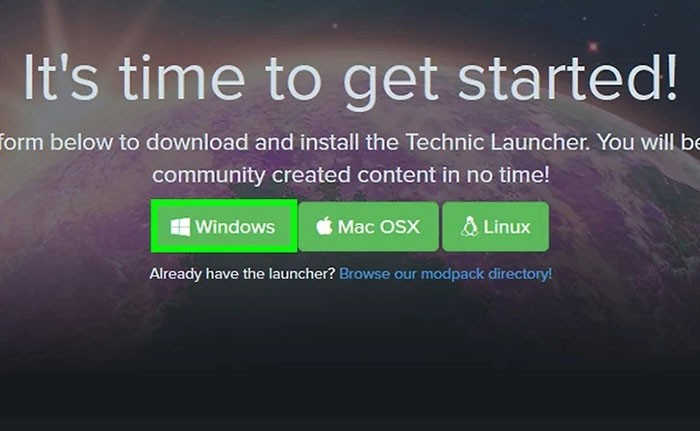
Các nút màu xanh lá cây ở cuối trang cung cấp khả năng tải TechnicLauncher tương ứng với hệ điều hành đang sử dụng (Windows, Mac OSX hoặc Linux).
Bước 4: Khởi động TechnicLauncher.
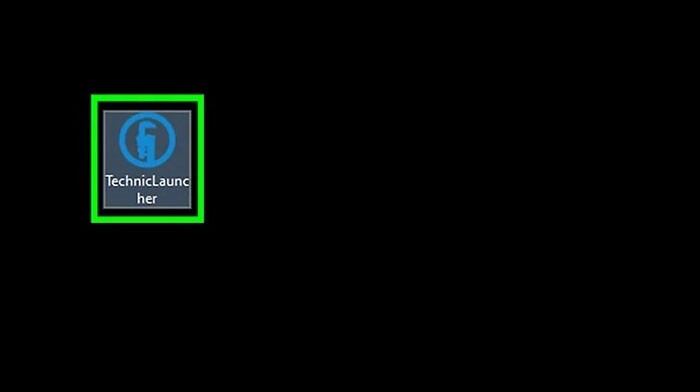
- Trên máy tính: Nhấp đúp vào TechnicLauncher.exe
- Trên Mac và Linux: Nhấp đúp vào TechnicLauncher.jar
Bước 5: Chọn Install để bắt đầu quá trình cài đặt.
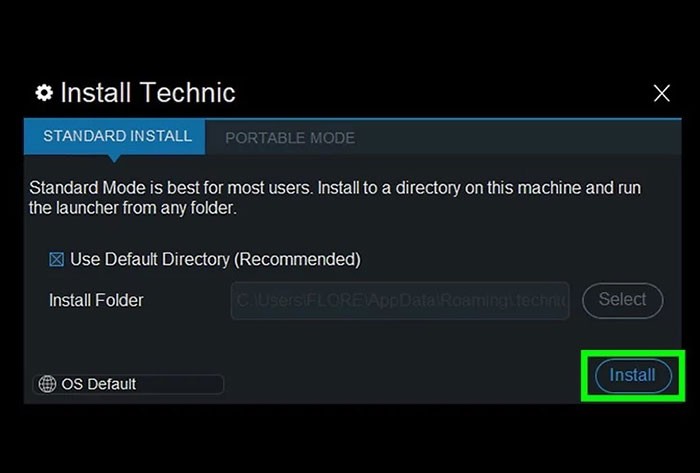
Nút Install nằm ở góc dưới bên phải của cửa sổ. Sau khi cài đặt hoàn tất, TechnicLauncher sẽ tự động mở ra.
Bước 6: Đăng nhập bằng tài khoản Mojang của bạn.
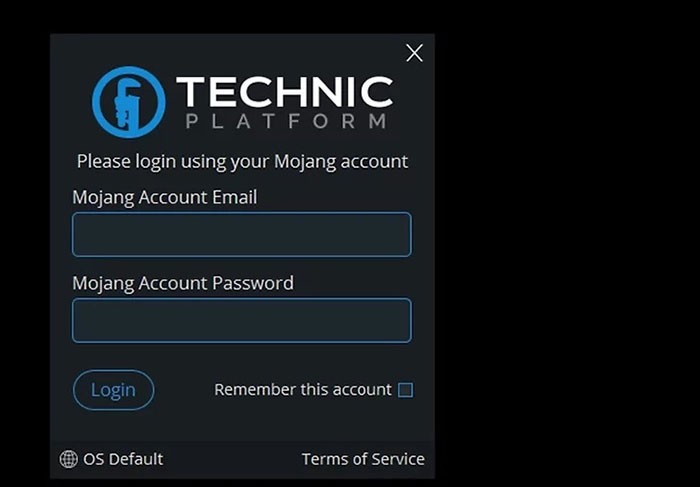
Sử dụng địa chỉ email và mật khẩu đã dùng để mua Minecraft Java Edition.
Bước 7: Chọn tab Modpacks.
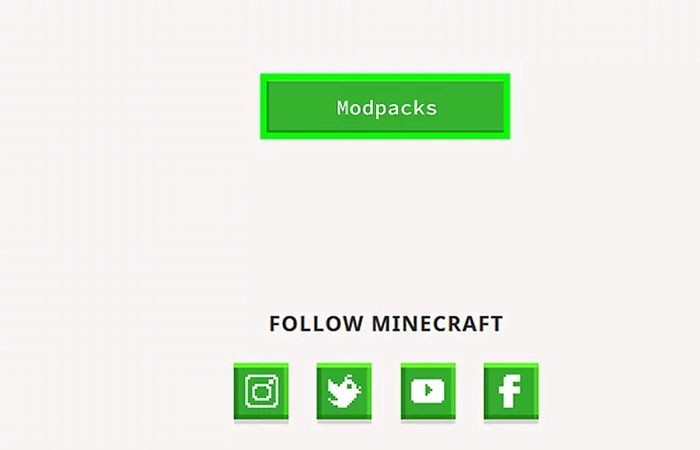
Đây là tab thứ hai trên thanh menu của TechnicLauncher.
Bước 8: Nhập Pixelmon vào ô tìm kiếm.
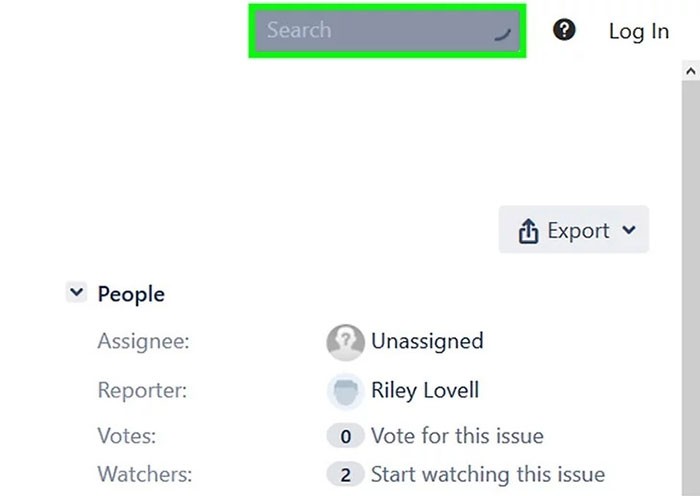
Thanh tìm kiếm được đặt ở phía trên cùng, bên trái của cửa sổ.
Bước 9: Chọn EZ Pixelmon.
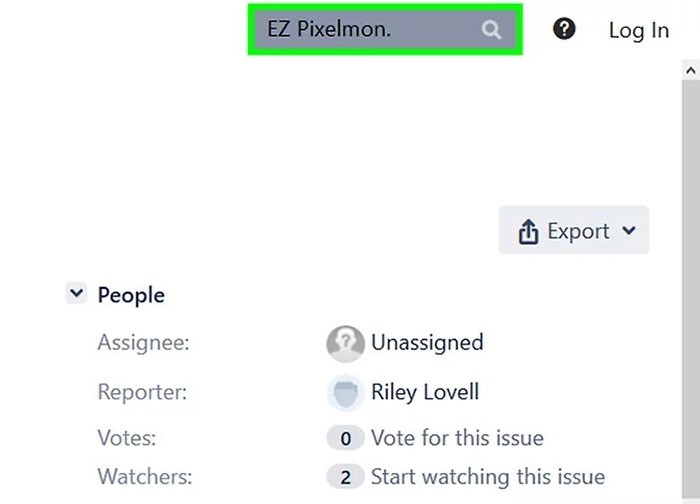
Đây là phiên bản Pixelmon cơ bản, không đi kèm với các mod hoặc add-on khác. Ngoài ra, còn có các phiên bản khác như Pixelmon Reforged, Pixelmon Un-linked, Pixelmon+,... (mỗi phiên bản có thể có máy chủ multiplayer riêng).
Bước 10: Nhấn nút Install để tải và cài đặt.
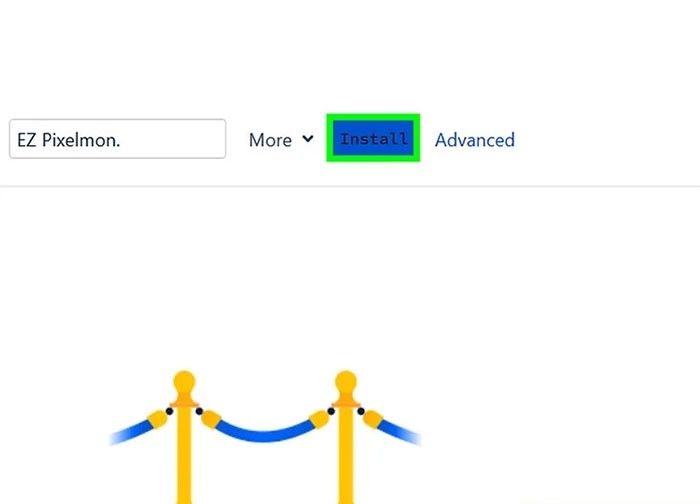
Hệ thống sẽ tiến hành tải xuống và cài đặt đầy đủ Pixelmon.
Phương pháp 2: Khởi động trò chơi mới trong Pixelmon
Bước 1: Mở TechnicLauncher. Nếu chưa đăng nhập, hãy đăng nhập bằng email và mật khẩu Mojang của bạn.
Bước 2: Chọn tab Modpacks.
Bước 3: Chọn EZ Pixelmon từ thanh bên trái (nơi các modpack đã cài đặt được lưu trữ).
Bước 4: Nhấp Play để bắt đầu.
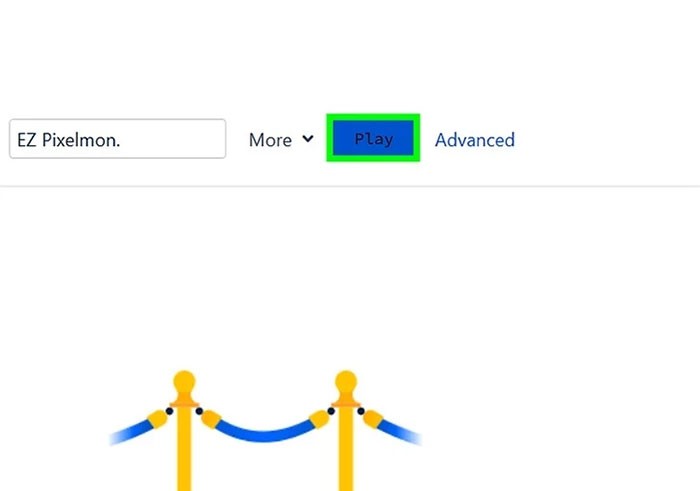
Sau khi Pixelmon đã được cài đặt thành công, chọn EZ Pixelmon trong TechnicLauncher và nhấn Play để mở trò chơi.
Bước 5: Chọn Singleplayer.
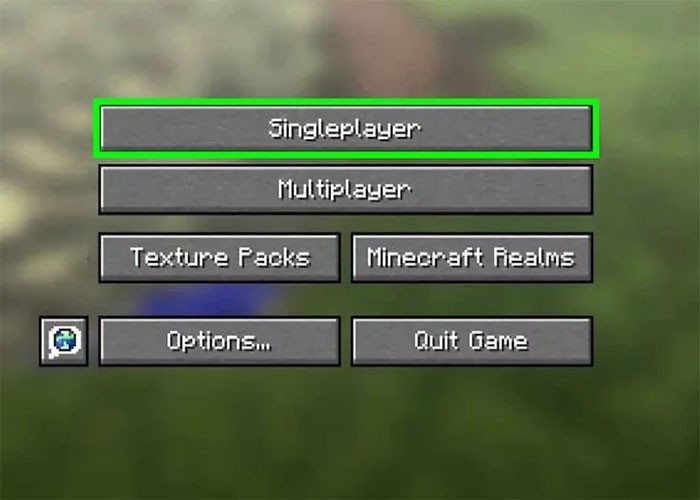
Đây là nút đầu tiên trên màn hình chính của Minecraft, được sử dụng để bắt đầu một thế giới chơi đơn. Ngoài ra, còn có các server Multiplayer, nhưng không phải lúc nào cũng hoạt động.
Bước 6: Nhấn vào Create New World.
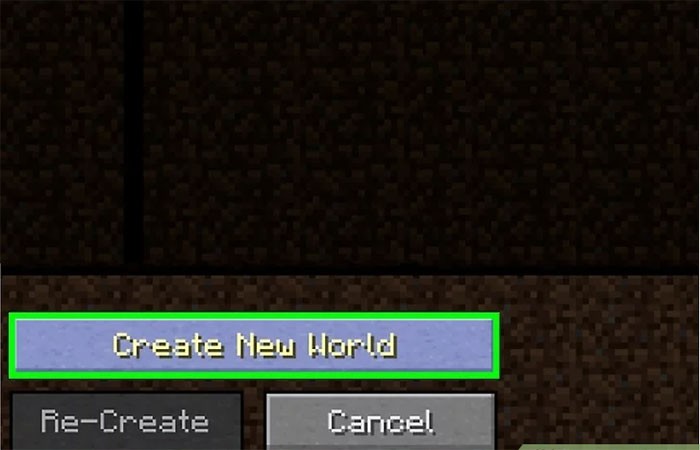
Nằm ở cuối menu Singleplayer.
Bước 7: Đặt tên cho thế giới của bạn và nhấp Create New World.
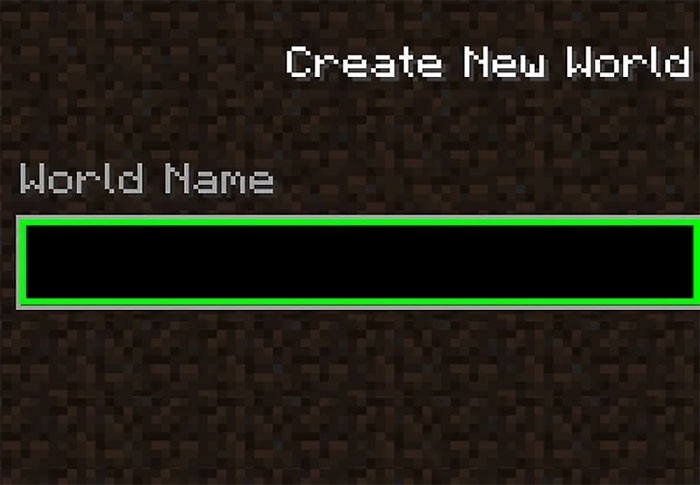
Bạn có thể đặt bất kỳ tên nào, sau đó nhấn Create New World để bắt đầu. Trong trường hợp Pixelmon gặp sự cố khi khởi tạo trò chơi, người chơi có thể cài đặt thủ công mod Pixelmon và mở bằng Minecraft Launcher.
Bước 8: Chọn Pokémon khởi đầu và nhấn Begin Your Adventure.
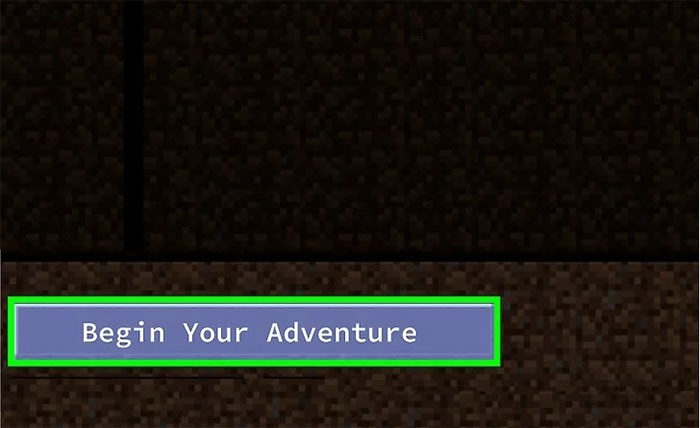
Ngay khi bắt đầu trò chơi mới, bạn sẽ được yêu cầu chọn một Pokémon. Nhấp vào Pokémon bạn thích và nhấn Begin Your Adventure để bắt đầu hành trình của mình.
Xem thêm: Hướng dẫn chơi mod Pixelmon Minecraft chi tiết .



















