

 Hướng dẫn
 Ứng dụng AI
Chuyển đổi hình ảnh sang Google Docs với Gemini Canvas
Việc sử dụng Gemini Canvas để chuyển ảnh sang Google Docs mang lại nhiều lợi ích cho người dùng trong việc quản lý và xử lý tài liệu. Ảnh có thể được chuyển đổi thành văn bản hoặc chèn trực tiếp vào tài liệu, giữ nguyên bố cục ban đầu.
Tính năng này đặc biệt hữu ích cho nhiều đối tượng, bao gồm học sinh, sinh viên, nhân viên văn phòng và bất kỳ ai thường xuyên làm việc với tài liệu số.
Nó giúp cải thiện quy trình ghi chép, tổng hợp thông tin và tạo báo cáo một cách nhanh chóng, chính xác và liền mạch ngay trong Google Docs.
Gemini Canvas – Không gian làm việc trực quan
Gemini Canvas cung cấp một môi trường làm việc trực quan, nơi bạn có thể nhập hình ảnh, tài liệu, đoạn văn bản hoặc bất kỳ loại dữ liệu nào.
AI sẽ phân tích, tóm tắt, trích xuất thông tin hoặc chuyển đổi dữ liệu theo yêu cầu của bạn.
Do đó, Download.com.vn xin giới thiệu bài viết này để bạn đọc cùng tìm hiểu thêm về tính năng hữu ích này.
Sử dụng Gemini Canvas để Chuyển Đổi Ảnh sang Google Docs
Hướng dẫn Nhanh:
- Đầu tiên, hãy truy cập Google Gemini trên máy tính hoặc thiết bị di động của bạn.
- Sau đó, nhấn chọn mục Công cụ.
- Tiếp theo, chọn công cụ Canvas.
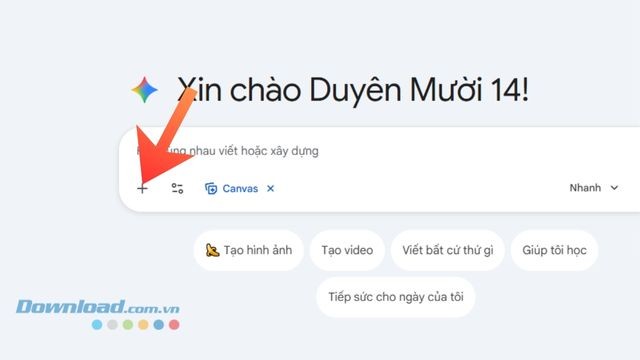
- Nhấp vào biểu tượng dấu "+" để bắt đầu.
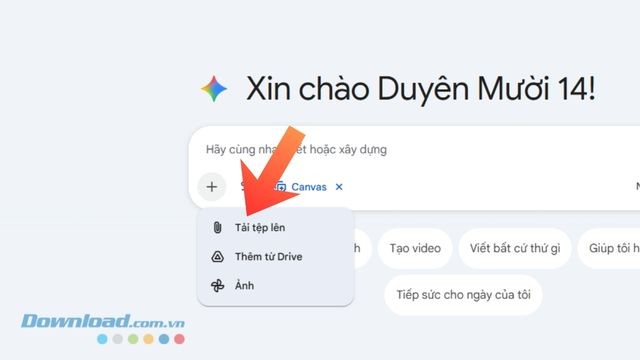
- Chọn một trong các tùy chọn: Tải ảnh lên, Thêm ảnh từ Drive hoặc Ảnh.
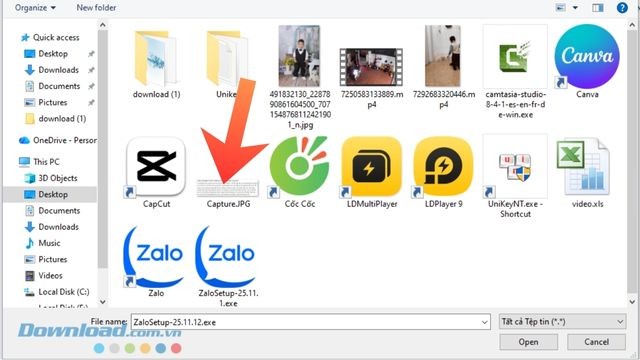
- Chọn hình ảnh bạn muốn chuyển đổi.
- Nhập câu lệnh yêu cầu.
- Nhấn vào biểu tượng máy bay giấy để tiến hành.
- Chờ đợi Gemini Canvas xử lý và trả về kết quả.
Hướng dẫn Chi Tiết:
Bước 1: Bạn cần truy cập vào Google Gemini thông qua máy tính hoặc điện thoại. Tại giao diện chính, hãy chọn mục Công cụ.

Bước 2: Tiếp theo, lựa chọn công cụ Canvas từ danh sách các công cụ được cung cấp.
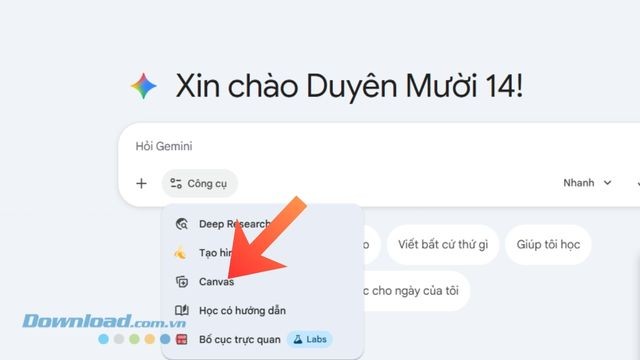
Bước 3: Sau đó, người dùng nhấn vào biểu tượng dấu "+", nằm ở khu vực nhập liệu của Google Gemini.
Bước 4: Nhấp chuột vào một trong các tùy chọn, tùy thuộc vào vị trí lưu trữ ảnh mà bạn muốn chuyển đổi.
Bước 5: Lúc này, chọn một tấm ảnh bất kỳ từ thiết bị của bạn để bắt đầu quá trình chuyển đổi sang Google Docs.
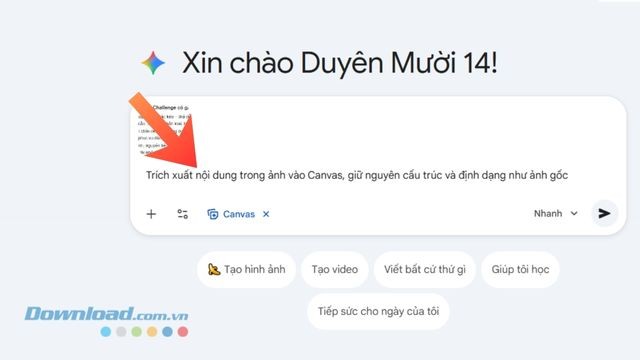
Bước 6: Khi hình ảnh đã được tải lên Google Gemini, bạn cần phải nhập câu lệnh:
Trích xuất nội dung trong ảnh vào Canvas, bảo toàn cấu trúc và định dạng gốc của ảnhBước 7: Tiếp theo, hãy click chuột vào biểu tượng máy bay giấy để khởi động quá trình chuyển đổi.
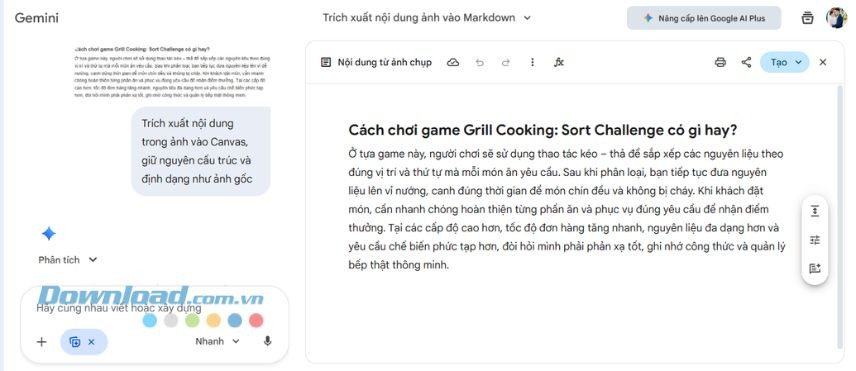
Bước 8: Cuối cùng, hãy chờ một khoảng thời gian ngắn để Gemini Canvas hoàn tất việc chuyển đổi và trả về nội dung đã được chuyển đổi, đảm bảo dấu tiếng Việt hiển thị chính xác và không gặp lỗi font chữ.
Giải đáp thắc mắc thường gặp về việc chuyển đổi ảnh sang Google Docs với Gemini Canvas
Gemini Canvas là gì và liệu nó có thể được sử dụng để chuyển đổi hình ảnh sang Google Docs không?
- Gemini Canvas là một không gian làm việc trực quan do Google cung cấp, cho phép người dùng dễ dàng kéo và thả ảnh vào. Sau đó, trí tuệ nhân tạo (AI) sẽ phân tích nội dung trong ảnh và chuyển đổi thành văn bản, sẵn sàng để đưa vào Google Docs.
Có cần cài đặt thêm phần mềm hay công cụ nào để chuyển ảnh sang Google Docs thông qua Gemini không?
- Không, bạn không cần cài đặt bất kỳ công cụ bổ sung nào. Chỉ cần sở hữu một tài khoản Google và truy cập Gemini Canvas, hoặc sử dụng Gemini đã được tích hợp sẵn trong Google Docs, bạn có thể thực hiện việc này một cách dễ dàng.
Chất lượng ảnh có ảnh hưởng đến quá trình chuyển đổi sang văn bản không?
- Mặc dù không bắt buộc, nhưng ảnh có độ phân giải cao thường mang lại kết quả tốt hơn. Khả năng nhận diện ký tự của Gemini sẽ chính xác hơn, đặc biệt đối với các loại ảnh như tài liệu, giấy tờ hoặc ghi chú.
Liệu có thể kéo nhiều ảnh vào Gemini Canvas cùng một lúc không?
- Hoàn toàn có thể. Bạn có thể thả nhiều ảnh vào Gemini Canvas để AI phân tích và trích xuất văn bản từ tất cả chúng, sau đó tổng hợp lại và đưa vào Google Docs.
Gemini có khả năng nhận diện chữ viết tay trong ảnh không?
- Có, Gemini có thể nhận diện chữ viết tay. Tuy nhiên, độ chính xác của việc này phụ thuộc vào độ rõ ràng của nét chữ. Chữ viết tay càng gọn gàng, đều đặn và sáng sủa thì càng dễ được nhận diện.
Sau khi ảnh được chuyển đổi thành văn bản, tôi có thể chỉnh sửa nội dung trực tiếp trong Google Docs không?
- Chắc chắn rồi. Toàn bộ nội dung được Gemini chuyển đổi sẽ ở định dạng văn bản, cho phép bạn chỉnh sửa một cách linh hoạt và đầy đủ trong Google Docs.
Gemini Canvas có bảo toàn bố cục ban đầu của ảnh khi chuyển sang Google Docs không?
- Không, Gemini sẽ trích xuất văn bản, chứ không giữ nguyên bố cục gốc của ảnh. Nếu bạn muốn giữ lại hình ảnh gốc, bạn có thể chọn chèn trực tiếp ảnh vào Google Docs.
Việc chuyển đổi ảnh sang Google Docs bằng Gemini Canvas có tốn phí không?
- Không, tính năng này hoàn toàn miễn phí đối với người dùng có tài khoản Google thông thường. Bạn không cần phải nâng cấp tài khoản để sử dụng.
Tôi có thể chuyển đổi các ảnh chứa bảng biểu sang Google Docs không?
- Có, Gemini có khả năng nhận diện bảng biểu và chuyển đổi chúng thành dạng văn bản hoặc bảng trong Google Docs. Tuy nhiên, độ chính xác có thể khác nhau tùy thuộc vào chất lượng ảnh.
Gemini có hỗ trợ ngôn ngữ tiếng Việt trong quá trình trích xuất văn bản từ ảnh không?
- Có. Gemini hỗ trợ nhận diện tiếng Việt khá tốt, rất phù hợp cho việc chuyển đổi ghi chú, tài liệu học tập hoặc ảnh chụp văn bản tiếng Việt.
Xem thêm: Chuyển Ảnh sang Google Docs Dễ Dàng với Gemini Canvas .



















