
 Hướng dẫn
Ghép Nhạc TikTok Vào Video CapCut: Quy Trình Tối Ưu Hóa
Trước đây, việc sử dụng âm nhạc từ các video TikTok trong các dự án video cá nhân thường đòi hỏi một quy trình phức tạp. Người dùng thường phải tải video TikTok xuống thiết bị di động, sau đó tiến hành chuyển đổi video thành định dạng MP3. Cuối cùng, file âm thanh này mới được tích hợp vào video bằng các ứng dụng chỉnh sửa chuyên dụng.
Tuy nhiên, quy trình này tốn nhiều thời gian và công sức. Nhận thức được vấn đề này, ứng dụng CapCut đã tích hợp một tính năng mới, cho phép người dùng ghép trực tiếp nhạc từ video TikTok vào video của họ một cách nhanh chóng và tiện lợi.
Với tính năng đột phá này, CapCut sẽ tự động trích xuất âm thanh từ video TikTok và ghép nối nó vào video của bạn. Điều này loại bỏ hoàn toàn nhu cầu chuyển đổi video TikTok sang định dạng MP3, tiết kiệm đáng kể thời gian và công sức cho người dùng.
CapCut hiện đang là một trong những ứng dụng hàng đầu về tạo và chỉnh sửa video trên các thiết bị di động. Ứng dụng này cung cấp một loạt các công cụ chỉnh sửa chuyên nghiệp, hỗ trợ người dùng tạo ra những video chất lượng cao.
Trong bài viết này, Download.com.vn sẽ hướng dẫn chi tiết cách chuyển nhạc từ TikTok sang CapCut. Hãy cùng theo dõi để nắm bắt quy trình thực hiện một cách dễ dàng và hiệu quả.
Hướng dẫn trích xuất và sử dụng nhạc từ TikTok trong CapCut
Hướng dẫn tóm tắt:
Truy cập video TikTok mong muốn > Chọn biểu tượng chia sẻ > Chọn Lưu video > Chờ video TikTok được tải xuống thiết bị > Khởi động ứng dụng CapCut > Bắt đầu Dự án mới > Chọn một video có sẵn trên điện thoại > Vào mục Âm thanh > Chọn Đã trích xuất > Tìm video TikTok đã tải > Nhấn Chỉ nhập âm thanh > Tinh chỉnh thời lượng âm thanh > Chọn biểu tượng mũi tên hướng lên > Hoàn tất quá trình xuất và lưu video.
Hướng dẫn chi tiết từng bước:
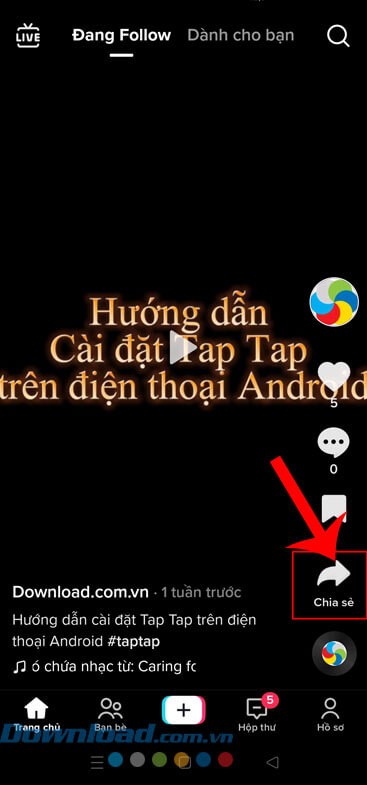
Bước 1: Trước tiên, bạn cần tìm đến một video TikTok cụ thể mà bạn muốn sử dụng phần âm thanh của nó.
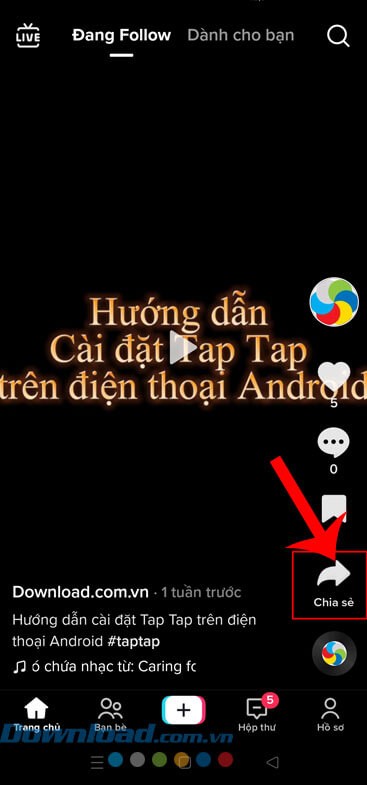
Bước 2: Trong giao diện video TikTok, hãy nhấn vào biểu tượng chia sẻ, thường nằm ở cạnh phải màn hình.
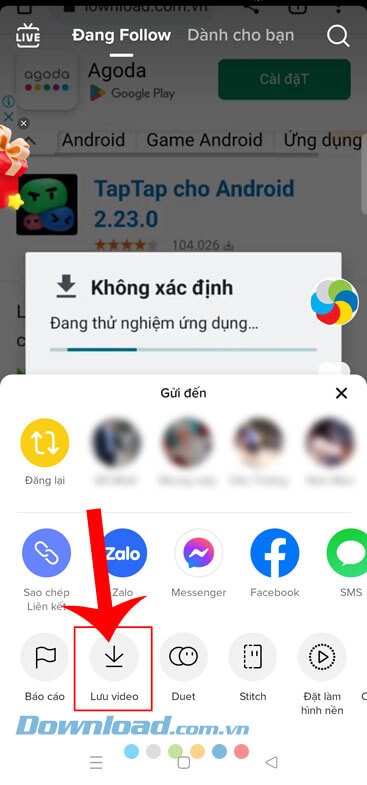
Bước 3: Trong cửa sổ “Gửi đến” hiển thị, chọn mục Lưu video. Quá trình tải video TikTok về điện thoại của bạn sẽ bắt đầu.
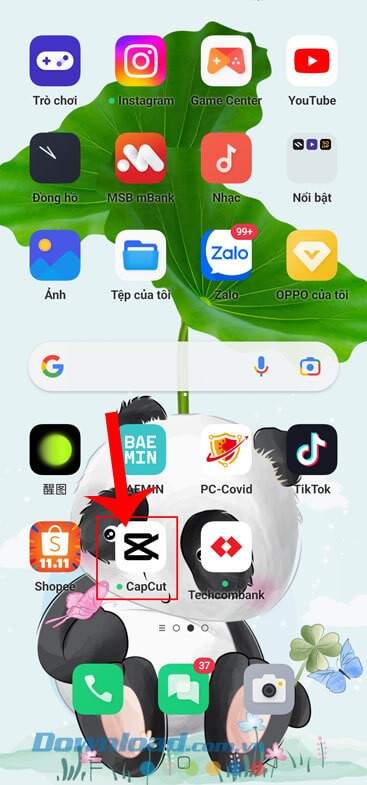
Bước 4: Tiếp theo, hãy mở ứng dụng CapCut trên điện thoại của bạn.
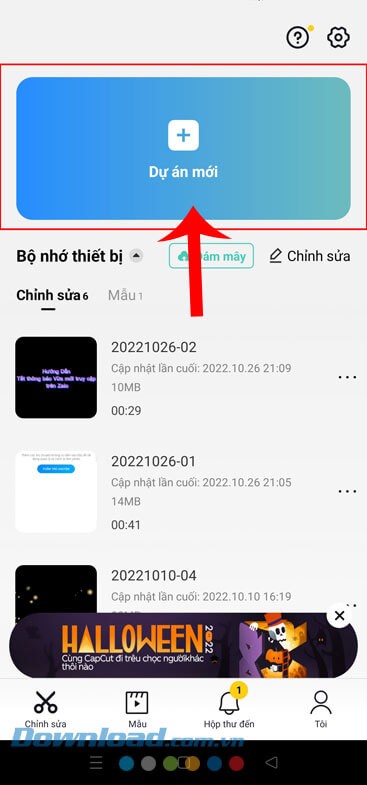
Bước 5: Tại màn hình chính của ứng dụng, chạm vào mục Dự án mới để bắt đầu một dự án chỉnh sửa mới.
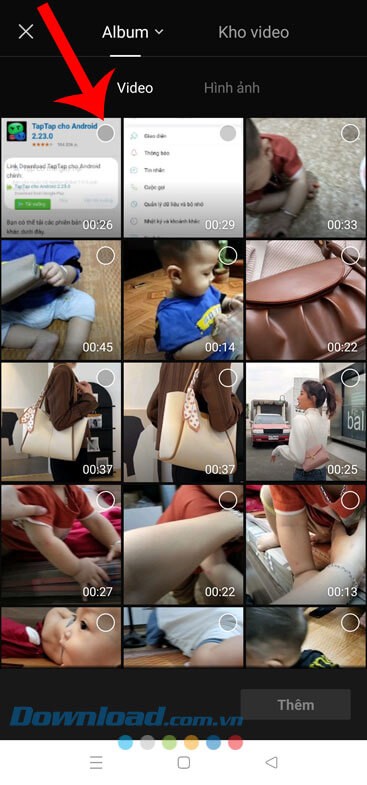
Bước 6: Sau đó, bạn cần chọn một video bất kỳ có sẵn từ thư viện trên điện thoại của mình.
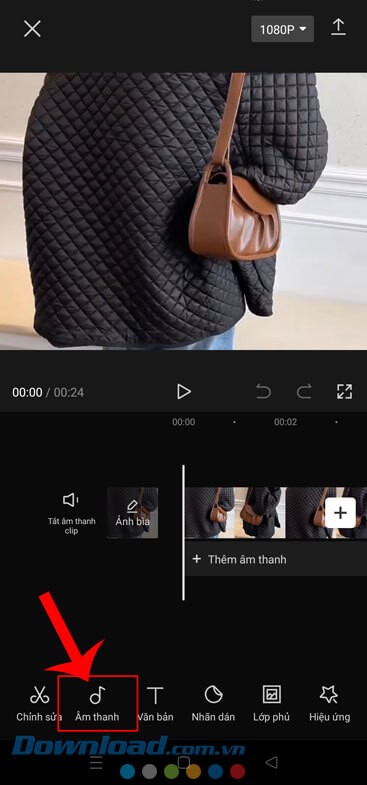
Bước 7: Trong giao diện chỉnh sửa video, chọn mục Âm thanh ở phía dưới màn hình.
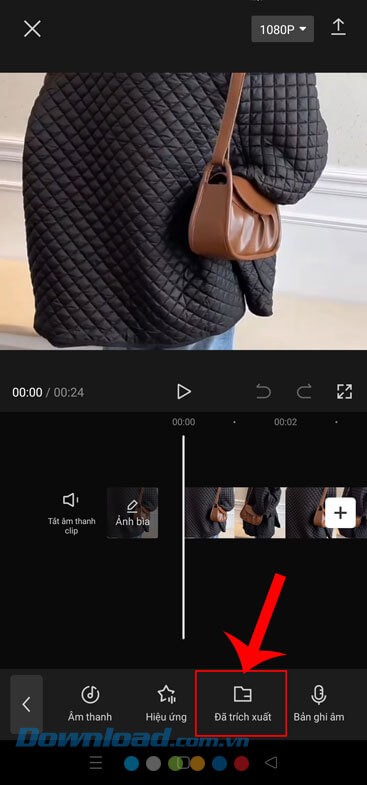
Bước 8: Trong thanh tùy chọn hiển thị, chạm vào mục Đã trích xuất để truy cập các âm thanh đã lưu trữ.
Bước 9: Lúc này, bạn hãy chọn video TikTok vừa tải về, sau đó nhấn vào nút Chỉ nhập âm thanh để trích xuất âm thanh từ video.
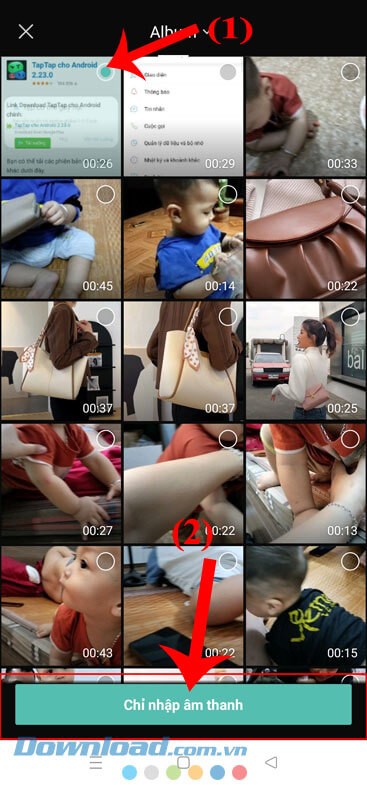
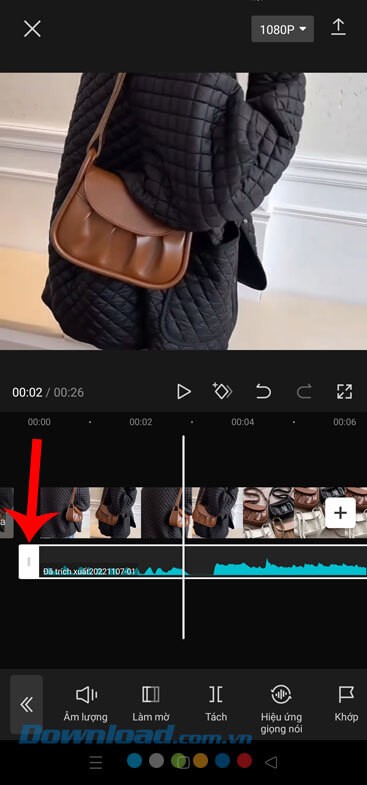
Bước 10: Quay lại giao diện chỉnh sửa, điều chỉnh thanh trượt để thay đổi thời lượng âm thanh được sử dụng.
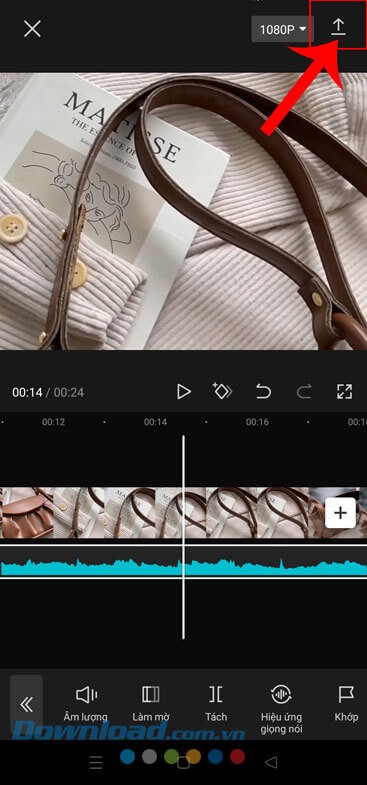
Bước 11: Tiếp theo, nhấn vào biểu tượng mũi tên hướng lên ở góc trên bên trái màn hình.
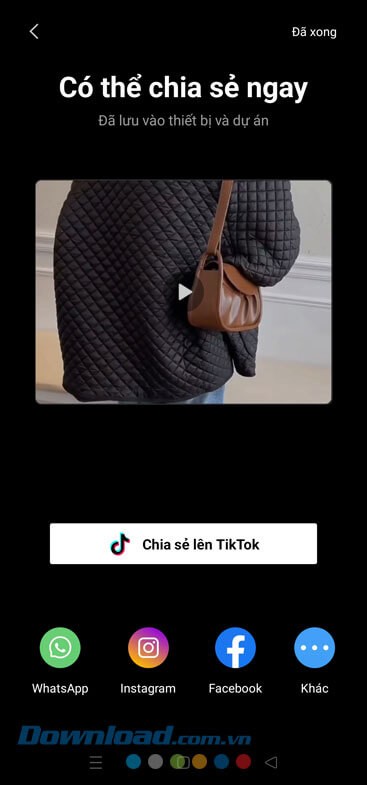
Bước 12: Cuối cùng, chờ đợi quá trình xuất video hoàn tất và video sẽ được lưu vào điện thoại của bạn. Bạn có thể chia sẻ video này lên TikTok hoặc các nền tảng mạng xã hội khác.
Hướng dẫn Chuyển Nhạc từ TikTok sang CapCut
Bài viết này sẽ cung cấp các bước chi tiết để bạn có thể chuyển nhạc từ TikTok sang CapCut một cách dễ dàng.
Mục đích là giúp bạn ghép nhạc từ các video TikTok yêu thích vào video của mình một cách nhanh chóng, loại bỏ nhu cầu chuyển đổi video TikTok sang định dạng Mp3 trước khi thực hiện.
Việc này sẽ tiết kiệm thời gian và công sức, đồng thời đảm bảo chất lượng âm thanh tốt nhất cho video cuối cùng của bạn.
Hy vọng rằng, sau khi tham khảo hướng dẫn này, bạn sẽ thành thạo kỹ năng chuyển nhạc từ TikTok sang CapCut.
Xem thêm: Hướng dẫn chuyển nhạc từ TikTok sang CapCut đơn giản, nhanh chóng .



















