
 Hướng dẫn
 Mạng xã hội
Instagram Collab: Hợp Tác Đăng Bài Mở Rộng Phạm Vi Tiếp Cận
Instagram cung cấp một công cụ hữu ích cho phép người dùng chia sẻ nội dung với những người cộng tác, được biết đến với tên gọi Instagram Collab.
Thay vì chỉ đơn thuần gắn thẻ một tài khoản trong bài đăng, tính năng này cho phép bạn thêm người khác làm cộng tác viên, từ đó bài viết sẽ đồng thời xuất hiện trên cả hai trang cá nhân.
Điểm Khác Biệt Giữa Collab và Gắn Thẻ
Instagram Collab có nhiều điểm tương đồng với việc gắn thẻ người dùng trong bài đăng. Tuy nhiên, thay vì hiển thị dưới dạng thẻ tag thông thường, người cộng tác sẽ được xem như một đồng tác giả thực sự.
Sự khác biệt then chốt nằm ở việc bài đăng sẽ được chia sẻ trên tất cả các nguồn cấp dữ liệu (feed) của những người cộng tác. Tên người dùng của họ sẽ được hiển thị nổi bật ở phần đầu bài viết, tương tự như các bài đăng thông thường.
Ứng Dụng Linh Hoạt của Tính Năng Cộng Tác
Tính năng Cộng tác trên Instagram có thể được áp dụng cho nhiều loại nội dung khác nhau.
Từ những buổi chụp hình chuyên nghiệp đến những video hài hước được thực hiện cùng bạn bè, Instagram Collab mang đến sự linh hoạt trong việc sáng tạo và chia sẻ.
Hướng Dẫn Sử Dụng Instagram Collab
Bài viết này sẽ hướng dẫn chi tiết cách đăng bài cùng với cộng tác viên trên Instagram bằng tính năng Instagram Collab.
Đây là một phương thức gắn thẻ hoàn toàn mới, giúp mở rộng phạm vi hiển thị của bài viết đến nhiều đối tượng người dùng hơn.
Tải Instagram cho Android Tải Instagram cho iOS
Hướng dẫn đăng bài Instagram Collab
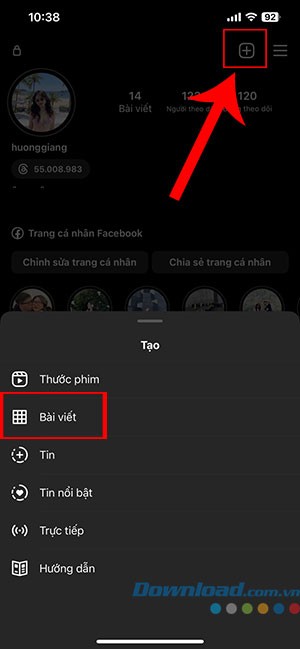
Bước 1: Để bắt đầu, hãy truy cập vào trang cá nhân Instagram của bạn. Sau đó, nhấn vào biểu tượng dấu cộng nằm ở góc trên cùng bên phải màn hình và chọn loại bài đăng mà bạn dự định tạo.
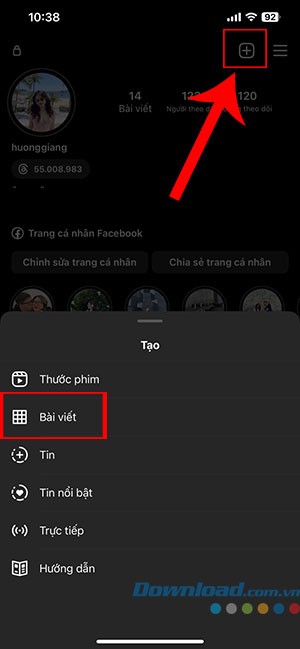
Xin lưu ý rằng, tính năng cộng tác trên nền tảng Instagram hiện chỉ hỗ trợ cho các Bài viết thông thường hoặc Reel. Việc sử dụng tính năng này trên Story là không khả thi.
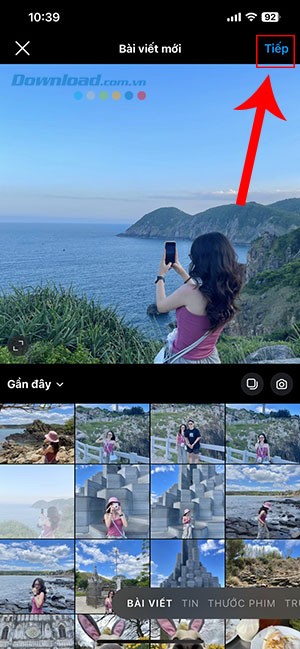
Bước 2: Tiến hành chọn nội dung bạn muốn chia sẻ, sau đó nhấn vào nút Tiếp được đặt ở góc trên cùng bên phải màn hình.
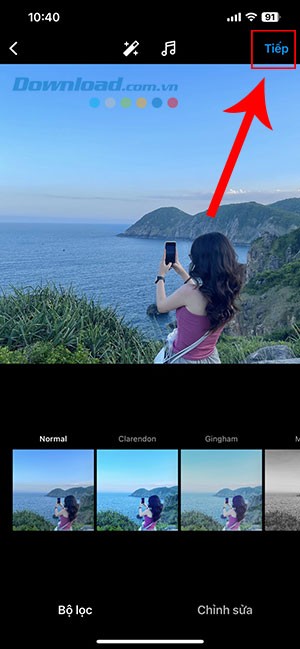
Bước 3: Nếu cần thiết, bạn có thể thực hiện các chỉnh sửa cho hình ảnh hoặc video. Hoàn tất bằng cách nhấn vào nút Tiếp ở góc trên cùng bên phải.
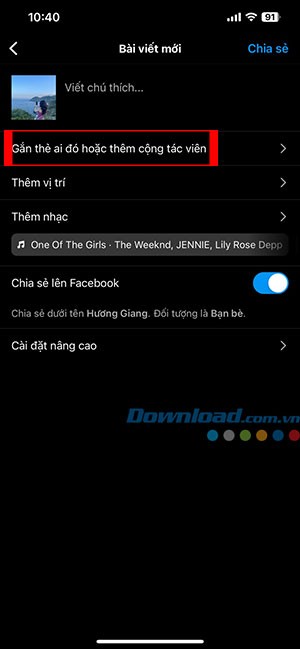
Bước 4: Thêm phần chú thích, gắn thẻ vị trí, sử dụng các thẻ bắt đầu bằng # hoặc bất kỳ nội dung nào khác mà bạn mong muốn. Tiếp theo, nhấn vào mục Gắn thẻ ai đó hoặc thêm cộng tác viên.
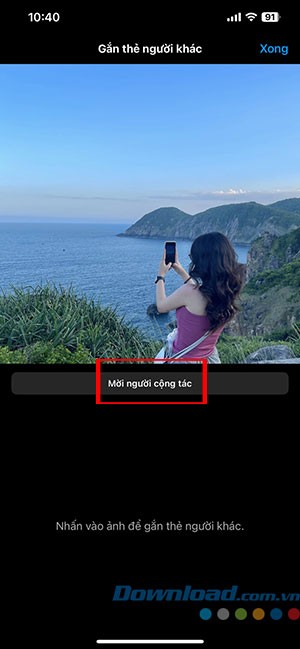
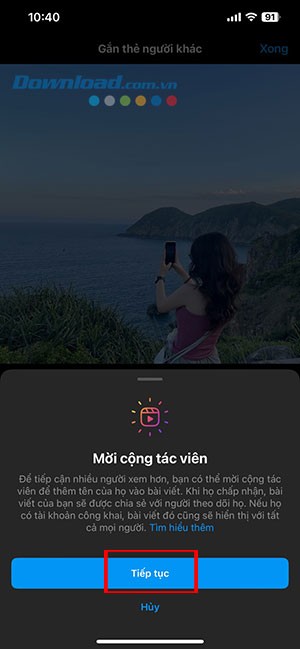
Bước 5: Lựa chọn Mời người cộng tác và sau đó nhấn Tiếp tục.
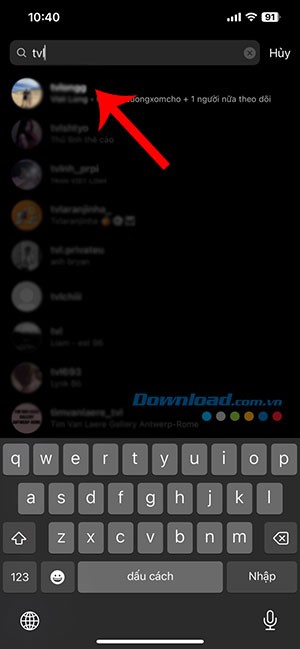
Bước 6: Nhập tên hoặc tên người dùng của tài khoản mà bạn muốn gắn thẻ làm cộng tác viên. Bạn có thể chọn một hoặc nhiều cộng tác viên cho bài đăng của mình và nhấn nút Xong để lưu lại các thay đổi.
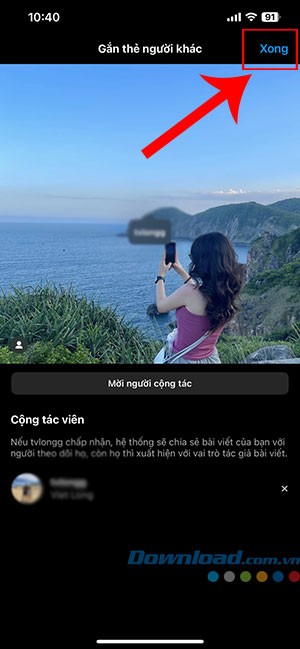
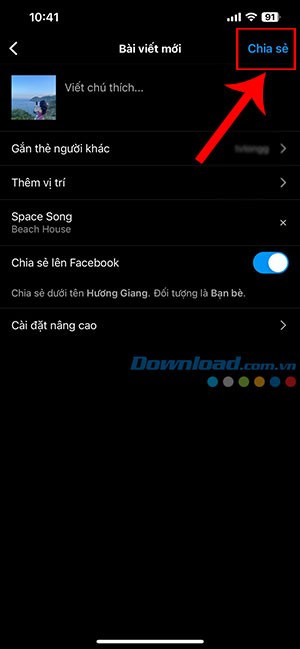
Bước 7: Cuối cùng, nhấn vào nút Chia sẻ để hoàn tất việc đăng tải bài viết. Sau khi người cộng tác chấp nhận lời mời, hình ảnh sẽ được hiển thị trên trang cá nhân Instagram của cả hai tài khoản.
Xem thêm: Hướng dẫn đăng ảnh Instagram với cộng tác viên .



















