
 Hướng dẫn
 Mạng xã hội
Tối ưu Chất Lượng Ảnh và Video Khi Đăng Lên Facebook
Theo mặc định, khi người dùng tải ảnh hoặc video lên Facebook thông qua ứng dụng trên thiết bị di động, chất lượng sẽ được thiết lập ở mức tiêu chuẩn.
Việc này đặc biệt hữu ích cho những ai sử dụng gói dữ liệu di động, bởi việc tải lên ảnh và video ở chất lượng tiêu chuẩn giúp tiết kiệm dung lượng data.
Tuy nhiên, nếu mong muốn chia sẻ hình ảnh và video với chất lượng cao nhất có thể, người dùng hoàn toàn có thể điều chỉnh cài đặt trong ứng dụng Facebook.
Hướng Dẫn Đăng Ảnh và Video HD Lên Facebook
Bài viết này sẽ hướng dẫn chi tiết cách đăng hình ảnh và video HD lên Facebook, đảm bảo các file phương tiện được tải lên có chất lượng tối ưu, đặc biệt là độ sắc nét của hình ảnh.
Việc nâng cao chất lượng ảnh và video sẽ mang đến trải nghiệm xem tốt hơn cho bạn bè và người thân trên mạng xã hội.
- Hãy khám phá các tùy chọn cài đặt chất lượng trong ứng dụng Facebook.
- Điều chỉnh cài đặt để ưu tiên tải lên ảnh và video ở độ phân giải cao.
Tải Facebook cho iOS Tải Facebook cho Android
Hướng dẫn tải ảnh và video HD lên Facebook
Đối với người dùng Facebook trên iOS
Những ai sử dụng các thiết bị chạy hệ điều hành iOS có thể kích hoạt một cài đặt đặc biệt trong ứng dụng Facebook để đảm bảo ảnh và video được tải lên với chất lượng HD.
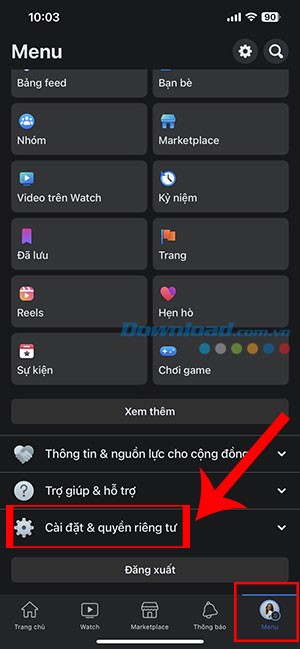
Bước 1: Truy cập vào tab Menu – biểu tượng này có thể là ảnh đại diện người dùng hoặc ba đường gạch ngang – nằm ở góc dưới cùng bên phải màn hình. Tiếp theo, lựa chọn mục Cài đặt & quyền riêng tư.
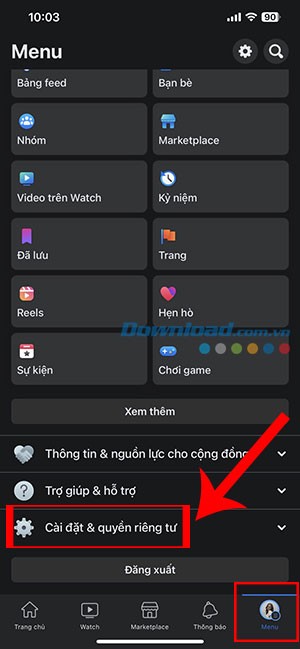
Bước 2: Trong danh sách các tùy chọn Cài đặt mở rộng, hãy chọn Cài đặt.
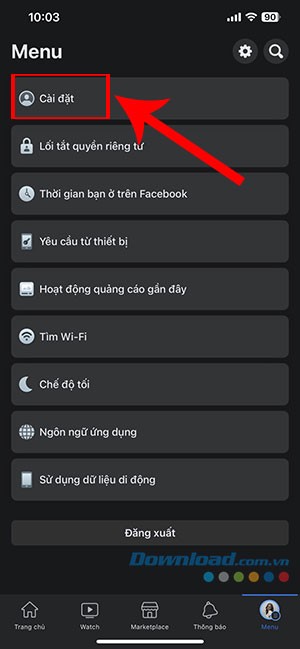
Bước 3: Tìm và chọn mục File phương tiện trong phần Tùy chọn.
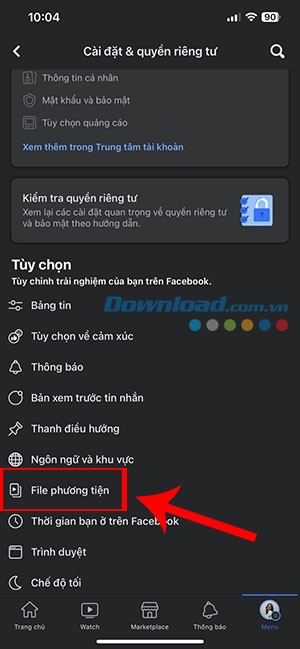
Bước 4: Trong mục Chất lượng video, chọn Tối ưu hóa. Khi tính năng này được bật, độ phân giải video sẽ tự động điều chỉnh phù hợp với tình trạng kết nối mạng hiện tại.
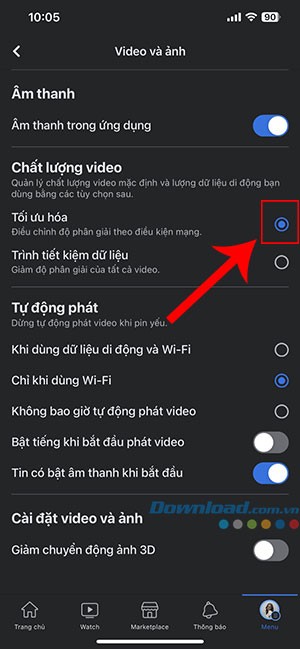
Facebook sẽ tự động tải lên ảnh và video với chất lượng cao nhất nếu bạn có một đường truyền internet nhanh và ổn định.
Người dùng Facebook lâu năm có thể nhận thấy cài đặt này khác biệt so với các tùy chọn trước đây, vốn cho phép yêu cầu tải lên video và ảnh ở chế độ HD một cách cố định. Tuy nhiên, tính năng hiện tại vẫn mang lại trải nghiệm tốt hơn so với việc tải lên ảnh và video theo mặc định của nền tảng.
Hướng dẫn cho người dùng Facebook trên Android
Quy trình tải video và hình ảnh chất lượng cao lên Facebook trên hệ điều hành Android có một vài điểm khác biệt. Biểu tượng menu trên Android thường nằm ở góc trên cùng bên phải, thay vì góc dưới cùng như trên iOS. Dưới đây là các bước thực hiện:
- Nhấn vào biểu tượng menu, thường nằm ở góc trên cùng bên phải màn hình.
- Di chuyển đến mục Cài đặt & quyền riêng tư, sau đó chọn Cài đặt.
- Kéo xuống phần Tùy chọn và chọn File phương tiện.
- Để đảm bảo video được tải lên ở định dạng HD, hãy bật tùy chọn Tối ưu hóa trong mục Chất lượng video.
Việc tải video HD nên được thực hiện qua kết nối Wi-Fi để tránh tiêu tốn dữ liệu di động và tiết kiệm thời gian, đặc biệt khi tải các tệp có dung lượng lớn.
Sau khi đã lưu các cài đặt này, mọi video được đăng lên Facebook thông qua ứng dụng di động sẽ được tải lên với chất lượng cao nhất, miễn là điều kiện mạng cho phép.
Hướng dẫn chi tiết cách tải ảnh và video chất lượng cao lên Facebook
Facebook là một nền tảng mạng xã hội phổ biến, nơi mọi người chia sẻ khoảnh khắc cuộc sống thông qua hình ảnh và video. Để có trải nghiệm tốt nhất cho người xem, việc đăng tải ảnh và video với chất lượng cao là rất quan trọng.
Chuẩn bị trước khi đăng
Trước khi bắt đầu tải lên, hãy đảm bảo rằng ảnh và video của bạn đáp ứng các yêu cầu về kích thước và định dạng của Facebook. Điều này sẽ giúp đảm bảo chất lượng hiển thị tốt nhất.
- Định dạng ảnh được hỗ trợ: JPG, PNG
- Định dạng video được hỗ trợ: MP4, MOV
- Kích thước ảnh tối ưu: 2048 x 1536 pixels
- Độ phân giải video khuyến nghị: 1080p (Full HD)
Cách đăng ảnh lên Facebook
Có nhiều cách để đăng ảnh lên Facebook, bao gồm từ máy tính và điện thoại di động. Dưới đây là hướng dẫn chi tiết cho từng phương pháp.
Đăng ảnh từ máy tính
Để đăng ảnh từ máy tính, bạn chỉ cần truy cập vào trang Facebook của mình và chọn "Tạo bài viết". Sau đó, chọn "Ảnh/Video" và tải ảnh lên từ thiết bị của bạn.
Đăng ảnh từ điện thoại di động
Trên điện thoại di động, mở ứng dụng Facebook và nhấn vào biểu tượng "+". Chọn "Ảnh/Video" và chọn ảnh từ thư viện của bạn. Bạn có thể thêm chú thích và gắn thẻ bạn bè trước khi đăng.
Cách đăng video HD lên Facebook
Việc đăng video HD lên Facebook đòi hỏi một số lưu ý để đảm bảo chất lượng video không bị giảm sút trong quá trình tải lên và xử lý.
Đăng video từ máy tính
Tương tự như đăng ảnh, bạn chọn "Tạo bài viết" và "Ảnh/Video". Chọn video HD từ máy tính của bạn. Facebook sẽ tự động xử lý và tối ưu hóa video.
Đăng video từ điện thoại di động
Nhấn vào biểu tượng "+" trên ứng dụng Facebook, chọn "Video". Chọn video HD từ thư viện của bạn. Hãy kiên nhẫn chờ đợi quá trình tải lên và xử lý hoàn tất.
Mẹo để tối ưu hóa chất lượng ảnh và video
Để đảm bảo ảnh và video của bạn hiển thị đẹp mắt trên Facebook, hãy thử áp dụng những mẹo sau:
- Sử dụng ánh sáng tốt khi chụp ảnh và quay video.
- Chỉnh sửa ảnh và video để tăng độ tương phản và độ sắc nét.
- Nén ảnh và video trước khi tải lên để giảm dung lượng, nhưng vẫn giữ được chất lượng.
- Thêm chú thích hấp dẫn và gắn thẻ bạn bè để tăng tương tác.
Hy vọng hướng dẫn này sẽ giúp bạn đăng tải ảnh và video HD lên Facebook một cách dễ dàng và hiệu quả.
Xem thêm: Hướng dẫn đăng ảnh và video HD lên Facebook .



















