
 Hướng dẫn
 Mạng xã hội
Đăng Video TikTok Từ Máy Tính: Hướng Dẫn Chi Tiết
Ngày nay, việc sử dụng TikTok trên máy tính đã trở nên dễ dàng hơn bao giờ hết, cho phép người dùng tải video trực tiếp từ máy tính lên nền tảng này một cách nhanh chóng.
Tính năng này mang đến sự tiện lợi lớn, giúp bạn chỉ cần chọn video từ máy tính và tải lên thông qua trình duyệt web.
Nếu bạn quan tâm đến việc sử dụng tính năng này nhưng chưa biết cách thực hiện, Download.com.vn sẽ cung cấp hướng dẫn chi tiết từng bước để tải video lên TikTok bằng máy tính.
TikTok: Nền Tảng Chia Sẻ Video Hàng Đầu
Trong số các ứng dụng mạng xã hội phổ biến hiện nay, TikTok nổi bật như một nền tảng xem và chia sẻ video được yêu thích trên cả điện thoại và máy tính.
Ứng dụng này cho phép người dùng tự do sáng tạo và chia sẻ những video độc đáo của mình với cộng đồng.
Bài viết này sẽ hướng dẫn bạn cách đăng video lên TikTok trên máy tính một cách đơn giản nhất.
Hướng dẫn tải video lên TikTok trên máy tính một cách dễ dàng
Hướng dẫn tóm tắt
- Truy cập trang web TikTok thông qua trình duyệt trên máy tính của bạn.
- Chọn và nhấn vào nút Đăng nhập.
- Nhập thông tin để đăng nhập vào tài khoản TikTok hiện có.
- Click vào biểu tượng dấu + để bắt đầu tải video.
- Chọn Chọn tập tin để duyệt và chọn video từ máy tính.
- Chọn video bạn muốn tải lên.
- Thêm mô tả và tùy chỉnh cài đặt hiển thị cho video.
- Cuối cùng, nhấn vào nút Đăng để chia sẻ video.
Hướng dẫn chi tiết từng bước
Bước 1: Trước tiên, hãy mở trình duyệt web trên máy tính và truy cập vào trang TikTok.
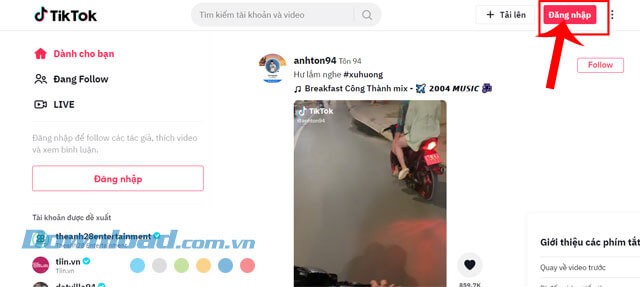
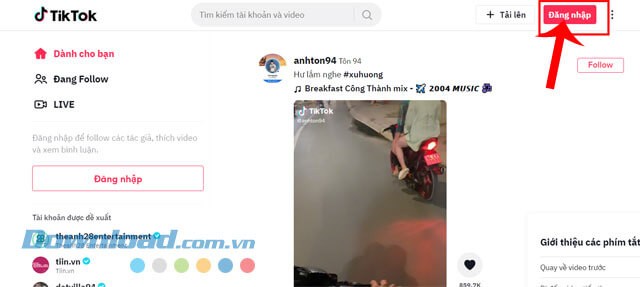
Bước 2: Tại giao diện chính của trang web, bạn sẽ thấy nút Đăng nhập. Hãy nhấp vào nút này để tiếp tục.
Bước 3: Tiếp theo, hãy cung cấp thông tin đăng nhập để đăng nhập tài khoản TikTok của bạn.
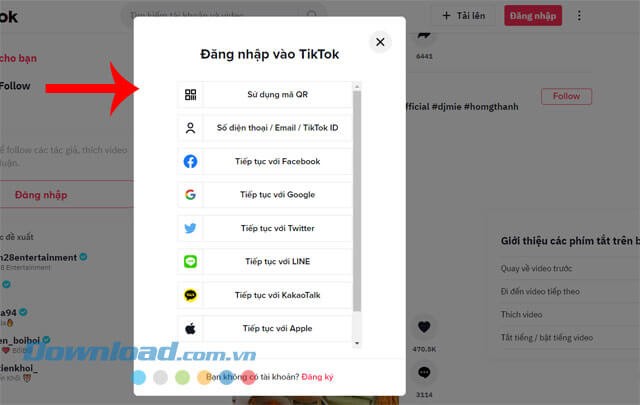
Để thuận tiện hơn trong quá trình đăng nhập, bạn có thể tham khảo thêm hướng dẫn sau: Hướng dẫn đăng nhập TikTok bằng mã QR trên máy tính .
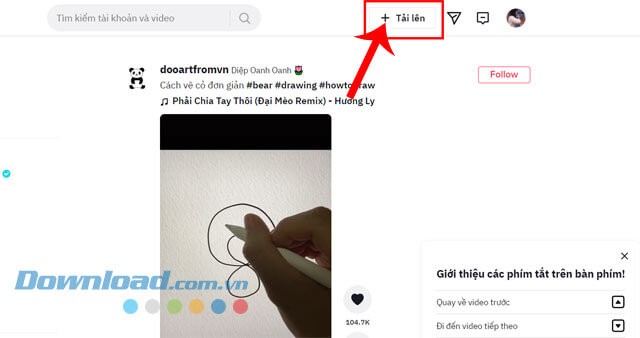
Bước 4: Sau khi đăng nhập thành công, bạn sẽ thấy biểu tượng dấu “+” ở phía dưới màn hình. Hãy nhấp vào biểu tượng này.
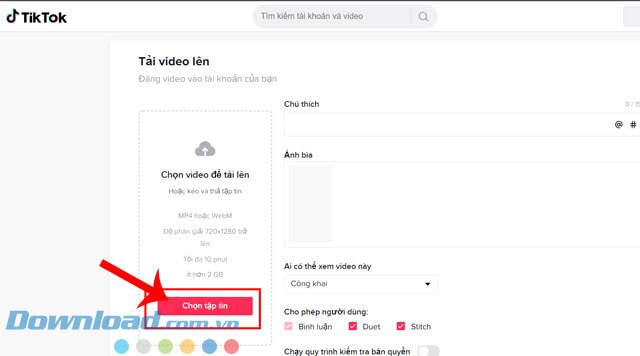
Bước 5: Một cửa sổ mới sẽ hiện ra, trong đó bạn cần nhấn vào nút Chọn tập tin ở phía bên trái màn hình.
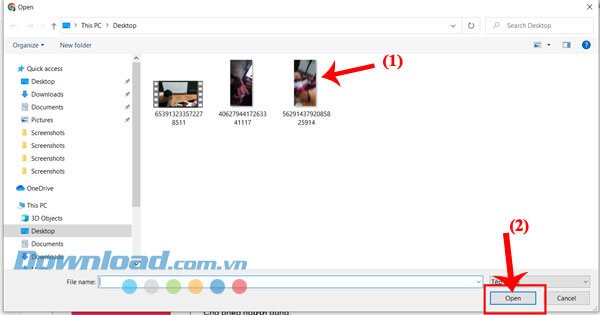
Bước 6: Một cửa sổ quản lý tập tin sẽ mở ra. Hãy chọn một video từ máy tính của bạn mà bạn muốn tải lên TikTok, sau đó nhấn nút Open.
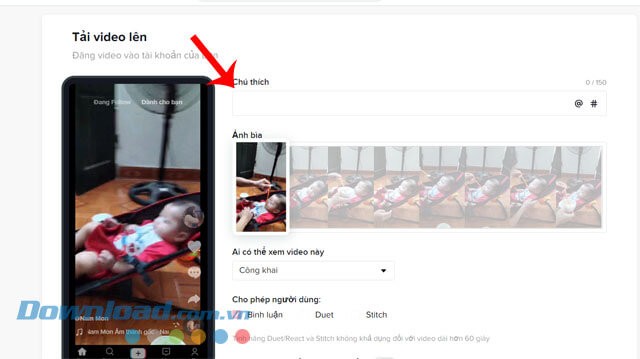
Bước 7: Sau khi video được tải lên, hãy thêm chú thích mô tả nội dung video và điều chỉnh cài đặt chế độ xem theo ý muốn.
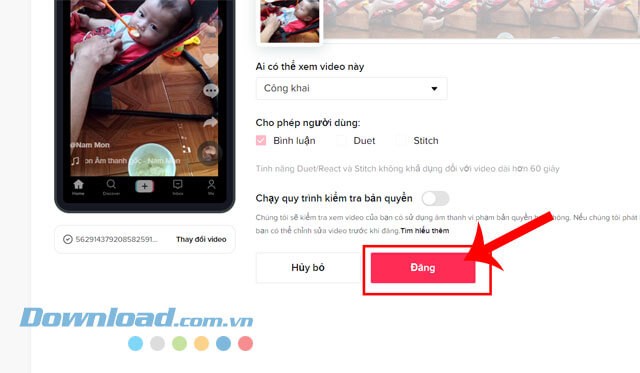
Bước 8: Cuộn xuống phía dưới và nhấp vào nút Đăng để hoàn tất quá trình tải video lên TikTok.
Giải đáp thắc mắc thường gặp về việc tải video TikTok từ máy tính
Liệu có khả năng đăng tải video trực tiếp lên TikTok bằng máy tính không?
- Hoàn toàn có thể. Hiện tại, TikTok đã cung cấp tính năng cho phép người dùng tải lên và chia sẻ video trực tiếp thông qua trình duyệt web trên máy tính, loại bỏ sự cần thiết phải sử dụng điện thoại di động hoặc các phần mềm mô phỏng.
Việc đăng video TikTok trên máy tính có bắt buộc phải cài đặt ứng dụng không?
- Không, việc cài đặt ứng dụng là không cần thiết. Bạn chỉ cần truy cập trang web chính thức của TikTok (https://www.tiktok.com), đăng nhập vào tài khoản của mình và nhấp vào biểu tượng dấu cộng (+) để bắt đầu quá trình tải video.
Những định dạng video nào được TikTok trên máy tính hỗ trợ?
- TikTok hiện tương thích với các định dạng MP4 và WebM. Để đảm bảo chất lượng hiển thị tốt nhất, video nên được thiết lập với tỷ lệ khung hình dọc 9:16 và độ phân giải tối thiểu là 720p.
Giới hạn dung lượng tối đa cho video tải lên TikTok thông qua máy tính là bao nhiêu?
- TikTok cho phép tải lên các video có dung lượng tối đa là 1GB khi sử dụng trình duyệt trên máy tính. Trong trường hợp video vượt quá giới hạn này, bạn nên cân nhắc nén hoặc cắt giảm kích thước trước khi tải lên.
Cách hiển thị của video tải lên từ máy tính có tương đồng với video tải lên từ điện thoại không?
- Có, video sẽ được hiển thị một cách nhất quán, xuất hiện trên trang cá nhân của bạn và trong nguồn cấp dữ liệu TikTok For You như khi tải lên từ thiết bị di động.
Người dùng có thể tùy chỉnh chế độ quyền riêng tư khi đăng video trên máy tính không?
- Chắc chắn rồi. Trong quá trình đăng video, bạn có thể lựa chọn đối tượng được phép xem video của mình: Công khai, Bạn bè hoặc Chỉ mình tôi, tương tự như trên ứng dụng di động.
Hướng dẫn tải video lên TikTok từ máy tính
Bài viết này sẽ cung cấp cho bạn các bước chi tiết để đăng tải video lên TikTok bằng máy tính. Mục đích là giúp bạn thực hiện quy trình này một cách dễ dàng và nhanh chóng.
Dưới đây là video hướng dẫn trực quan:
Các bước đăng video TikTok trên máy tính
Việc tải video lên TikTok thông qua máy tính có thể được thực hiện theo các bước đã được trình bày trong video. Hãy làm theo hướng dẫn để đảm bảo quá trình diễn ra suôn sẻ.
Hy vọng rằng, với những thông tin được cung cấp, bạn sẽ có thể tải và chia sẻ video lên trang TikTok cá nhân của mình một cách thuận tiện ngay trên máy tính.
Xem thêm: Hướng dẫn đăng video lên TikTok trên máy tính | Cách đăng TikTok trên PC .



















