
 Hướng dẫn
 Mạng xã hội
Tùy Biến Biểu Tượng Cảm Xúc trên Messenger với Avatar Cá Nhân
Trước đây, người dùng Facebook Messenger thường sử dụng các icon cảm xúc có sẵn. Tuy nhiên, hiện tại, ứng dụng đã cho phép thay đổi và sử dụng avatar được tạo từ khuôn mặt hoặc thiết kế riêng của người dùng làm biểu tượng cảm xúc.
Việc này mang đến trải nghiệm trò chuyện độc đáo và đa dạng hơn, giúp bạn có nhiều lựa chọn hơn để thể hiện cảm xúc của mình trong các cuộc hội thoại.
Facebook Messenger là một ứng dụng mạng xã hội phổ biến, cung cấp các tính năng gọi điện và nhắn tin miễn phí. Sự yêu thích và mức độ sử dụng rộng rãi của ứng dụng này thúc đẩy việc cải thiện trải nghiệm người dùng.
Hướng Dẫn Cài Đặt Avatar Làm Biểu Tượng Cảm Xúc
Để giúp người dùng có thể dễ dàng cài đặt biểu tượng cảm xúc nhanh bằng avatar, Download.com.vn xin giới thiệu hướng dẫn chi tiết sau đây. Hãy cùng theo dõi để tùy biến Messenger theo phong cách cá nhân của bạn.
Lưu ý: Bài viết này sẽ cung cấp thông tin chi tiết về cách thức thực hiện, đảm bảo bạn có thể tận dụng tối đa tính năng mới này.
Hướng dẫn tùy chỉnh Avatar làm biểu tượng cảm xúc nhanh trên Messenger
Hướng dẫn tóm tắt:
- Khởi động ứng dụng Facebook Messenger trên thiết bị di động của bạn.
- Tiến hành mở một cuộc hội thoại Messenger tùy ý.
- Nhấn vào tên tài khoản Messenger của bạn.
- Chọn mục Cảm xúc nhanh.
- Chọn vào nút Avatar.
- Quyết định và chọn một biểu tượng Avatar yêu thích.
Hướng dẫn chi tiết từng bước:
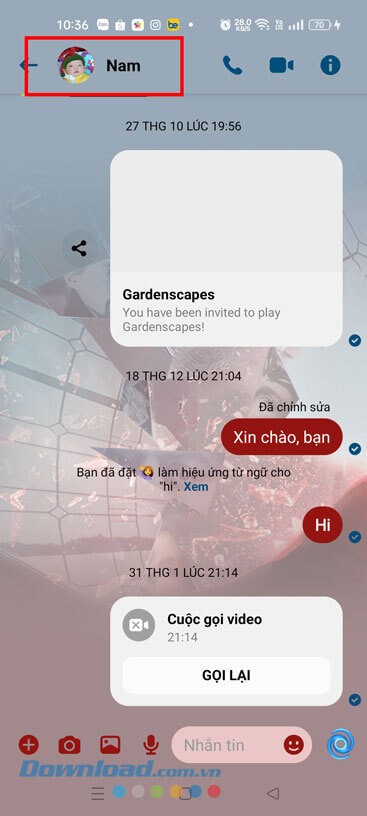
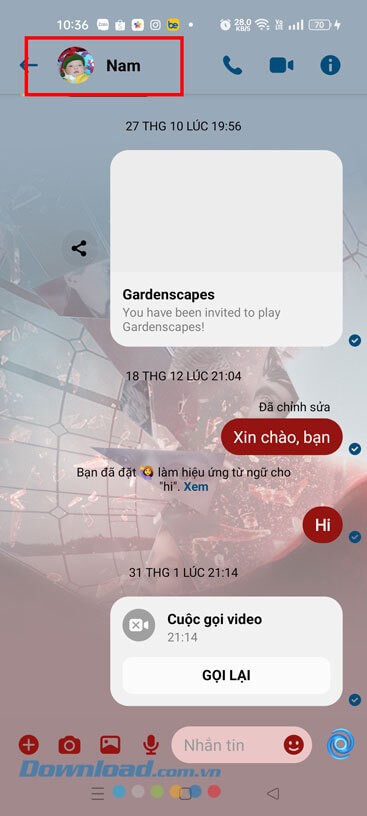
Bước 1: Đầu tiên, để có thể thực hiện việc này, bạn cần mở ứng dụng Facebook Messenger trên điện thoại của mình. Sau đó, hãy mở một cuộc trò chuyện bất kỳ.
Bước 2: Trong giao diện của cuộc trò chuyện, hãy nhấn vào tên tài khoản Messenger được hiển thị ở phần đầu màn hình.
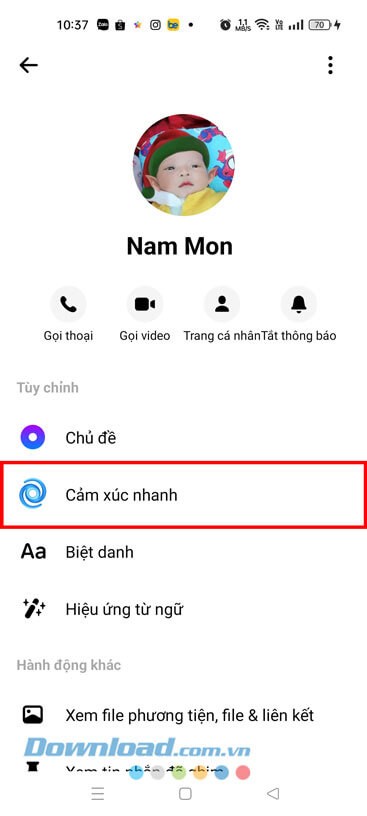
Bước 3: Tại giao diện Cài đặt cuộc trò chuyện, chọn mục Cảm xúc nhanh.
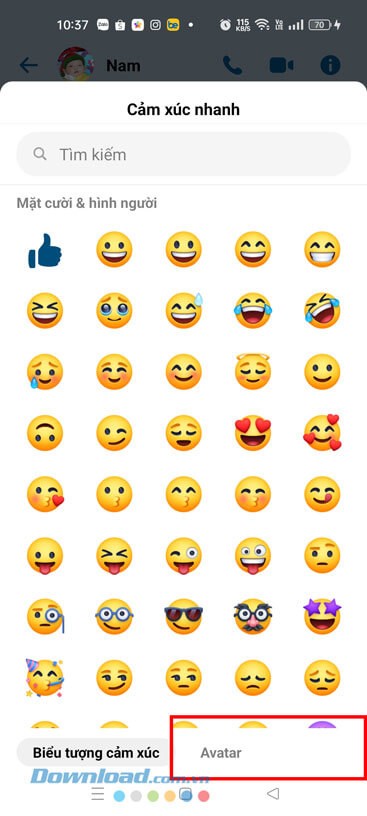
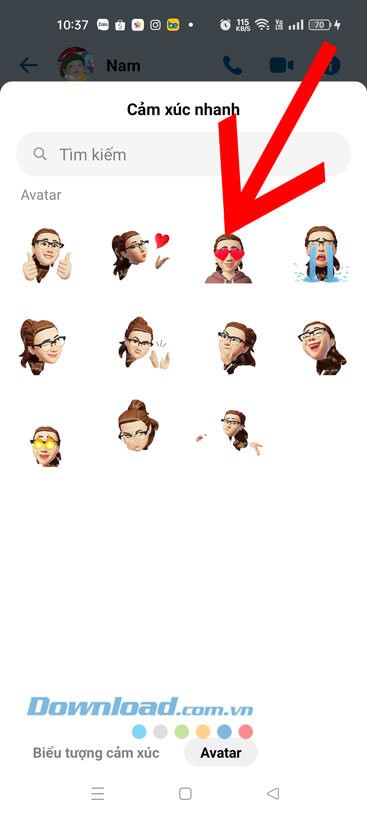
Bước 4: Tiếp theo, bạn hãy chạm vào nút Avatar nằm ở góc dưới bên phải màn hình.
Bước 5: Hãy lựa chọn một biểu tượng avatar mà bạn muốn sử dụng làm biểu tượng cảm xúc nhanh.
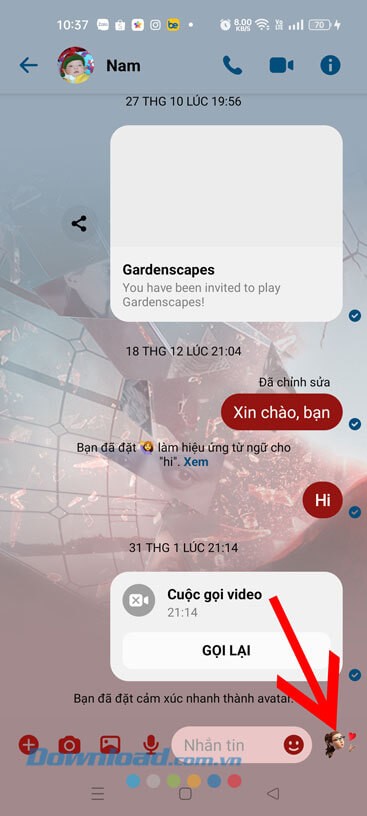
Bước 6: Cuối cùng, khi quay trở lại cuộc trò chuyện, bạn sẽ thấy biểu tượng cảm xúc nhanh đã được thay đổi thành avatar bạn đã chọn.
Hướng dẫn Nhanh Chóng Thiết Lập Ảnh Đại Diện Làm Biểu Tượng Cảm Xúc Trên Messenger
Bạn có muốn cá nhân hóa trải nghiệm nhắn tin của mình trên Messenger bằng cách sử dụng ảnh đại diện làm biểu tượng cảm xúc không? Việc này không chỉ giúp cuộc trò chuyện trở nên sinh động hơn mà còn thể hiện cá tính riêng của bạn.
Cách Thực Hiện Đơn Giản
Messenger đã cung cấp một tính năng cho phép người dùng sử dụng ảnh đại diện của mình như một biểu tượng cảm xúc. Đây là một cách tuyệt vời để phản hồi nhanh chóng và độc đáo trong các cuộc trò chuyện.
Để kích hoạt tính năng này, bạn cần thực hiện một vài bước đơn giản. Đầu tiên, hãy đảm bảo rằng bạn đã cập nhật ứng dụng Messenger lên phiên bản mới nhất. Việc cập nhật sẽ đảm bảo bạn có quyền truy cập vào tất cả các tính năng mới nhất.
- Bước 1: Mở ứng dụng Messenger trên thiết bị của bạn.
- Bước 2: Vào phần cài đặt (Settings). Thường, biểu tượng cài đặt sẽ nằm ở góc dưới bên phải màn hình.
- Bước 3: Tìm và chọn mục "Biểu tượng cảm xúc" (Emotions) hoặc "Biểu tượng và nhãn dán" (Stickers & Reactions).
- Bước 4: Kích hoạt tùy chọn "Sử dụng ảnh đại diện làm biểu tượng cảm xúc" (Use avatar as emoji).
Sau khi kích hoạt, ảnh đại diện của bạn sẽ tự động xuất hiện trong danh sách các biểu tượng cảm xúc khi bạn đang nhắn tin. Bạn có thể sử dụng nó để phản hồi tin nhắn một cách nhanh chóng và thú vị.
Lợi Ích Của Việc Sử Dụng Avatar Làm Biểu Tượng Cảm Xúc
Việc sử dụng avatar làm biểu tượng cảm xúc mang lại nhiều lợi ích. Nó giúp bạn thể hiện cảm xúc một cách trực quan và sinh động hơn so với việc chỉ sử dụng văn bản. Đồng thời, nó cũng tạo ra một trải nghiệm trò chuyện độc đáo và cá nhân hóa.
Ngoài ra, avatar còn có thể giúp bạn tiết kiệm thời gian khi phản hồi tin nhắn. Thay vì phải gõ ra một câu trả lời dài dòng, bạn chỉ cần sử dụng avatar để thể hiện cảm xúc của mình.
Hãy thử ngay tính năng này để làm cho cuộc trò chuyện trên Messenger của bạn trở nên thú vị và hấp dẫn hơn!
Xem thêm: Hướng dẫn đặt avatar làm cảm xúc nhanh trên Messenger .



















