
 Hướng dẫn
 Thủ thuật iPhone
Bảo Vệ Ứng Dụng Riêng Tư Trên iPhone: Hướng Dẫn Chi Tiết
iPhone được trang bị các cơ chế bảo mật mạnh mẽ như mật mã và xác thực sinh trắc học (Face ID hoặc Touch ID) nhằm đảm bảo an toàn cho thiết bị. Tuy nhiên, đối với một số người dùng, mức độ bảo vệ này vẫn chưa hoàn toàn đáp ứng được nhu cầu.
Việc người khác sử dụng điện thoại có thể dẫn đến nguy cơ xâm nhập vào các ứng dụng chứa thông tin cá nhân. Do đó, Apple đã tích hợp một tính năng hữu ích cho phép người dùng thiết lập mật khẩu riêng biệt cho từng ứng dụng.
Tính năng này yêu cầu nhập mật mã mỗi khi truy cập một ứng dụng cụ thể, tăng cường bảo mật đáng kể. Mật khẩu ứng dụng còn cho phép người dùng tận dụng ID Apple của mình một cách an toàn hơn khi đăng nhập vào các ứng dụng không thuộc hệ sinh thái Apple.
Hướng Dẫn Đặt Và Xóa Mật Khẩu Ứng Dụng Trên iPhone
Bài viết này sẽ cung cấp hướng dẫn chi tiết về cách đặt và xóa bỏ mật khẩu dành riêng cho ứng dụng trên iPhone. Mục đích là giúp bạn nâng cao mức độ bảo mật, đặc biệt khi sử dụng các ứng dụng do bên thứ ba phát triển.
Việc sử dụng mật khẩu ứng dụng là một biện pháp bảo vệ quan trọng, giúp đảm bảo thông tin cá nhân của bạn luôn được an toàn trước những truy cập trái phép.
Mật khẩu chuyên dụng cho ứng dụng là gì?
Một số ứng dụng, được phát triển bởi các đối tác không trực thuộc Apple, có thể yêu cầu người dùng xác thực bằng ID Apple để truy cập các dữ liệu cá nhân như email, danh bạ và lịch được lưu trữ trên iCloud .
Nhằm tăng cường bảo mật, ngăn chặn ứng dụng lưu trữ hoặc thu thập mật khẩu ID Apple chính, người dùng có thể lựa chọn tạo một mật khẩu ID Apple riêng biệt, chỉ sử dụng cho ứng dụng cụ thể đó.
Mật khẩu chuyên dụng này sẽ được sử dụng mỗi khi ứng dụng yêu cầu quyền truy cập bằng ID Apple. Việc tạo và sử dụng mật khẩu chuyên dụng cho ứng dụng đòi hỏi tài khoản ID Apple phải được bảo vệ bằng cơ chế xác thực hai yếu tố.
Hướng dẫn Thiết Lập Mật Khẩu Riêng cho Ứng Dụng trên iPhone
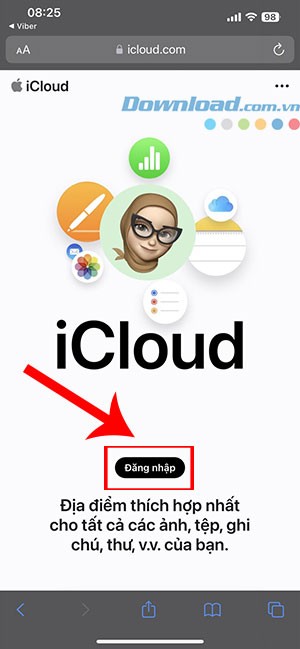
Bước 1: Truy cập trang iCloud và thực hiện quy trình đăng nhập bằng ID Apple của bạn.
Việc này sẽ giúp bạn quản lý các thiết lập bảo mật liên quan đến tài khoản Apple của mình.
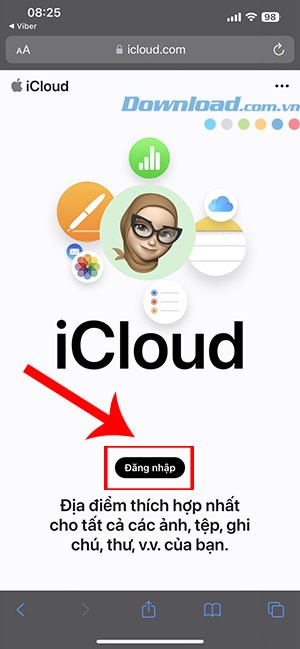
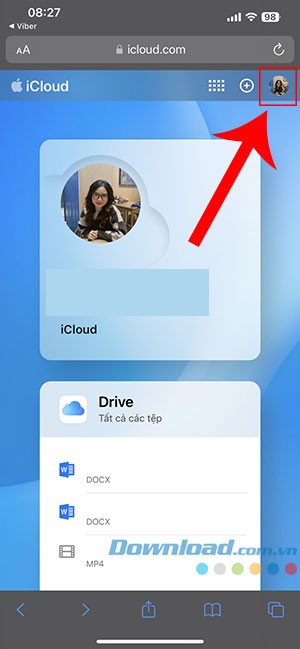
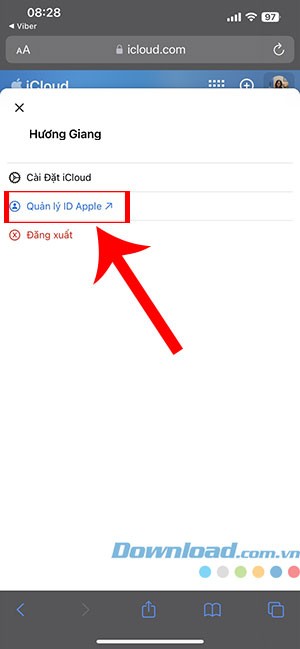
Bước 2: Chọn vào hình ảnh đại diện ID Apple nằm ở góc phía trên bên phải màn hình, sau đó lựa chọn Quản lý ID Apple.
Tại đây, bạn có thể kiểm soát và thay đổi các thông tin cá nhân cũng như các thiết lập bảo mật của tài khoản.
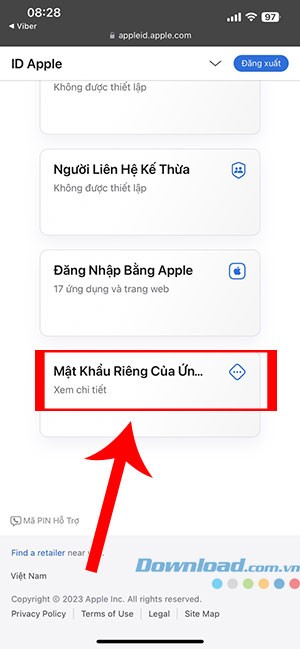
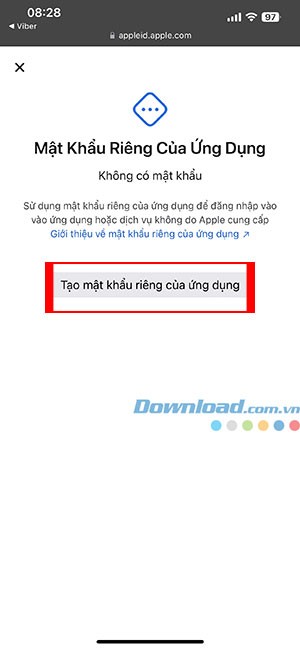
Bước 3: Cuộn xuống cuối trang và chọn Mật khẩu riêng của ứng dụng. Tiếp theo, hãy xác nhận lựa chọn bằng cách nhấn vào Tạo mật khẩu riêng của ứng dụng.
Tính năng này cho phép bạn tăng cường bảo mật cho các ứng dụng cụ thể trên thiết bị của mình.
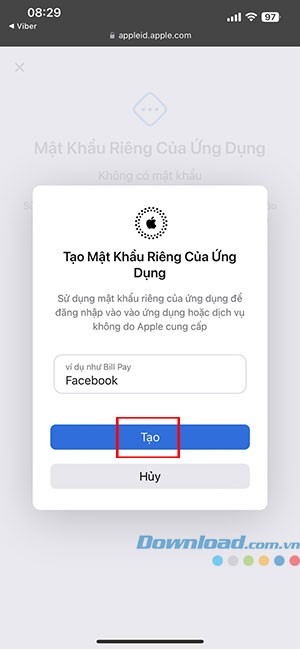
Bước 4: Nhập tên của ứng dụng mà bạn muốn thiết lập mật khẩu riêng và nhấn Tạo. Một mật khẩu sẽ được hệ thống tạo ra.
Bạn cần nhập hoặc sao chép mật khẩu này và dán vào trường mật khẩu của ứng dụng khi được yêu cầu đăng nhập.
Hướng dẫn khôi phục mật khẩu ứng dụng trên iPhone
Apple cho phép người dùng thiết lập đến 25 mật khẩu riêng biệt cho các ứng dụng khác nhau. Trong trường hợp cần thiết, người dùng có thể khôi phục từng mật khẩu hoặc toàn bộ danh sách một cách dễ dàng.
- Truy cập trang web appleid.apple.com để bắt đầu.
- Trong mục Đăng nhập và Bảo mật, hãy chọn tùy chọn Mật khẩu dành riêng cho ứng dụng.
- Để xóa một mật khẩu cụ thể, nhấn vào nút Xóa (biểu tượng dấu trừ trong vòng tròn) tương ứng. Hoặc, chọn Thu hồi tất cả để xóa toàn bộ.
Việc khôi phục mật khẩu sẽ khiến ứng dụng liên kết bị đăng xuất khỏi tài khoản, đòi hỏi người dùng phải tạo mật khẩu mới và đăng nhập lại.
Để đảm bảo an toàn tối đa cho tài khoản, tất cả các mật khẩu ứng dụng sẽ tự động bị thu hồi mỗi khi bạn thay đổi hoặc đặt lại mật khẩu ID Apple chính. Do đó, bạn cần tạo lại mật khẩu riêng cho từng ứng dụng nếu muốn tiếp tục sử dụng các dịch vụ đó.
Xem thêm: Hướng dẫn đặt mật khẩu riêng cho ứng dụng trên iPhone | Bảo mật ứng dụng .



















