
 Hướng dẫn
 Mạng xã hội
Zalo: Hướng Dẫn Đặt Mật Khẩu Sao Lưu Bảo Vệ Dữ Liệu
Zalo , ứng dụng nhắn tin và gọi điện miễn phí phổ biến trên cả điện thoại lẫn máy tính, đang ngày càng được nhiều người lựa chọn. Việc bảo mật thông tin cá nhân và dữ liệu trên ứng dụng này là vô cùng quan trọng.
Để tăng cường tính bảo mật, người dùng có thể thiết lập mật khẩu sao lưu cho tài khoản Zalo của mình. Quá trình này giúp đảm bảo an toàn cho dữ liệu, ngăn chặn truy cập trái phép.
Tại Sao Cần Sao Lưu Dữ Liệu Zalo?
Sao lưu dữ liệu Zalo là một bước quan trọng, đặc biệt khi bạn muốn chuyển đổi dữ liệu giữa các thiết bị khác nhau, ví dụ như từ điện thoại cũ sang điện thoại mới hoặc từ điện thoại sang máy tính.
Việc sao lưu giúp bạn khôi phục lại toàn bộ lịch sử trò chuyện, hình ảnh, video và các dữ liệu quan trọng khác một cách nhanh chóng và dễ dàng.
Đặt Mật Khẩu Sao Lưu Zalo: Đảm Bảo An Toàn Tuyệt Đối
Bên cạnh việc sao lưu, việc đặt mật khẩu cho bản sao lưu dữ liệu Zalo là một lớp bảo vệ bổ sung. Điều này ngăn chặn những người không có quyền truy cập vào thông tin cá nhân của bạn ngay cả khi họ có được file sao lưu.
Hãy nhớ rằng, việc bảo mật dữ liệu cá nhân là trách nhiệm của mỗi người dùng. Đặt mật khẩu sao lưu Zalo là một trong những biện pháp đơn giản nhưng hiệu quả để bảo vệ thông tin của bạn.
Hướng dẫn Thiết Lập Mật Khẩu Sao Lưu Dữ Liệu trên Zalo
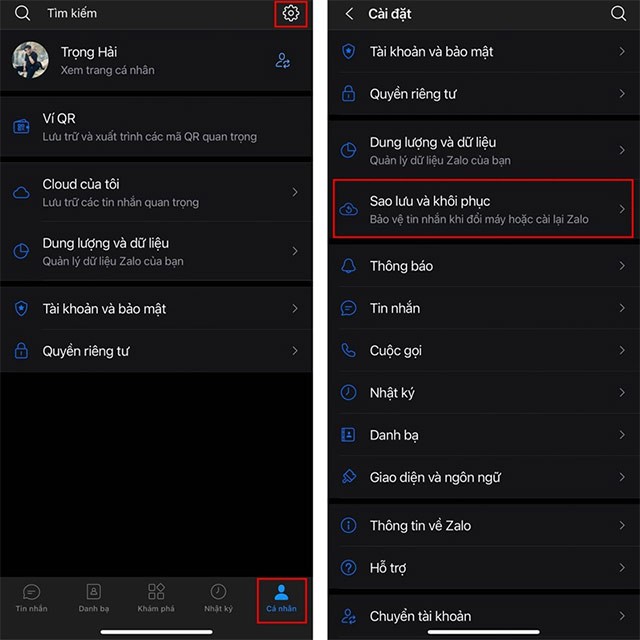
Bước 1: Khởi động ứng dụng Zalo trên thiết bị của bạn. Từ màn hình chính, hãy tìm và chọn mục Cá nhân, thường được đặt ở góc dưới bên phải. Tiếp theo, nhấn vào biểu tượng bánh răng Cài đặt để truy cập các tùy chọn cấu hình. Cuối cùng, chọn Sao lưu và khôi phục.
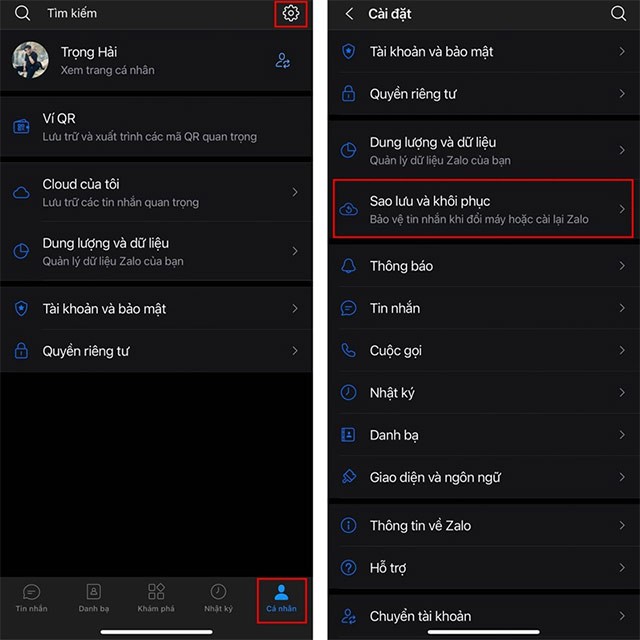
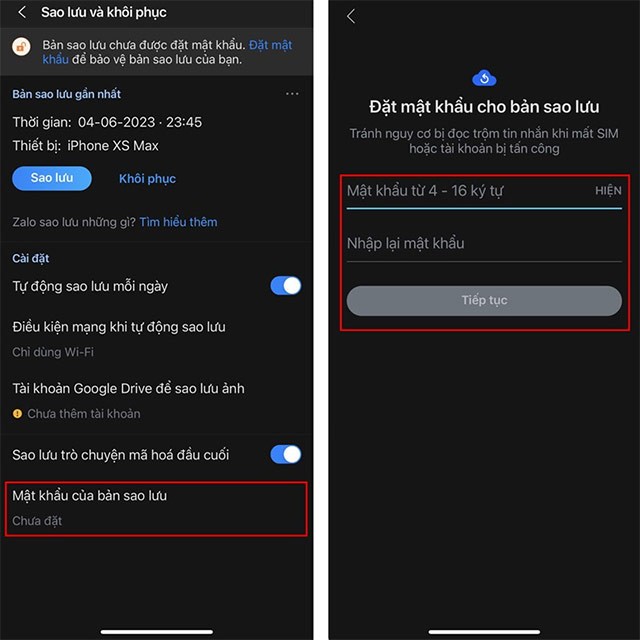
Bước 2: Trong giao diện Sao lưu và khôi phục, lựa chọn mục Mật khẩu của bản sao lưu. Tại đây, bạn sẽ được yêu cầu thiết lập mật khẩu bảo vệ cho bản sao lưu dữ liệu của mình. Mật khẩu này cần có độ dài từ 4 đến 16 ký tự.
Để đảm bảo tính chính xác, hãy nhập lại mật khẩu vừa tạo một lần nữa. Sau đó, nhấn Tiếp tục để xác nhận và hoàn tất việc thiết lập mật khẩu sao lưu trên Zalo.
Hướng dẫn Thiết lập Mật khẩu Sao lưu Zalo
Việc cài đặt mật khẩu sao lưu cho tài khoản Zalo của bạn là một biện pháp bảo mật quan trọng. Nó giúp ngăn chặn truy cập trái phép vào các cuộc hội thoại cá nhân trong trường hợp SIM điện thoại bị mất hoặc tài khoản bị xâm nhập.
Quá trình thiết lập mật khẩu này thực sự không hề phức tạp như nhiều người vẫn nghĩ. Bạn có thể dễ dàng thực hiện theo các bước hướng dẫn sau.
Để hiểu rõ hơn về cách thức thực hiện, hãy xem video hướng dẫn chi tiết:
Với mật khẩu sao lưu đã được thiết lập, thông tin cá nhân và tin nhắn của bạn trên Zalo sẽ được bảo vệ an toàn hơn. Việc chủ động bảo vệ tài khoản là điều cần thiết trong thời đại công nghệ số hiện nay.
Hy vọng hướng dẫn này sẽ giúp bạn tăng cường bảo mật cho tài khoản Zalo của mình. Hãy thực hiện ngay để đảm bảo an toàn cho dữ liệu cá nhân!
Xem thêm: Hướng dẫn đặt mật khẩu sao lưu Zalo | Bảo mật tài khoản Zalo .



















