
 Hướng dẫn
 Mạng xã hội
Tùy Biến Ảnh Đại Diện TikTok: Video Thay Vì Hình Ảnh
Tương tự như các nền tảng mạng xã hội phổ biến khác, người dùng hoàn toàn có thể tùy chỉnh hình ảnh đại diện trên TikTok. Tuy nhiên, điểm khác biệt đáng chú ý là TikTok cho phép người dùng sử dụng video làm ảnh đại diện, một tính năng độc đáo không phải ứng dụng nào cũng có.
Việc sử dụng video thay cho ảnh tĩnh sẽ giúp trang cá nhân TikTok trở nên sinh động và thu hút hơn, tạo ấn tượng mạnh mẽ với cộng đồng. Từ đó, trang TikTok của bạn có thể gia tăng đáng kể lượng tương tác và số lượng người theo dõi.
Nếu bạn muốn tận dụng tính năng hấp dẫn này nhưng chưa biết cách thực hiện, hãy cùng tìm hiểu hướng dẫn chi tiết về cách đặt video làm ảnh avatar TikTok.
TikTok: Nền Tảng Chia Sẻ Video Hàng Đầu
TikTok hiện đang là một trong những ứng dụng mạng xã hội được ưa chuộng nhất trên các thiết bị di động. Nền tảng này không chỉ cho phép người dùng theo dõi các video thú vị mà còn tạo điều kiện để họ tự do sáng tạo và chia sẻ video của bản thân.
Để hỗ trợ người dùng tiếp cận và sử dụng các tính năng hữu ích của ứng dụng một cách dễ dàng và nhanh chóng, Download.com.vn xin giới thiệu bài viết hướng dẫn đặt video làm ảnh đại diện TikTok. Hy vọng bài viết này sẽ cung cấp những thông tin hữu ích cho bạn.
Hướng dẫn thiết lập video làm ảnh đại diện TikTok
Hướng dẫn nhanh:
- Khởi động ứng dụng TikTok trên thiết bị di động của bạn.
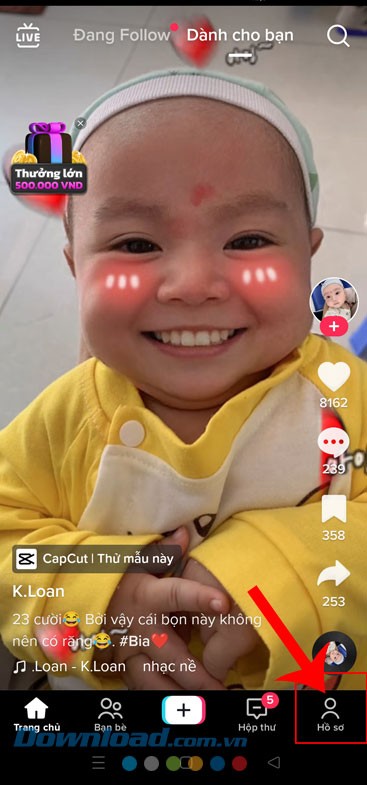
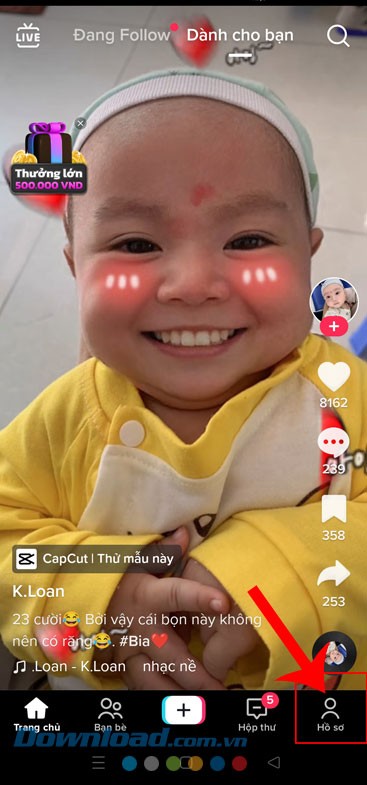
- Chọn vào biểu tượng tài khoản cá nhân.
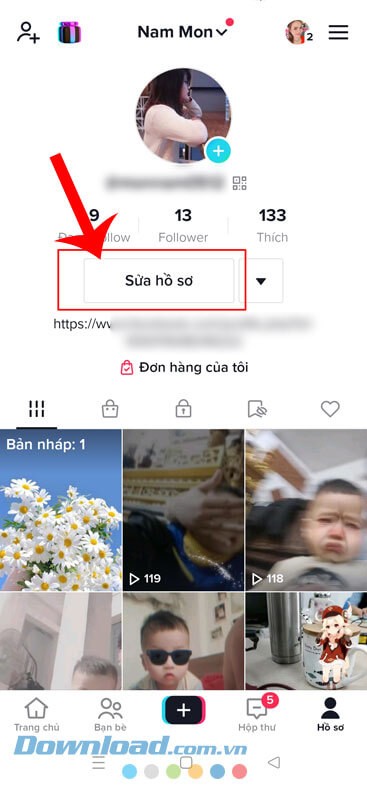
- Nhấn vào tùy chọn Sửa hồ sơ.
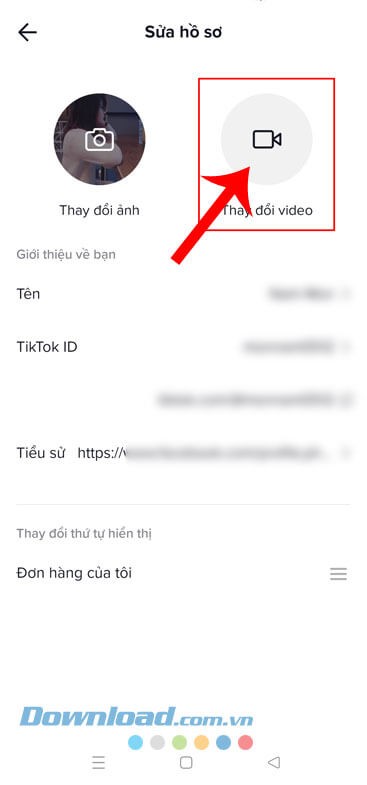
- Chọn mục Thay đổi video.
- Chọn video mong muốn từ thư viện ảnh của điện thoại.
- Điều chỉnh đoạn video làm ảnh đại diện TikTok, sau đó nhấn Lưu.
- Quay lại trang cá nhân TikTok để kiểm tra ảnh đại diện đã được cập nhật.
Hướng dẫn chi tiết:
Bước 1: Đầu tiên, bạn cần mở ứng dụng TikTok trên điện thoại của mình để bắt đầu quá trình thay đổi.
Bước 2: Từ giao diện chính của ứng dụng, hãy chạm vào biểu tượng tài khoản, thường nằm ở góc dưới bên phải màn hình.
Bước 3: Trong trang hồ sơ cá nhân TikTok, chọn nút Sửa hồ sơ để tiến hành chỉnh sửa thông tin.
Bước 4: Tại giao diện Sửa hồ sơ, hãy chọn mục Thay đổi video để tải lên video mới.
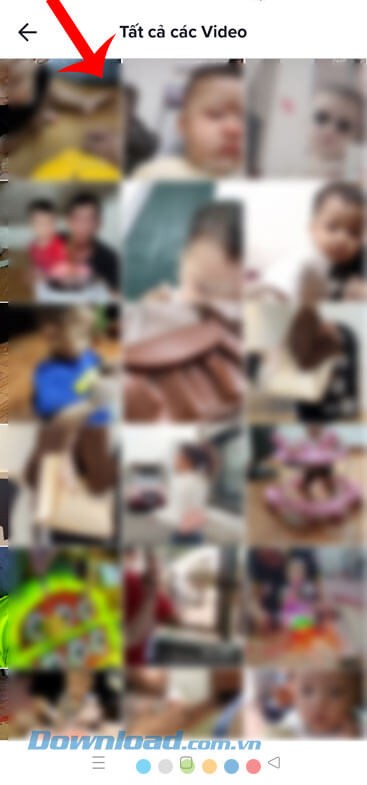
Bước 5: Tiếp theo, chọn một video bất kỳ trên điện thoại mà bạn muốn sử dụng làm ảnh đại diện TikTok.
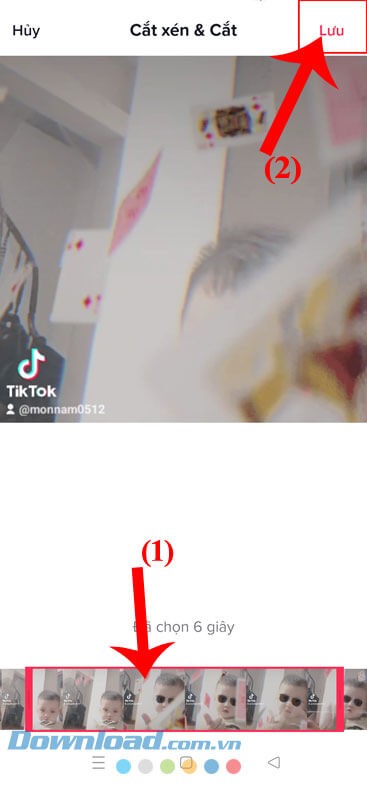
Bước 6: Sử dụng khung tùy chỉnh màu đỏ để chọn đoạn video (tối đa 6 giây) bạn muốn hiển thị. Sau đó, nhấn vào nút Lưu ở góc trên bên phải màn hình.
Bước 7: Cuối cùng, quay trở lại trang cá nhân TikTok của bạn, bạn sẽ thấy ảnh đại diện đã được cập nhật thành video.
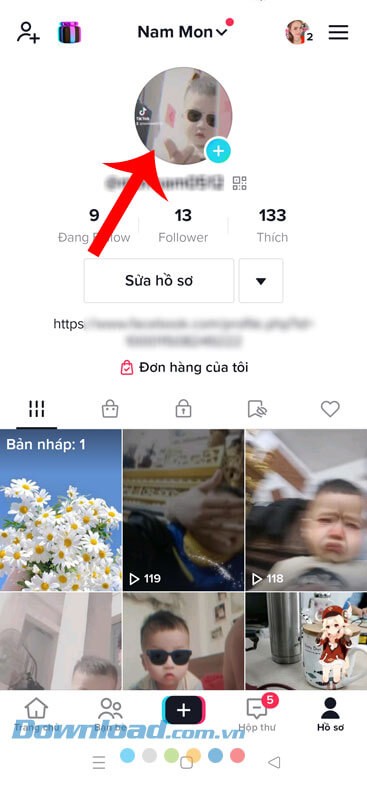
Với các bước đơn giản trên, bạn đã có thể đặt video làm ảnh đại diện TikTok. Hy vọng hướng dẫn này sẽ giúp bạn tạo một trang cá nhân TikTok ấn tượng và thu hút hơn.
Xem thêm: Cách Đặt Video Làm Ảnh Đại Diện TikTok | Hướng Dẫn Chi Tiết .



















