
 Hướng dẫn
 Thủ thuật Văn phòng
Tùy Biến Hình Nền Mac Với Video: Hướng Dẫn Chi Tiết
macOS Sonoma đã giới thiệu một tính năng hấp dẫn – màn hình động, cho phép người dùng thưởng thức những thước phim 4K sống động về các cảnh quan đô thị, thiên nhiên, đại dương và vũ trụ ngay trên màn hình khóa của máy Mac.
Tuy nhiên, điều gì sẽ xảy ra nếu bạn mong muốn được cá nhân hóa màn hình Mac của mình bằng các video yêu thích, ngay cả khi chưa nâng cấp lên macOS Sonoma?
Hướng Dẫn Sử Dụng Video Làm Hình Nền Trên Mac
Bài viết này sẽ cung cấp cho bạn những phương pháp hiệu quả để sử dụng video làm hình nền trên máy Mac, bất kể phiên bản macOS bạn đang sử dụng. Điều này cho phép bạn tùy chỉnh giao diện máy tính của mình một cách độc đáo, mang đến trải nghiệm thị giác thú vị và phản ánh cá tính riêng.
Với hướng dẫn này, bạn có thể dễ dàng biến những cảnh quay yêu thích của mình thành một phần không thể thiếu của màn hình Mac, tạo nên một không gian làm việc và giải trí đầy cảm hứng.
Hướng dẫn thiết lập video làm hình nền trên máy Mac
Sử dụng video có sẵn trong hệ thống Mac làm hình nền
Các máy tính Mac hỗ trợ việc sử dụng một đoạn video ngắn như một hình nền động. Tuy nhiên, cần lưu ý rằng việc phát video liên tục ở chế độ nền có thể gây tiêu hao tài nguyên hệ thống của máy Mac.
Hệ điều hành macOS cung cấp một thư viện phong phú với hàng trăm video có thể được sử dụng làm hình nền. Dưới đây là các bước để thiết lập hình nền động hoặc video cho máy Mac của bạn.
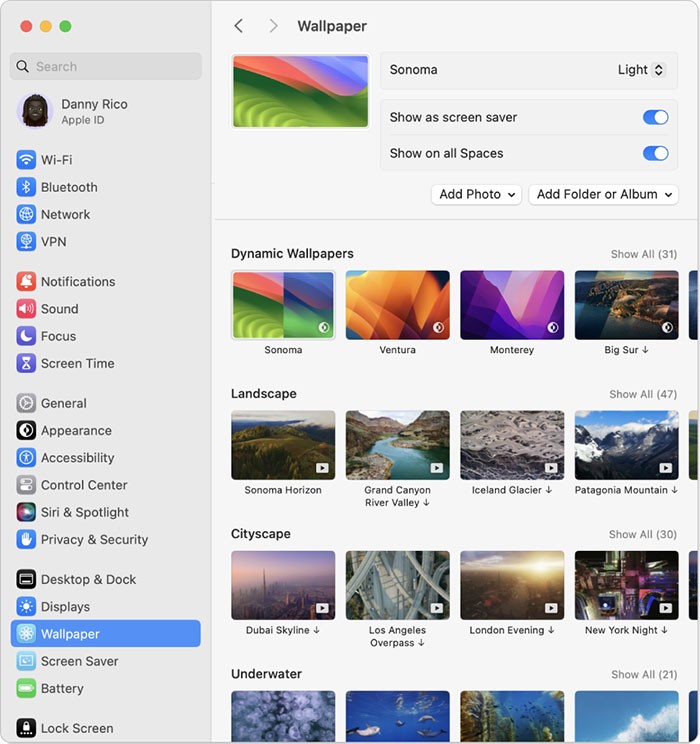
Bước 1: Truy cập vào Cài đặt hệ thống thông qua menu Apple, sau đó chọn Hình nền ở thanh bên.
Bước 2: Người dùng sẽ khám phá một bộ sưu tập lớn các hình nền được phân loại theo chủ đề:
- Thêm ảnh/Thêm thư mục hoặc album: Cho phép người dùng lựa chọn hình ảnh cá nhân để làm nền.
- Hình nền động: Những hình nền này thay đổi độ sáng và tối dựa trên thời gian trong ngày tại vị trí hiện tại.
- Ảnh không trung: Bao gồm các khung cảnh như Phong cảnh, Thành phố, Dưới nước và Trái Đất, là những hình ảnh tĩnh ấn tượng.
- Xáo trộn Không trung: Các hình ảnh tĩnh này sẽ tự động thay đổi theo một khoảng thời gian nhất định.
- Ảnh: Các hình ảnh tĩnh thông thường.
- Màu: Cung cấp các mẫu nền màu sắc đồng nhất cho màn hình.
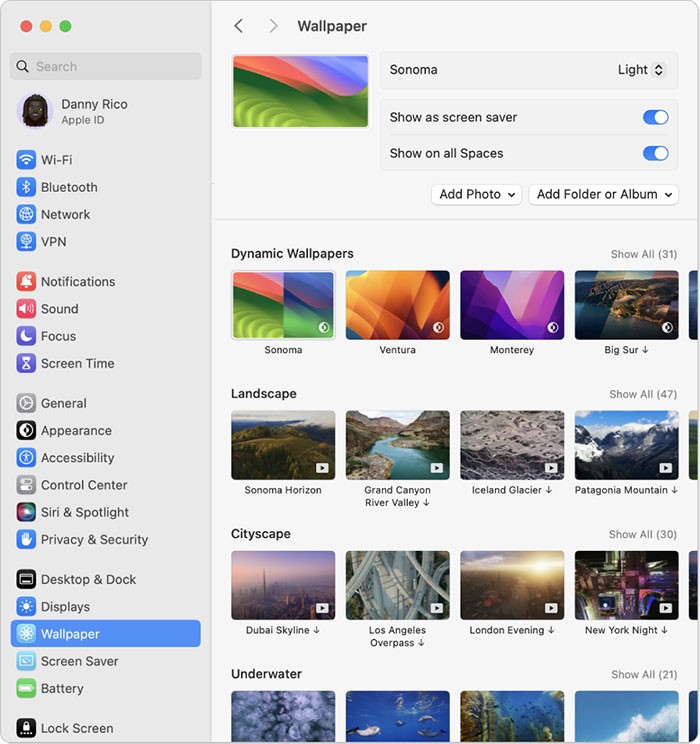
Các hình nền có biểu tượng phát là video. Hãy chọn video yêu thích của bạn, quá trình tải xuống sẽ diễn ra trong vài giây.
Bước 3: Bật tùy chọn Hiển thị dưới dạng trình bảo vệ màn hình. Video được chọn làm hình nền sẽ tiếp tục phát khi máy Mac ở chế độ khóa màn hình và sẽ phát lại ngay khi bạn mở khóa.
Sử dụng video cá nhân làm hình nền trên Mac
Để sử dụng video riêng của bạn làm hình nền trên Mac, bạn có thể sử dụng một ứng dụng của bên thứ ba có tên Dynamic Wallpaper Engine, ứng dụng này có sẵn để tải xuống từ App Store.
Bước 1: Sau khi tải xuống và khởi chạy Dynamic Wallpaper Engine trên máy Mac, ứng dụng sẽ thêm hình nền video vào màn hình và hiển thị biểu tượng trên thanh menu.
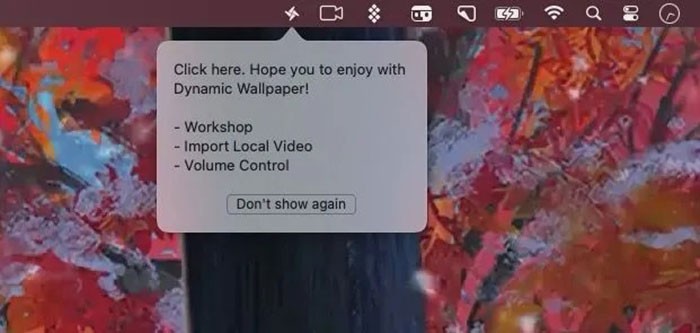
Bước 2: Nhấp vào biểu tượng của ứng dụng trên thanh menu và chọn tùy chọn Import Local Video.

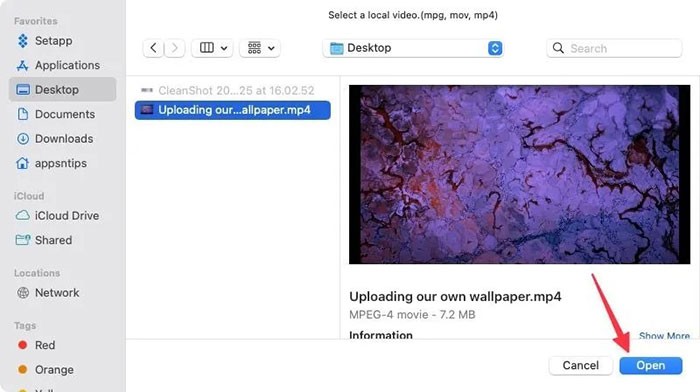
Bước 3: Duyệt đến vị trí lưu trữ tệp video của bạn và tải nó lên. Ứng dụng sẽ tự động thiết lập video đó làm hình nền cho máy Mac của bạn.
Xem thêm: Hướng dẫn đặt video làm hình nền Mac | Cách tùy biến máy tính .



















