
 Hướng dẫn
 Thủ thuật Văn phòng
UltraViewer: Giải Pháp Điều Khiển Máy Tính Từ Xa Hàng Đầu
UltraViewer là một công cụ không thể bỏ qua đối với nhiều chuyên gia và người dùng trong công việc hàng ngày. Nhờ số lượng người sử dụng rộng rãi, UltraViewer đã khẳng định vị thế của mình là phần mềm điều khiển máy tính từ xa toàn diện nhất hiện nay.
Phần mềm này được xây dựng dựa trên công nghệ mã hóa tiên tiến, đảm bảo an toàn tuyệt đối cho quá trình truyền tải dữ liệu. Điều này cho phép người dùng chia sẻ thông tin một cách nhanh chóng và an toàn.
Một ưu điểm nổi bật khác của UltraViewer là khả năng kết nối đồng thời từ nhiều màn hình từ xa, đồng thời không giới hạn số lượng máy tính có thể được kết nối.
Hướng Dẫn Sử Dụng UltraViewer
Bài viết này sẽ cung cấp một hướng dẫn chi tiết về cách sử dụng UltraViewer. Mục tiêu là giúp người dùng có thể nhanh chóng làm quen, cài đặt và kích hoạt tất cả các thiết bị từ xa một cách thuận tiện.
Chúng ta sẽ cùng khám phá các bước khởi chạy và cấu hình UltraViewer để tận dụng tối đa các tính năng mà phần mềm này mang lại.
Hướng dẫn sử dụng UltraViewer để điều khiển máy tính từ xa
Khởi động máy tính từ xa bằng UltraViewer
Để tận dụng tối đa tính năng điều khiển từ xa của UltraViewer, cần thực hiện một số thiết lập ban đầu trên máy tính đích.
Bước 1: Truy cập và tải xuống UltraViewer bằng cách nhấp vào nút Tải về. Sau khi hoàn tất, tiến hành cài đặt phần mềm và mở chương trình để bắt đầu cấu hình.
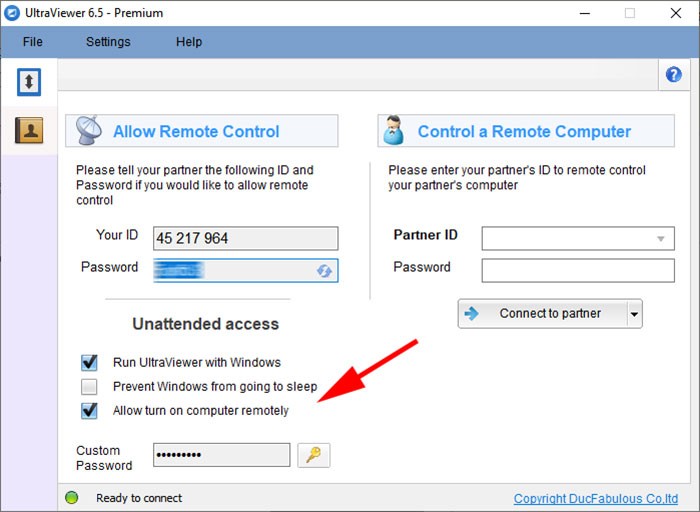
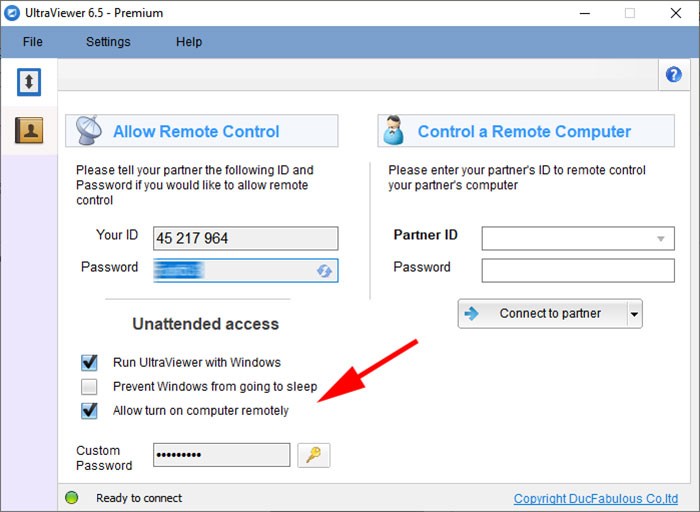
Bước 2: Đảm bảo tích chọn cả hai tùy chọn Run UltraViewer with Windows và Allow turn on computer remotely. Việc này cho phép bạn truy cập và điều khiển máy tính từ xa một cách linh hoạt, bất cứ khi nào cần thiết.
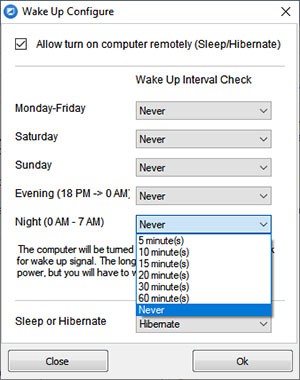
Bước 3: Trong menu Wake up Configure, hãy thiết lập bộ hẹn giờ để máy tính từ xa tự động bật theo lịch trình bạn mong muốn.
Bước 4: Thiết lập mật khẩu bảo mật cho thiết bị của bạn.
Mỗi máy tính cài đặt UltraViewer sẽ có một ID và mật khẩu riêng. ID chỉ hiển thị một lần, còn mật khẩu sẽ tự động thay đổi sau mỗi lần mở phần mềm. Tuy nhiên, bạn hoàn toàn có thể tạo một mật khẩu cố định để thuận tiện cho việc điều khiển UltraViewer.
Truy cập vào mục Custom Password, nhấp vào biểu tượng chìa khóa, nhập tên thiết bị và mật khẩu mong muốn. Cuối cùng, nhấn OK để lưu lại các thay đổi. Từ nay, khi điều khiển máy tính khác, bạn chỉ cần nhập ID và mật khẩu đã tạo.
UltraViewer còn tích hợp tính năng chat nhanh, giúp bạn dễ dàng trao đổi với người dùng khác trong quá trình điều khiển. Nhấn phím F1 để mở hộp chat, và nhấn lại F1 để tắt khi không cần sử dụng.
Điều chỉnh kích thước màn hình hiển thị
Sau khi kết nối thành công với máy tính từ xa, bạn có thể tùy chỉnh kích thước màn hình theo ý muốn thông qua thanh công cụ của UltraViewer. Truy cập Options > Screen Size và chọn một trong các chế độ hiển thị sau: Full Screen (toàn màn hình), Best Scales (thu nhỏ tối đa) hoặc Stretchable (tùy chỉnh).
Các tùy chọn liên quan đến màn hình
Ngoài ra, UltraViewer còn cung cấp một số tính năng hỗ trợ liên quan đến màn hình, bao gồm:
- Chụp ảnh một phần màn hình.
- Chụp ảnh toàn bộ màn hình.
- Ghi lại video thao tác.
- Mở thư mục chứa các tập tin.
Cấu hình chất lượng hình ảnh
Nhấn vào Options > Quality để lựa chọn chế độ chất lượng hình ảnh phù hợp với nhu cầu và tốc độ đường truyền của bạn.
Các thiết lập nâng cao của UltraViewer
Theo mặc định, UltraViewer thường tắt các tùy chọn Show Remote Wallpaper và Show Remote Cursor để đảm bảo hiệu suất điều khiển tốt nhất. Tuy nhiên, nếu bạn muốn hiển thị hình nền và con trỏ chuột của máy tính từ xa, hãy bật các tùy chọn này trong phần Options.
Xem thêm: Hướng dẫn sử dụng UltraViewer: Điều khiển máy tính từ xa dễ dàng .



















