
 Hướng dẫn
Tính năng Mở Khóa Vân Tay và Hiệu Ứng Mở Khóa trên Oppo
Mở khóa bằng vân tay đã trở thành một phương thức bảo mật phổ biến, được trang bị trên hầu hết các thiết bị smartphone hiện đại. Để nâng cao trải nghiệm người dùng, Oppo đã giới thiệu tính năng tùy chỉnh hiệu ứng mở khóa vân tay, mang đến sự độc đáo và ấn tượng hơn trong quá trình sử dụng.
Tuy nhiên, cần lưu ý rằng tính năng này chỉ khả dụng trên các dòng máy Oppo có hỗ trợ mở khóa vân tay trực tiếp trên màn hình.
Hiệu Ứng Vòng Tròn Khi Mở Khóa
Khi người dùng kích hoạt và thay đổi hiệu ứng mở khóa vân tay, một vòng tròn đẹp mắt và ấn tượng sẽ xuất hiện ngay khi ngón tay được đặt vào vị trí quét. Điều này không chỉ tăng tính thẩm mỹ mà còn mang lại cảm giác mới lạ cho người sử dụng.
Để giúp bạn đọc có thể dễ dàng làm quen và tận dụng tính năng hữu ích này, Download.com.vn xin chia sẻ bài viết hướng dẫn đổi hiệu ứng mở khóa vân tay trên điện thoại Oppo. Hãy cùng theo dõi để khám phá các bước thực hiện chi tiết.
Hướng dẫn tùy chỉnh hiệu ứng mở khóa vân tay trên điện thoại Oppo
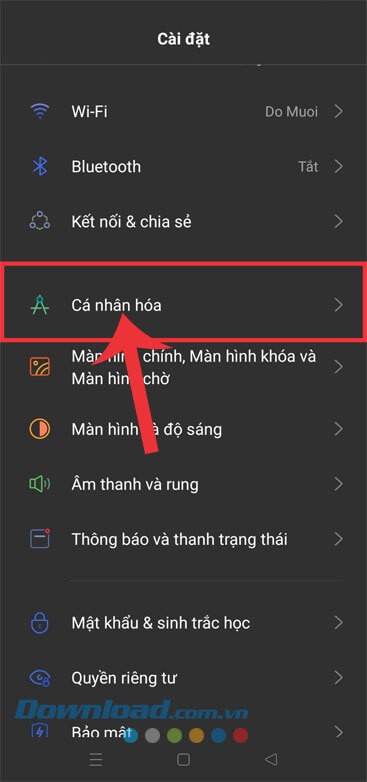
Bước 1: Đầu tiên, để tiến hành tùy biến, người dùng cần mở ứng dụng Cài đặt trên thiết bị Oppo của mình.
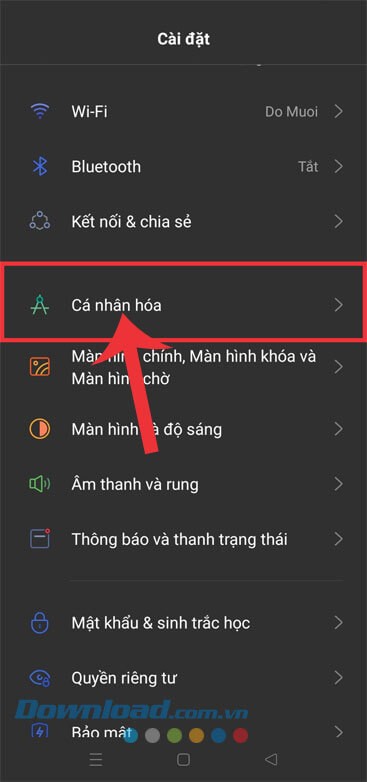
Bước 2: Trong giao diện chính của ứng dụng, hãy cuộn màn hình xuống phần cuối và chọn mục Cá nhân hóa.
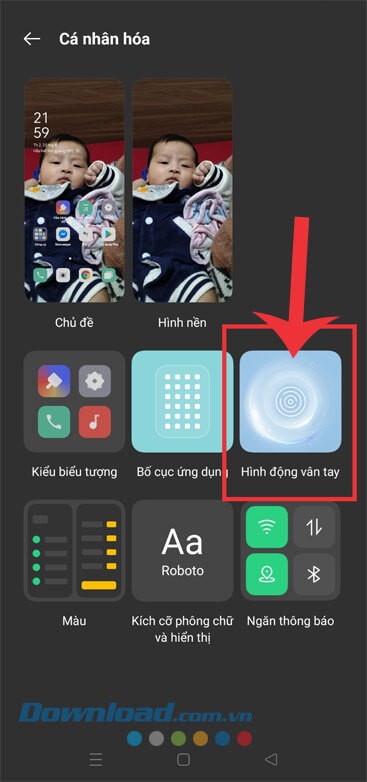
Bước 3: Tại mục này, bạn sẽ thấy danh sách các tùy chọn, hãy nhấn vào mục Hình động vân tay.
Bước 4: Một danh sách các hiệu ứng mở khóa vân tay sẽ được hiển thị ở phía dưới màn hình. Hãy chạm và chọn một hiệu ứng mở khóa ưng ý nhất để cá nhân hóa cho điện thoại của bạn.
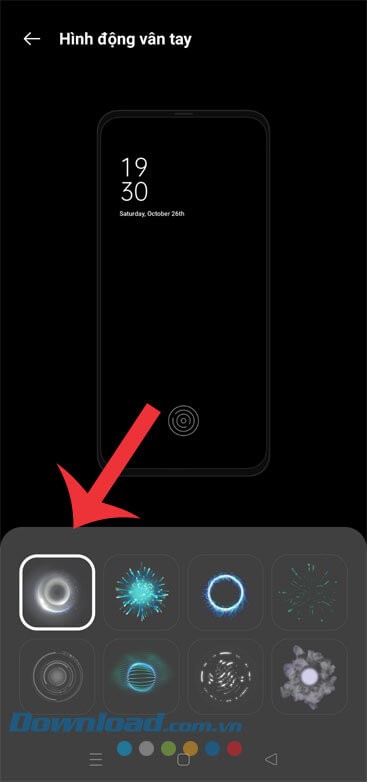
Bước 5: Để kiểm tra, hãy trở lại màn hình khóa của điện thoại. Nhấn vào khu vực cảm biến vân tay ở phía dưới màn hình để xem hiệu ứng mới đã được áp dụng.
Với các bước đơn giản trên, bạn đã có thể thay đổi hiệu ứng mở khóa vân tay trên điện thoại Oppo của mình. Hy vọng bài viết này sẽ giúp bạn dễ dàng tùy biến và tạo nên một trải nghiệm mở khóa độc đáo và ấn tượng.
Xem thêm: Hướng dẫn đổi hiệu ứng mở khóa vân tay Oppo đơn giản, nhanh chóng .



















