

 Hướng dẫn
 Mạng xã hội
Đổi Tên và ID TikTok: Hướng Dẫn Chi Tiết
Trong nỗ lực thu hút sự chú ý và tạo dấu ấn cá nhân, nhiều người dùng TikTok đã lựa chọn thay đổi tên và ID tài khoản của mình bằng những cái tên độc đáo và gây ấn tượng. Nhằm hỗ trợ quá trình này, Download.com.vn xin trình bày các bước thực hiện đổi tên và ID người dùng trên TikTok một cách dễ dàng.
Tương tự như các nền tảng mạng xã hội phổ biến khác như Facebook, Zalo, Instagram, TikTok cũng tạo điều kiện cho người dùng tự do thay đổi tên và ID tài khoản, giúp họ thể hiện cá tính và tạo sự mới mẻ.
Hướng Dẫn Đổi Tên, ID TikTok Đơn Giản
Bài viết này sẽ cung cấp cho bạn một hướng dẫn chi tiết và dễ hiểu về cách đổi tên, ID TikTok cực đơn giản. Hãy cùng theo dõi để nắm bắt các bước thực hiện.
Để giúp bạn hình dung rõ hơn, chúng tôi xin giới thiệu các video hướng dẫn trực quan:
Hướng dẫn thay đổi tên/ID TikTok một cách nhanh chóng
Bước 1: Đầu tiên, hãy mở ứng dụng TikTok trên thiết bị di động của bạn. Tiếp theo, chọn biểu tượng tài khoản nằm ở góc dưới cùng bên phải của màn hình.
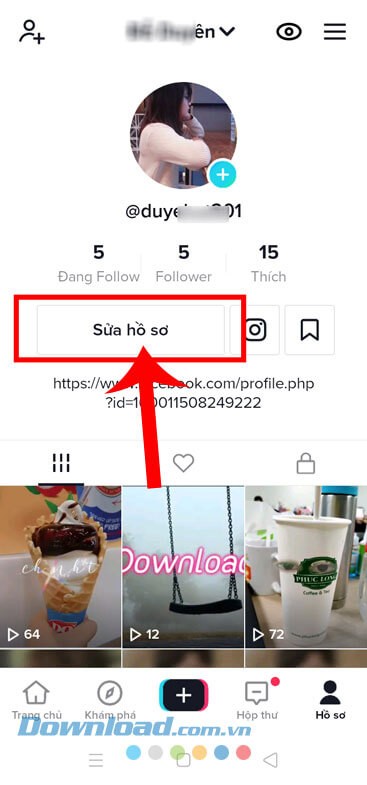
Bước 2: Trong trang hồ sơ TikTok cá nhân, bạn hãy nhấn vào nút Sửa hồ sơ.
Bước 3: Trong giao diện hiện ra, chạm vào một trong hai mục: Tên hoặc TikTok ID.

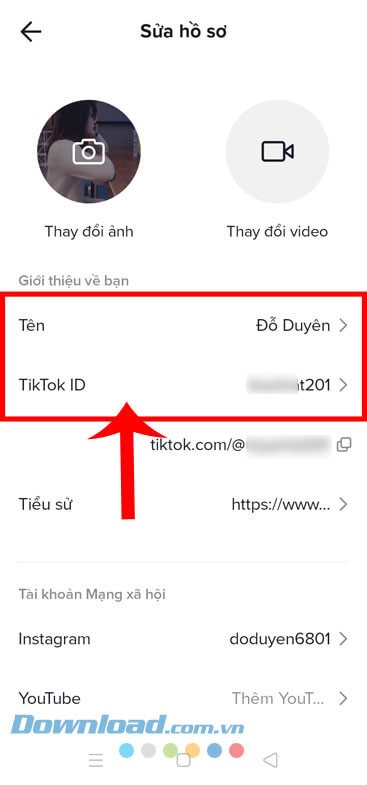
Bài viết này sẽ hướng dẫn bạn cách thay đổi ID tài khoản TikTok. Quá trình thay đổi tên tài khoản cũng tương tự.
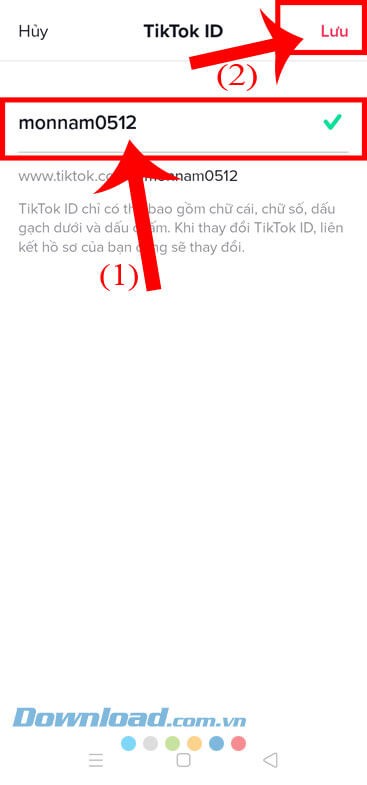
Bước 4: Nhập ID mới mà bạn mong muốn cho tài khoản, sau đó nhấn vào nút Lưu ở góc trên cùng bên phải màn hình.
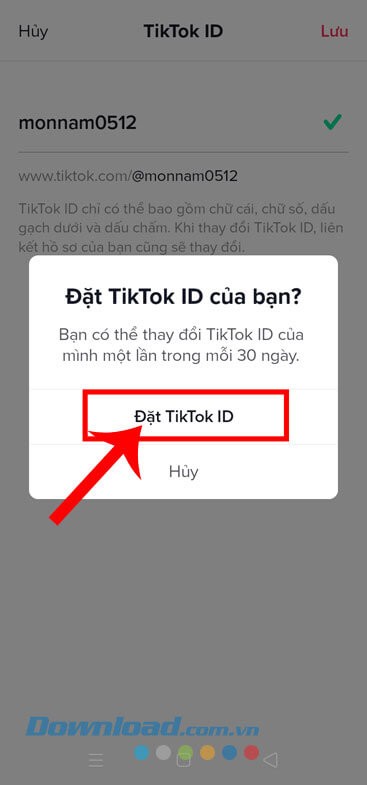
Bước 5: Một cửa sổ sẽ hiện ra, hãy chạm vào nút Đặt TikTok ID để xác nhận.
Bước 6: Cuối cùng, trở lại Trang cá nhân TikTok của bạn, bạn sẽ thấy tên và ID tài khoản TikTok đã được cập nhật.

Hướng dẫn đổi tên và ID TikTok một cách dễ dàng
Việc thay đổi tên người dùng và ID trên TikTok đôi khi là cần thiết để phù hợp với mục đích sử dụng hoặc xây dựng thương hiệu cá nhân. Quá trình này thực chất khá đơn giản và có thể được thực hiện nhanh chóng.
Cách đổi tên TikTok
Để thay đổi tên hiển thị trên TikTok, bạn có thể làm theo các bước sau:
- Mở ứng dụng TikTok trên thiết bị của bạn.
- Truy cập vào trang cá nhân (Profile) của mình.
- Nhấn vào nút "Chỉnh sửa hồ sơ" (Edit profile).
- Tại mục "Tên", nhập tên mới mà bạn mong muốn.
- Nhấn vào biểu tượng dấu tích (✓) hoặc "Lưu" để hoàn tất.
Lưu ý rằng TikTok có thể có những quy định về việc thay đổi tên, ví dụ như giới hạn số lần thay đổi trong một khoảng thời gian nhất định.
Cách đổi ID TikTok
ID TikTok là một dãy ký tự số duy nhất xác định tài khoản của bạn. Việc thay đổi ID TikTok phức tạp hơn so với đổi tên.
- Truy cập vào phần "Cài đặt và quyền riêng tư" (Settings and privacy) trong ứng dụng TikTok.
- Chọn "Quản lý tài khoản" (Manage account).
- Tìm và chọn "ID TikTok" (TikTok ID).
- Nếu bạn chưa từng thay đổi ID, bạn sẽ có tùy chọn để thay đổi.
- Làm theo hướng dẫn trên màn hình để chọn ID mới.
Việc thay đổi ID TikTok có thể ảnh hưởng đến một số tính năng và liên kết đã chia sẻ trước đó. Hãy cân nhắc kỹ trước khi thực hiện.
Nếu bạn gặp bất kỳ khó khăn nào trong quá trình đổi tên hoặc ID TikTok, hãy tham khảo các hướng dẫn chi tiết hơn trên trang hỗ trợ của TikTok hoặc tìm kiếm trên các diễn đàn, cộng đồng trực tuyến.
Xem thêm: Đổi Tên và ID TikTok Dễ Dàng: Hướng Dẫn Chi Tiết .



















