
 Hướng dẫn
 Mạng xã hội
Đổi Tên Tài Khoản Zalo: Hướng Dẫn Chi Tiết
Tương tự như Facebook và các nền tảng mạng xã hội phổ biến khác, Zalo mang đến cho người dùng quyền tự do đổi tên tài khoản theo ý muốn.
Việc điều chỉnh tên hiển thị giúp bạn có thể lựa chọn một nickname Zalo ấn tượng và phù hợp hơn với cá tính.
Chính vì lý do đó, Download.com.vn xin trình bày bài viết hướng dẫn đổi tên Zalo trên điện thoại và máy tính một cách chi tiết.
Zalo – Ứng Dụng Đa Năng
Zalo không chỉ đơn thuần là ứng dụng hỗ trợ các cuộc gọi và tin nhắn, mà còn là một mạng xã hội được đông đảo người dùng ưa chuộng.
Để hỗ trợ người dùng trong việc cá nhân hóa hồ sơ, bài viết này sẽ hướng dẫn bạn từng bước thực hiện thay đổi tên tài khoản Zalo trên cả điện thoại và máy tính.
Mục đích là giúp bạn dễ dàng cập nhật thông tin cá nhân và tạo dấu ấn riêng trên Zalo.
Hướng dẫn Đổi Tên Zalo Trên Điện Thoại
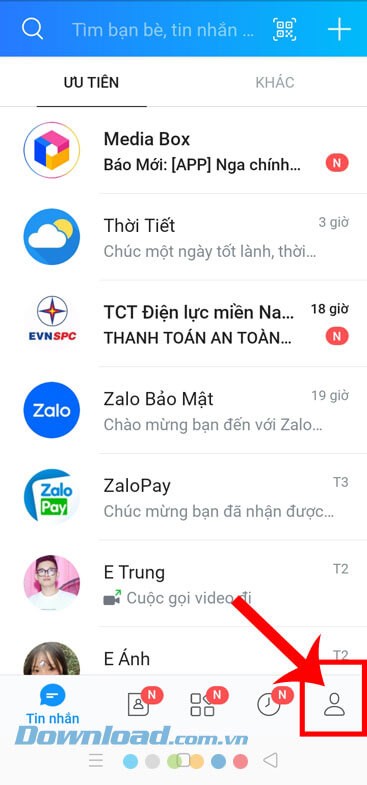
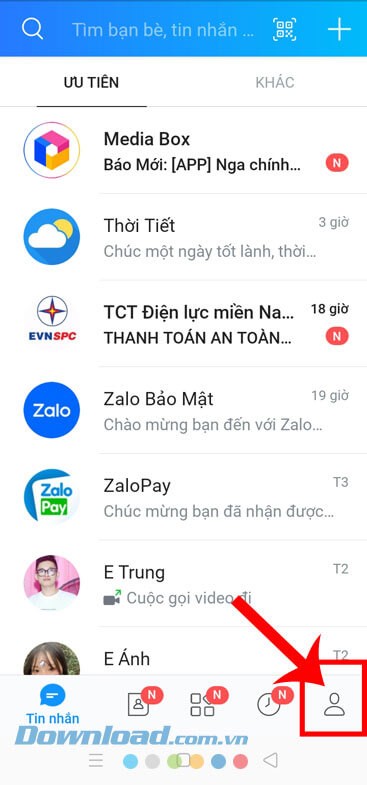
Bước 1: Đầu tiên, hãy mở ứng dụng Zalo trên thiết bị di động của bạn. Sau đó, chọn biểu tượng tài khoản để tiếp tục.
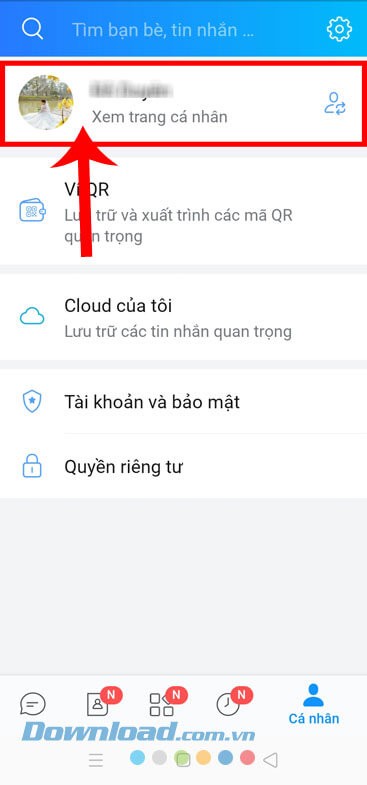
Bước 2: Tiếp theo, bạn ấn vào trang cá nhân Zalo của mình, vị trí này thường nằm ở phía trên cùng của màn hình.
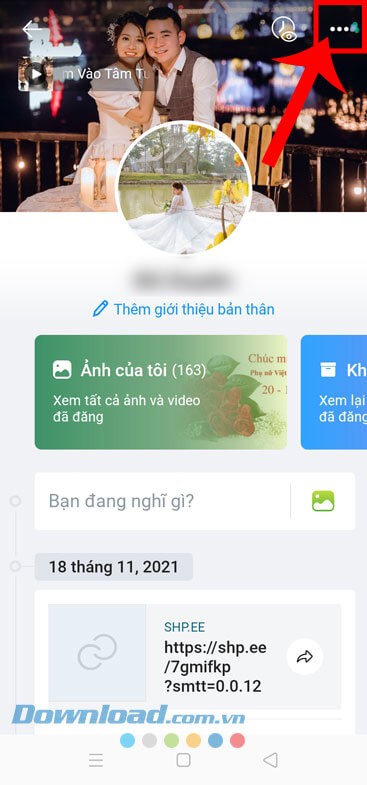
Bước 3: Trên trang cá nhân Zalo, bạn sẽ thấy biểu tượng dấu ba chấm ở góc trên bên phải màn hình. Hãy chạm vào biểu tượng này.
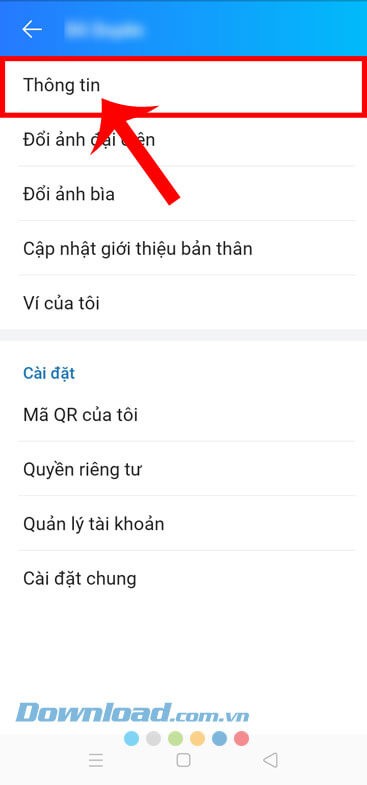
Bước 4: Sau đó, lựa chọn mục Thông tin từ danh sách hiển thị.
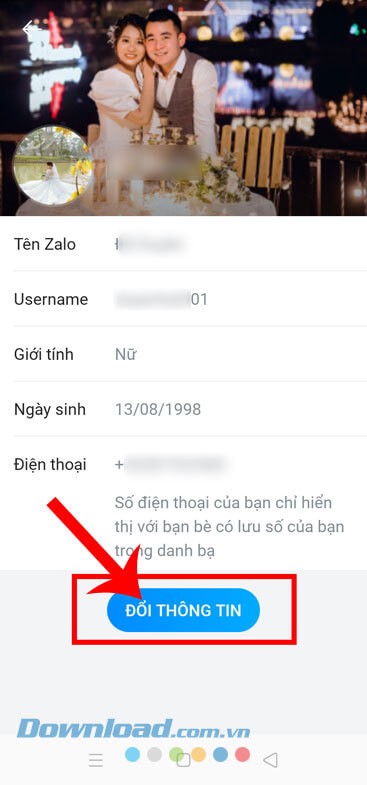
Bước 5: Màn hình sẽ hiển thị các thông tin cá nhân của bạn. Lúc này, ấn vào nút Đổi thông tin để bắt đầu thay đổi.
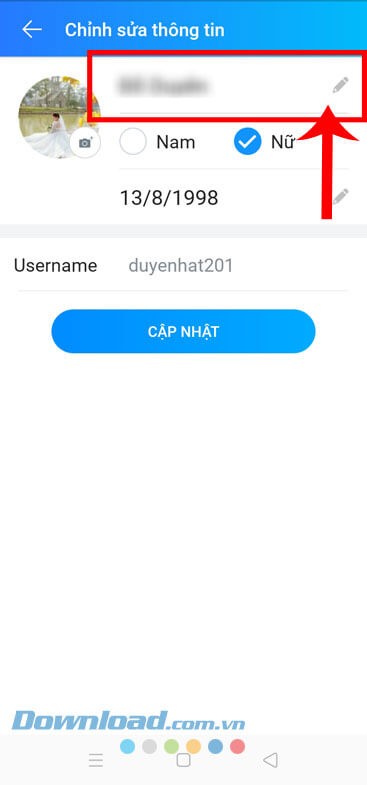
Bước 6: Trong cửa sổ mới hiện ra, chạm vào biểu tượng chiếc bút để mở khung nhập liệu và nhập tên Zalo mới mà bạn mong muốn.
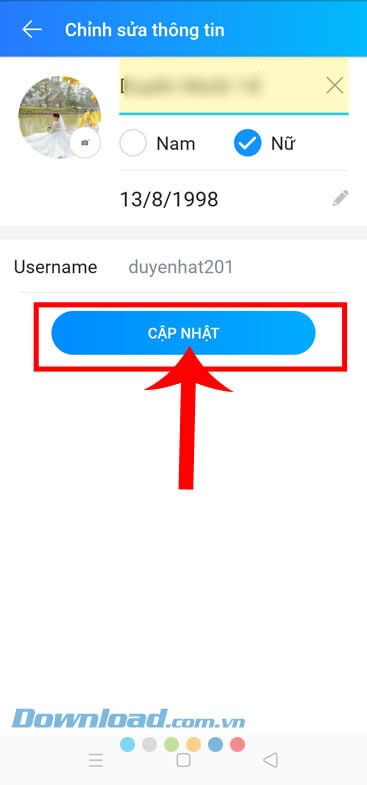
Bước 7: Cuối cùng, nhấn vào nút Cập nhật để lưu lại những thay đổi vừa thực hiện.
Hướng dẫn Thay đổi Tên Tài khoản Zalo trên Máy tính
Bước 1: Đầu tiên, hãy mở ứng dụng Zalo và đăng nhập vào tài khoản của bạn trên máy tính.
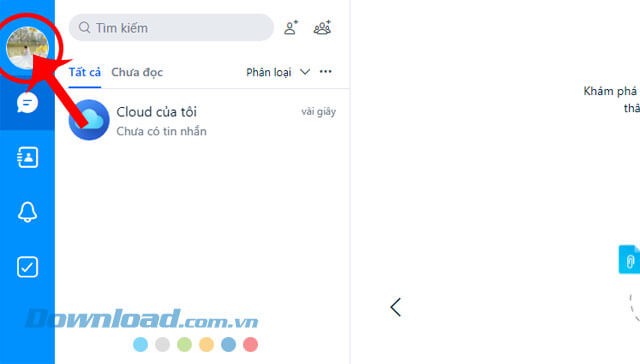
Bước 2: Tiếp theo, bạn hãy nhấp chuột vào biểu tượng hình ảnh đại diện tài khoản, thường nằm ở góc trên bên trái của màn hình.
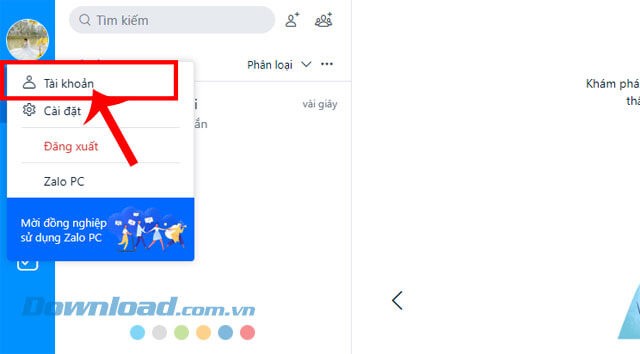
Bước 3: Sau đó, chọn mục Tài khoản từ danh sách hiển thị.
Bước 4: Một cửa sổ mới sẽ mở ra. Tại đây, bạn nhập tên Zalo mong muốn vào ô tương ứng, rồi nhấn vào nút Cập nhật để hoàn tất.
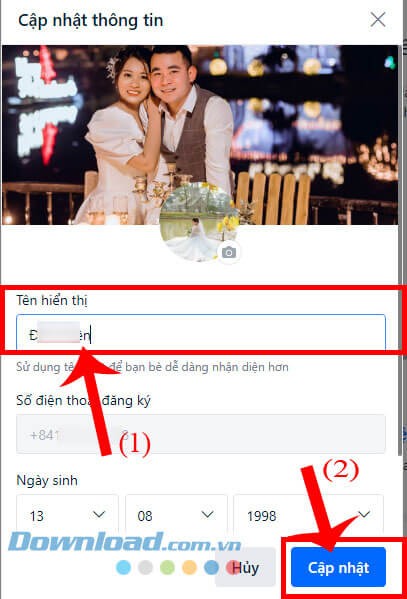
Quá trình thay đổi tên Zalo đã được thực hiện thành công.
Xem thêm: Đổi tên Zalo: Hướng dẫn chi tiết trên điện thoại và máy tính .



















