
 Hướng dẫn
Google Play Store: Mở Rộng Khám Phá Ứng Dụng Toàn Cầu
Google Play đóng vai trò trung tâm trong hệ sinh thái Android, mang đến vô vàn lựa chọn ứng dụng, trò chơi và nội dung giải trí cho người dùng trên khắp hành tinh.
Nếu bạn vừa chuyển đến một quốc gia mới hoặc đơn giản là muốn trải nghiệm những ứng dụng độc đáo từ một khu vực khác, thì hướng dẫn này sẽ vô cùng hữu ích.
Thay Đổi Quốc Gia/Khu Vực trên Google Play Store: Giải Pháp Tiếp Cận Ứng Dụng Hạn Chế
Việc điều chỉnh quốc gia hoặc khu vực trên Google Play là một phương pháp hoàn toàn hợp pháp và đơn giản để khám phá những ứng dụng phổ biến nhất tại quốc gia đó một cách chính thức.
Hơn thế nữa, việc thay đổi khu vực trên Google Play Store cho phép người dùng tải về những ứng dụng bị giới hạn về mặt địa lý trên thiết bị của họ.
Do đó, hãy cùng tìm hiểu chi tiết cách chuyển đổi vùng, quốc gia trên Google Play Store, qua đó mở ra cơ hội tải xuống các ứng dụng chỉ khả dụng ở một số khu vực nhất định.
- Việc này giúp bạn tiếp cận các nội dung độc quyền và phù hợp với khu vực bạn đang sinh sống.
- Bạn cũng có thể khám phá các ứng dụng mới lạ và thú vị mà trước đây chưa từng biết đến.
Với hướng dẫn này, việc mở rộng trải nghiệm ứng dụng trên Google Play Store trở nên dễ dàng hơn bao giờ hết.
Đừng bỏ lỡ cơ hội khám phá thế giới ứng dụng đa dạng và phong phú trên Google Play Store!
Yêu Cầu Tiên Quyết Khi Thay Đổi Quốc Gia Trên Google Play Store
Việc thay đổi quốc gia hoặc khu vực trên Google Play Store đòi hỏi đáp ứng một số điều kiện nhất định. Trước khi tiến hành, bạn cần đảm bảo đã kiểm tra kỹ lưỡng các yêu cầu sau:
- Tài khoản Google Play của bạn cần phải được tạo và sử dụng ít nhất trong vòng một năm.
- Địa chỉ IP hiện tại của thiết bị phải tương ứng với quốc gia mà bạn mong muốn chuyển đổi sang.
- Bạn cần có một phương thức thanh toán hợp lệ, được đăng ký và hoạt động tại quốc gia mới.
Việc đáp ứng đầy đủ các điều kiện trên là cần thiết để quá trình thay đổi quốc gia diễn ra suôn sẻ và không gặp phải các vấn đề phát sinh.
Nếu chưa đáp ứng đủ các yêu cầu này, bạn cần thực hiện các bước cần thiết để hoàn thiện trước khi tiếp tục.
Hướng dẫn thay đổi khu vực Google Play Store trên máy tính
Sau khi đã hoàn tất các điều kiện cần thiết đã được nêu ở trên, bạn có thể thực hiện các bước sau một cách dễ dàng để thay đổi quốc gia trên Google Play Store thông qua máy tính.
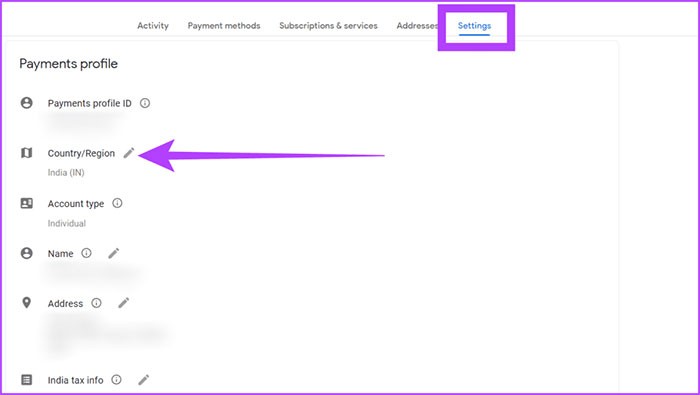
Bước 1: Khởi động trình duyệt web trên máy tính và truy cập vào Trung tâm thanh toán Google - Google Pay . Sau đó, chọn mục Cài đặt.
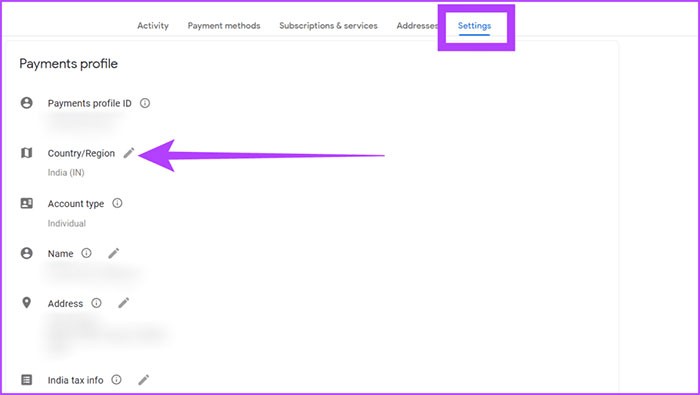
Bước 2: Trong phần Hồ sơ thanh toán, hãy tìm và nhấp vào nút Chỉnh sửa, được biểu thị bằng biểu tượng cây bút chì, nằm cạnh mục Quốc gia/Khu vực.
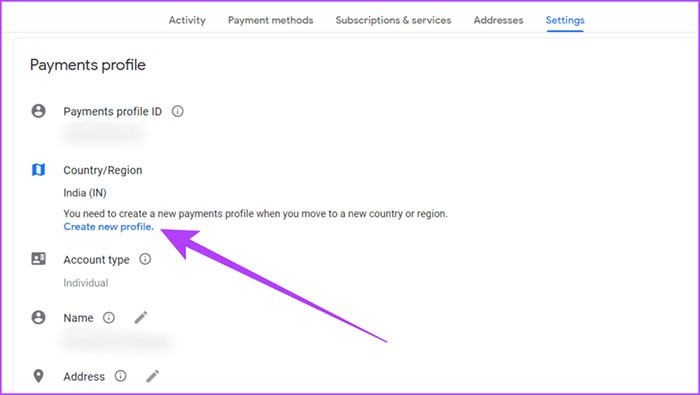
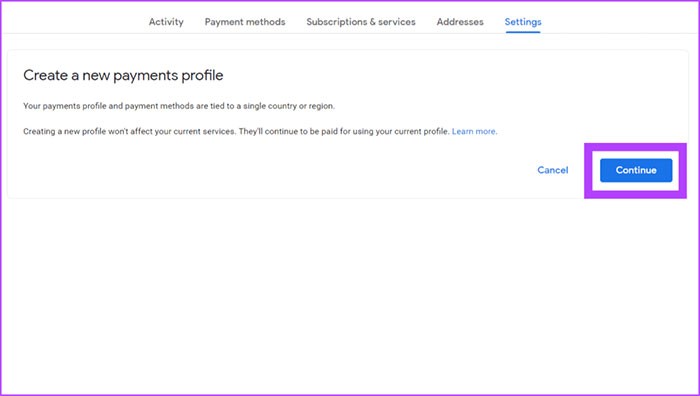
Bước 3: Lựa chọn Tạo hồ sơ mới và xác nhận bằng cách nhấn nút Tiếp tục trong hộp thoại hiện ra.
Bước 4: Tiến hành chọn quốc gia mong muốn từ danh sách thả xuống tại mục Quốc gia/Khu vực, sau đó nhấn Tiếp tục.
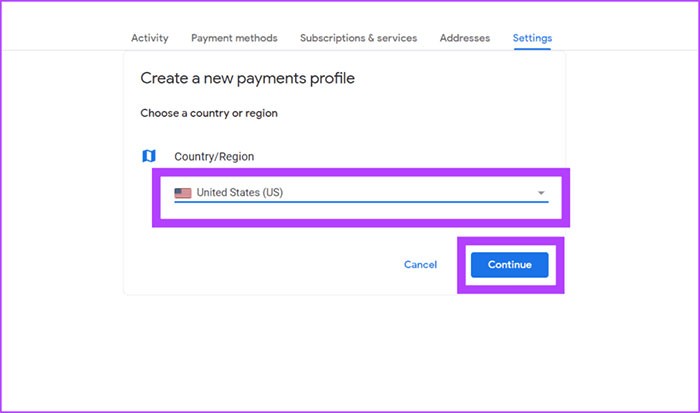
Bước 5: Cung cấp địa chỉ thanh toán hiện tại của bạn và nhấn nút Gửi để hoàn tất.
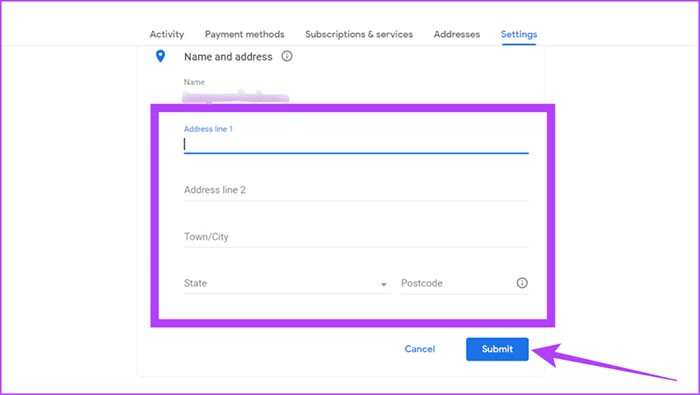
Như vậy, bạn đã thiết lập thành công một hồ sơ thanh toán mới. Google Play Store sẽ tự động cập nhật sang quốc gia hoặc khu vực bạn đã chọn trong vòng 48 giờ tới.
Hướng dẫn thay đổi khu vực quốc gia trên Google Play Store
Việc điều chỉnh cài đặt quốc gia trong ứng dụng Google Play Store trên các thiết bị Android được thực hiện một cách dễ dàng thông qua một vài bước đơn giản sau đây.
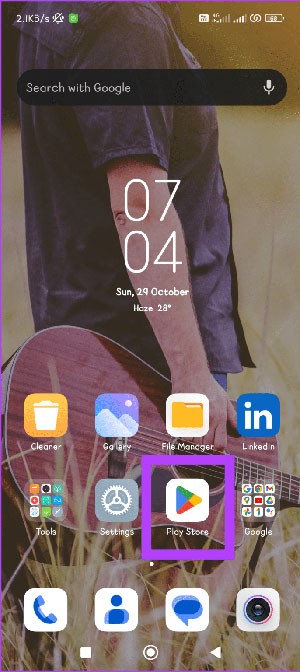
Bước 1: Khởi động ứng dụng Play Store trên điện thoại của bạn và chạm vào hình ảnh đại diện của tài khoản, thường nằm ở góc trên cùng bên phải màn hình.
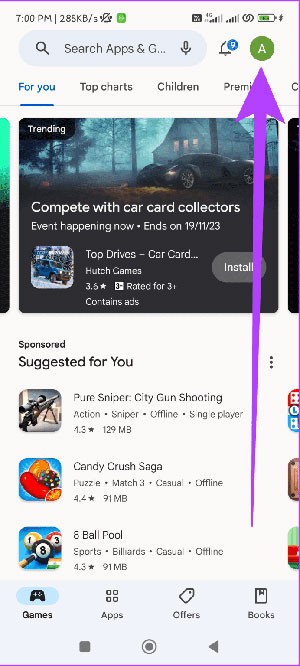
Bước 2: Tiếp theo, chọn mục Cài đặt từ menu hiện ra, sau đó đi đến Cài đặt chung.
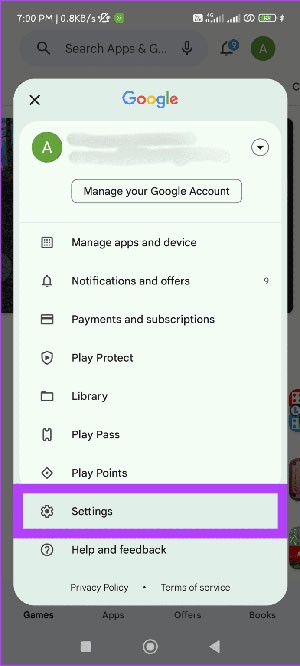
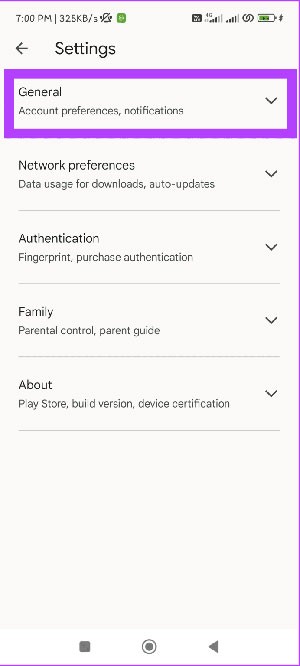
Bước 3: Nhấn chọn vào Tùy chọn tài khoản và thiết bị, sau đó tìm đến phần có tên là Quốc gia và hồ sơ.
Bước 4: Tại đây, người dùng sẽ thấy tùy chọn để chuyển sang [khu vực] Play Store khác nếu quốc gia hiện tại không trùng khớp với quốc gia đã đăng ký ban đầu.
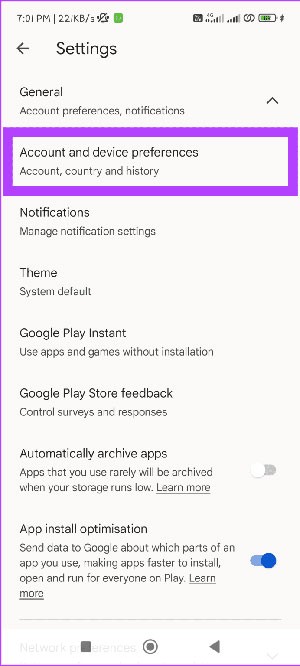
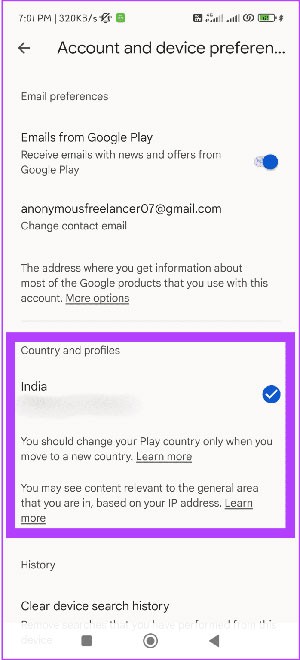
Bước 5: Cuối cùng, bạn cần thêm một phương thức thanh toán mới vào tài khoản Google của mình. Sau khi hoàn tất, bạn sẽ có thể duyệt và xem nội dung trên Play Store của khu vực mới đã chọn. Xin lưu ý rằng quá trình này có thể mất đến 48 giờ để có hiệu lực hoàn toàn.
Xem thêm: Đổi Vùng Quốc Gia Google Play Store: Hướng Dẫn Chi Tiết .



















