
 Hướng dẫn
 Ứng dụng AI
Ứng dụng AI Copilot của Microsoft trong phân tích dữ liệu Excel
Microsoft đã chính thức tích hợp AI Copilot vào các ứng dụng chủ lực của mình, trong đó có nền tảng bảng tính Excel .
Việc này cho phép người dùng tận dụng trợ lý AI để phân tích dữ liệu một cách hiệu quả hơn, đồng thời mở rộng khả năng làm việc với bảng tính.
Hướng dẫn sử dụng AI Copilot để phân tích dữ liệu Excel
Bài viết này sẽ cung cấp thông tin chi tiết về cách sử dụng AI Copilot của Microsoft để phân tích dữ liệu Excel.
Mục tiêu là giúp bạn đơn giản hóa các tác vụ liên quan đến bảng tính và nâng cao năng suất làm việc.
Với sự hỗ trợ của AI, việc xử lý và phân tích dữ liệu trong Excel trở nên dễ dàng và trực quan hơn bao giờ hết.
Hướng dẫn sử dụng Copilot trong Excel: Những kiến thức nền tảng
Trước khi khai thác sức mạnh của Copilot như một công cụ trí tuệ nhân tạo (AI) để phân tích dữ liệu trên Excel, người dùng nên nắm vững những nguyên tắc hoạt động và chức năng chính của nó. Công cụ này cho thấy hiệu quả tối ưu khi làm việc với dữ liệu được cấu trúc trong bảng. Tuy nhiên, người dùng không cần phải tự tay tạo bảng, bởi Copilot hoàn toàn có thể thực hiện việc này:
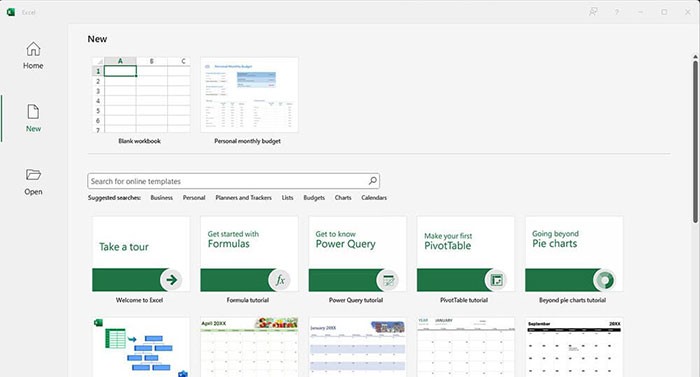
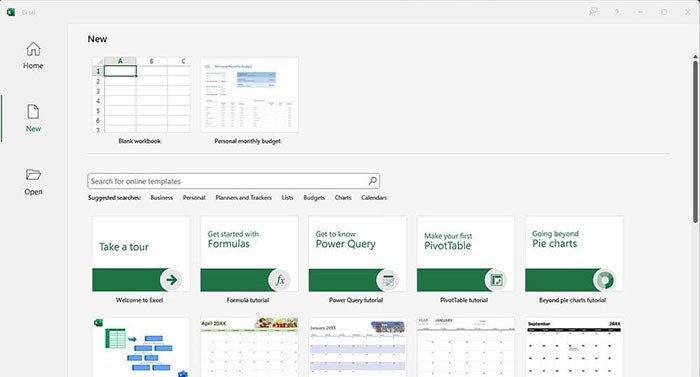
Bước 1: Mở ứng dụng Excel và tải lên sổ làm việc mà bạn dự định sử dụng cùng Copilot.
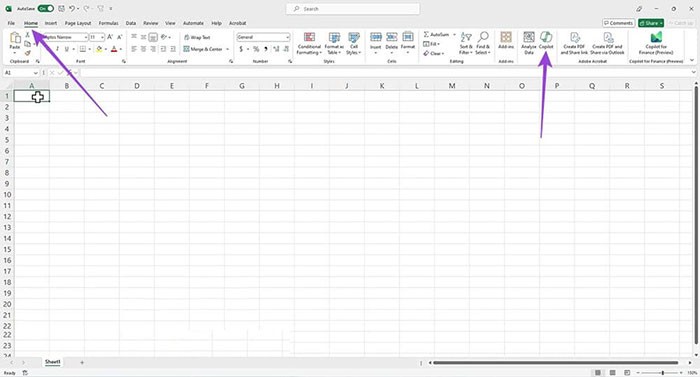
Bước 2: Xác định và chọn nút Copilot, thường nằm trên thanh Home ở giao diện chính của chương trình.
Bước 3: Bạn có thể chọn vùng dữ liệu cần xử lý và nhấn tổ hợp phím Ctrl + T để chuyển đổi nó thành bảng. Hoặc, bạn có thể trực tiếp yêu cầu Copilot thực hiện việc này thông qua giao diện trò chuyện của công cụ.
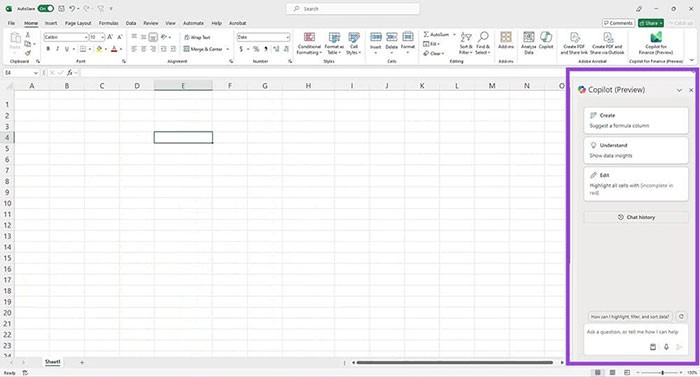
Khi dữ liệu đã được trình bày dưới dạng bảng, người dùng có thể tận dụng các nút chức năng và gợi ý được cung cấp trong menu Copilot để tương tác với dữ liệu theo nhiều cách khác nhau. Ví dụ, Copilot có thể giúp làm nổi bật những điểm quan trọng trong dữ liệu, thêm các công thức tính toán mới, sắp xếp hoặc lọc dữ liệu. Ngoài ra, người dùng cũng có thể nhập các yêu cầu phân tích cụ thể của riêng mình nếu chúng chưa có sẵn trong các gợi ý được đề xuất.
Ứng dụng Copilot AI trong phân tích dữ liệu Excel
Một trong những ưu điểm nổi bật của Copilot, với vai trò là một công cụ AI miễn phí hỗ trợ bảng tính Excel, là khả năng đọc và hiểu dữ liệu, từ đó phát hiện ra những xu hướng tiềm ẩn mà người dùng có thể bỏ qua, hoặc giúp tiết kiệm thời gian cho các tác vụ phân tích phức tạp.
Để khai thác tối đa những tính năng này, hãy chọn nút Analyze trong thanh công cụ Copilot. Hoặc, bạn có thể nhấp vào tùy chọn Show data insights. Hành động này sẽ kích hoạt Copilot tạo ra các hình ảnh trực quan để minh họa dữ liệu, chẳng hạn như biểu đồ và đồ thị.
Yêu cầu phân tích chuyên sâu
Với tính năng Show data insights, người dùng có thể nhanh chóng nhận được biểu đồ và bảng phân tích. Tuy nhiên, nếu bạn cần những hình ảnh trực quan cụ thể hơn, hãy tương tác trực tiếp với Copilot thông qua giao diện trò chuyện và mô tả chi tiết yêu cầu của mình. Ví dụ, bạn có thể yêu cầu tạo một biểu đồ trục hiển thị lợi nhuận và tổn thất trong khoảng thời gian từ quý 2 đến quý 4.
Khả năng mô phỏng tình huống "What If?"
Copilot còn có khả năng vượt xa những phân tích thông thường, trả lời các câu hỏi giả định "What If?" và tạo ra các tình huống mô phỏng. Ví dụ, nếu bạn có một bảng ngân sách chi tiết cho doanh nghiệp nhỏ, bao gồm các cột về lợi nhuận, tổn thất, chi tiêu và doanh số,...
Bạn có thể yêu cầu Copilot dự đoán sự tăng trưởng lợi nhuận trong năm tới nếu giảm một nửa chi tiêu ở một số lĩnh vực nhất định và đồng thời tăng tỷ lệ chuyển đổi lên 10%.
Điều chỉnh hình ảnh trực quan
Trong một số trường hợp, Copilot có thể chưa tạo ra được loại hình ảnh trực quan mà bạn mong muốn ngay từ lần đầu tiên, đặc biệt khi làm việc với các tập dữ liệu phức tạp chứa nhiều danh mục và mục nhập khác nhau. Đừng lo lắng, bạn chỉ cần yêu cầu Copilot tạo loại biểu đồ hoặc đồ thị cụ thể mà bạn cần, đồng thời cung cấp thông tin chi tiết về dữ liệu và cách bạn muốn trình bày nó thông qua giao diện trò chuyện AI.
Tận dụng các tiện ích mở rộng Excel tích hợp trí tuệ nhân tạo
Copilot hiện đang là một giải pháp hỗ trợ đắc lực nhờ trí tuệ nhân tạo trong Excel. Tuy nhiên, đây không phải là lựa chọn duy nhất để phân tích dữ liệu bảng tính. Các phiên bản Excel từ năm 2019 trở đi đã tương thích với các tiện ích mở rộng, có thể tìm thấy thông qua Add-in Store trên tab Homepage.
Hiện nay, có nhiều tiện ích mở rộng ứng dụng trí tuệ nhân tạo, cung cấp các chức năng AI tiên tiến.
Chẳng hạn, người dùng hoàn toàn có thể tận dụng ChatGPT để phân tích dữ liệu từ Excel. Việc tích hợp ChatGPT vào Excel cũng là một phương án khả thi, cho phép khai thác khả năng phân tích dự đoán và nhận diện xu hướng của ChatGPT để nhanh chóng quét dữ liệu và thu thập thông tin hữu ích.
Xem thêm: Hướng dẫn sử dụng AI để phân tích dữ liệu Excel .



















