
 Hướng dẫn
 Ứng dụng AI
Bing AI: Hỗ Trợ Nghiên Cứu và Lập Kế Hoạch Cá Nhân
Bing giờ đây mang đến một trải nghiệm tương tự như một trợ lý nghiên cứu tận tâm, một người lập kế hoạch cá nhân chu đáo, luôn sẵn sàng đồng hành và hỗ trợ người dùng trong mọi tình huống.
Sự kết hợp hoàn hảo giữa công cụ tìm kiếm truyền thống và chatbot AI mạnh mẽ của ChatGPT đã giúp Bing trở thành một nguồn cung cấp thông tin toàn diện, mang đến cho người dùng những câu trả lời chính xác và hữu ích, giống như được tư vấn bởi một người thật.
Sử Dụng Bing AI Chatbot Trên Điện Thoại
Ngoài việc sử dụng Bing AI trên trình duyệt Microsoft Edge dành cho máy tính, người dùng cũng có thể trải nghiệm chatbot AI này thông qua ứng dụng Bing được thiết kế cho điện thoại.
Bài viết này sẽ hướng dẫn sử dụng Bing AI chatbot trên điện thoại thông qua ứng dụng Bing, mở ra một phương thức tra cứu thông tin hoàn toàn mới, mang lại trải nghiệm tương đồng với ChatGPT.
Với ứng dụng Bing, việc tiếp cận thông tin và nhận được sự hỗ trợ từ AI trở nên dễ dàng và tiện lợi hơn bao giờ hết.
Hướng dẫn Sử Dụng Bing AI Chatbot trên Điện Thoại
Quy trình Nhanh chóng
Để bắt đầu, hãy tải ứng dụng Bing mới về điện thoại > đăng nhập bằng tài khoản Microsoft của bạn > chạm vào biểu tượng Bing AI chatbot > lựa chọn phong cách trò chuyện mong muốn > nhập truy vấn hoặc câu hỏi vào khung soạn thảo > gửi đi để nhận kết quả.
Hướng dẫn Chi Tiết
Bước 1: Tiến hành tải ứng dụng Bing phiên bản mới, tương thích với hệ điều hành của thiết bị bạn đang sử dụng.
Tải Bing cho Android Tải Bing cho iOS
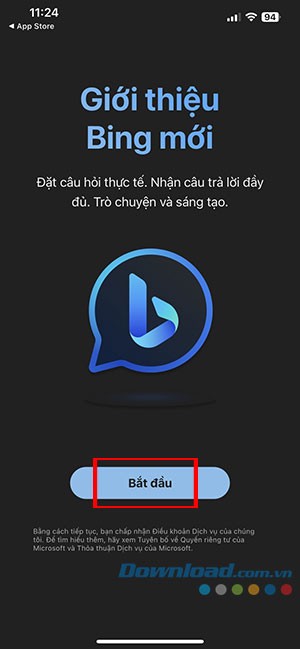
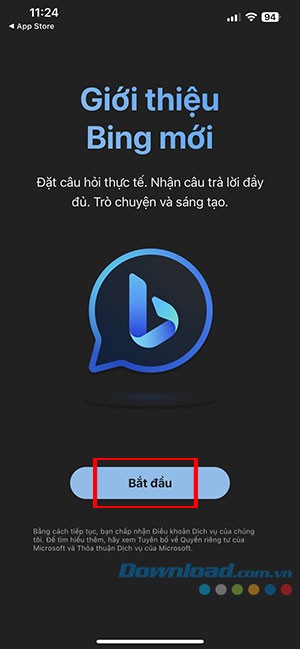
Bước 2: Sau khi quá trình tải hoàn tất, mở ứng dụng và chọn nút Bắt đầu.
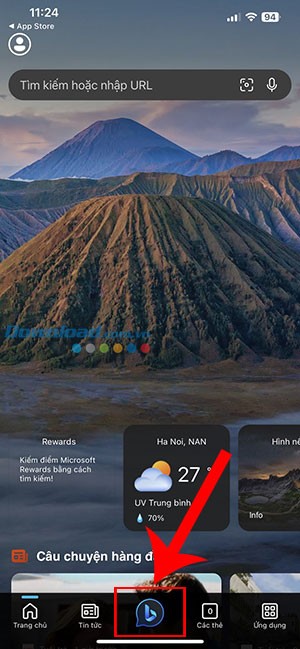
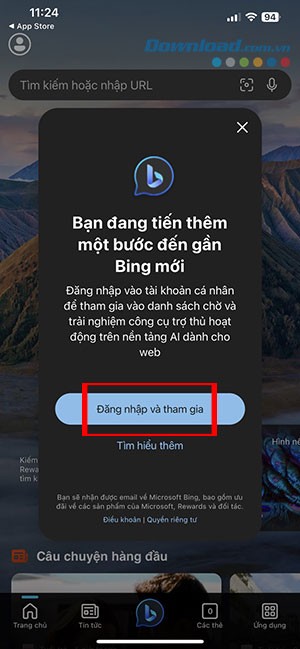
Bước 3: Nhấn chọn biểu tượng Bing AI chatbot nằm chính giữa thanh công cụ. Sau đó, chọn Đăng nhập và tham gia để được thêm vào danh sách chờ và trải nghiệm công cụ tìm kiếm thông minh dựa trên trí tuệ nhân tạo này.
Bước 4: Chọn tài khoản Microsoft bạn muốn sử dụng và nhấn vào Đăng nhập.
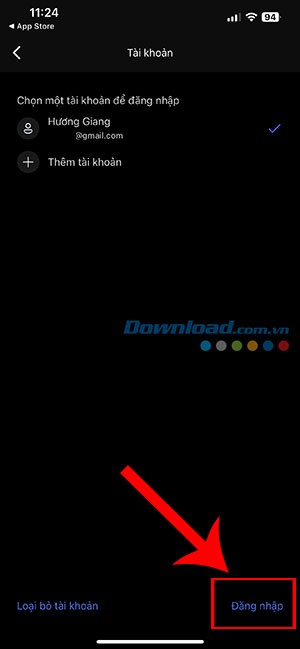
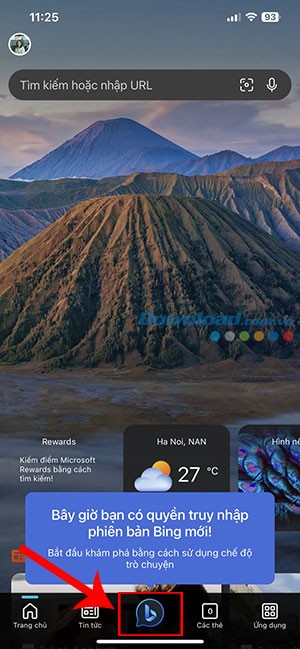
Bước 5: Khi đăng nhập thành công, một thông báo xác nhận quyền truy cập vào phiên bản Bing mới sẽ hiển thị. Lúc này, bạn có thể tiếp tục nhấn vào biểu tượng Bing AI chatbot.
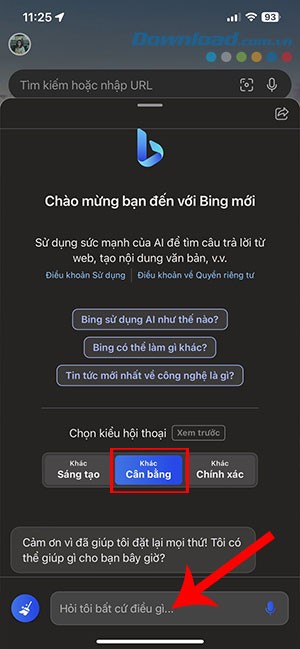
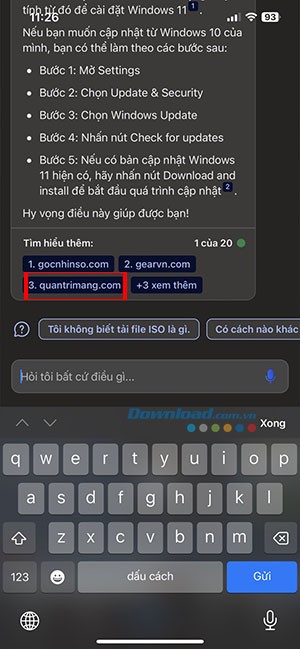
Bước 6: Trong giao diện Bing mới, lựa chọn kiểu hội thoại phù hợp: Cân bằng, Sáng tạo hoặc Chính xác. Sau đó, nhập câu hỏi của bạn vào ô Hỏi tôi bất cứ điều gì và nhấn gửi. Bing AI sẽ bắt đầu tạo ra câu trả lời dựa trên phong cách hội thoại đã chọn.
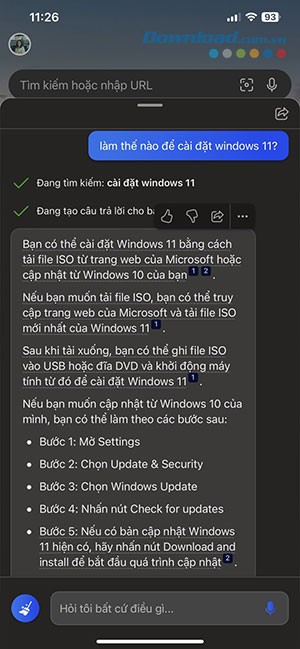
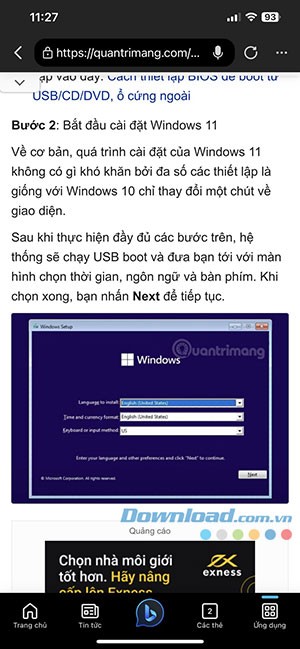
Hơn nữa, công cụ còn cung cấp các đường dẫn liên kết hữu ích để giải quyết các vấn đề bạn quan tâm. Bạn chỉ cần cuộn xuống dưới và nhấn vào liên kết tương ứng.
Xem thêm: Hướng dẫn sử dụng Bing AI chatbot trên điện thoại .



















