
 Hướng dẫn
 Thủ thuật Văn phòng
CloudConvert: Giải Pháp Chuyển Đổi Tệp Tin Đa Năng
CloudConvert được biết đến là một công cụ chuyển đổi tệp tin trực tuyến, hoàn toàn miễn phí và thân thiện với người dùng. Khả năng hỗ trợ hơn 200 định dạng khác nhau giúp đáp ứng nhu cầu đa dạng, bao gồm các loại tệp hình ảnh, video, âm thanh, sách điện tử và tài liệu.
Nhờ CloudConvert, việc thay đổi định dạng file trở nên đơn giản, đảm bảo tính tương thích trên nhiều thiết bị và phần mềm khác nhau.
Ưu Điểm Nổi Bật Của CloudConvert
CloudConvert sở hữu giao diện trực quan, dễ thao tác và tốc độ tải lên/xuống nhanh chóng. Khả năng tích hợp với các dịch vụ lưu trữ đám mây phổ biến như Google Drive và Dropbox càng làm tăng thêm sự tiện lợi.
Công cụ này đặc biệt hữu ích cho những ai thường xuyên cần xử lý số lượng lớn tệp tin cùng lúc.
Hướng Dẫn Sử Dụng CloudConvert
Bài viết này sẽ hướng dẫn chi tiết cách dùng CloudConvert để chuyển đổi định dạng tệp một cách nhanh chóng và dễ dàng. Mục tiêu là giúp bạn có thể mở và sử dụng mọi loại file mà không gặp bất kỳ khó khăn nào.
Với CloudConvert, việc quản lý và chuyển đổi tệp tin chưa bao giờ đơn giản đến thế.
Hướng dẫn Chuyển Đổi Định Dạng File với CloudConvert
CloudConvert là một công cụ hữu ích cho việc chuyển đổi giữa nhiều định dạng tệp khác nhau. Bài viết này sẽ tập trung vào việc chuyển đổi ảnh từ định dạng .webp – thường được sử dụng để cải thiện tốc độ tải trang – sang định dạng .jpg, định dạng ảnh phổ biến và tương thích rộng rãi trên các thiết bị.
Hướng Dẫn Nhanh
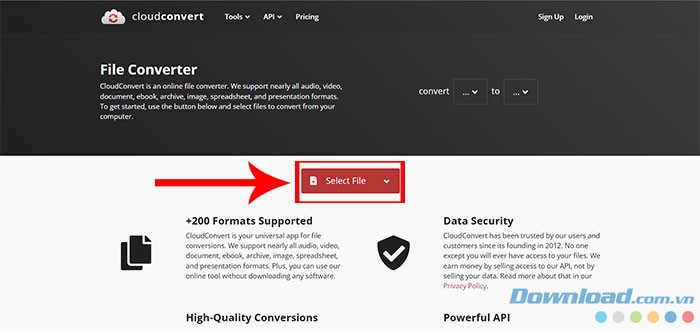
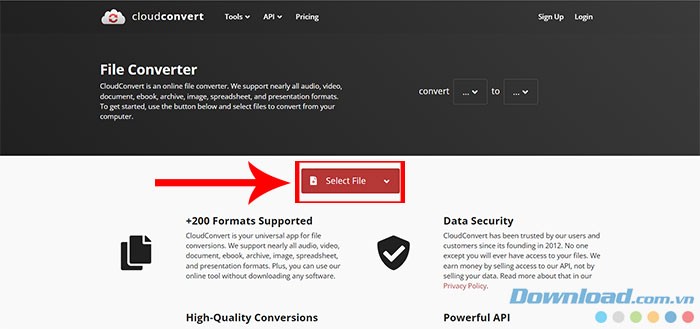
Để bắt đầu, hãy truy cập CloudConvert > chọn Select File > tải lên một hoặc nhiều tệp cần chuyển đổi > nhấn Open > chọn định dạng đích mong muốn tại mục Convert to > khởi động quá trình chuyển đổi bằng cách nhấn Convert > cuối cùng, tải xuống tệp đã chuyển đổi bằng cách nhấn Download.
Hướng Dẫn Chi Tiết
Bước 1: Truy cập CloudConvert và chọn nút Select File màu đỏ để bắt đầu.
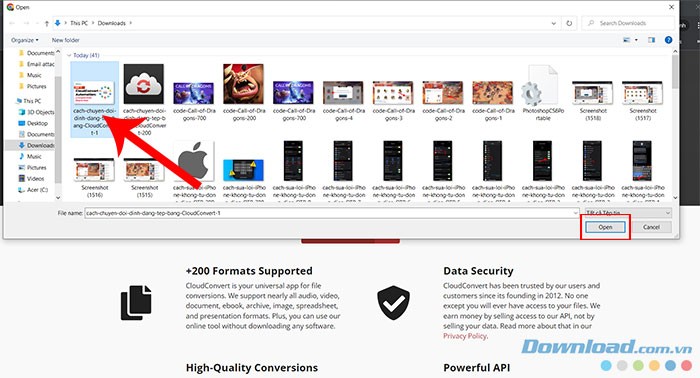
Bước 2: Chọn một hoặc nhiều tệp từ máy tính hoặc thiết bị di động của bạn mà bạn muốn thay đổi định dạng. Sau đó, nhấn Open để tải các tệp này lên CloudConvert.
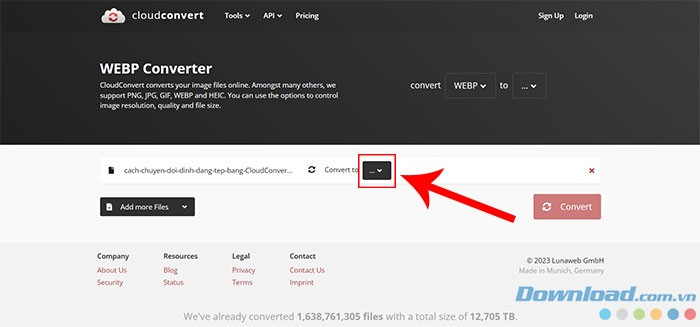
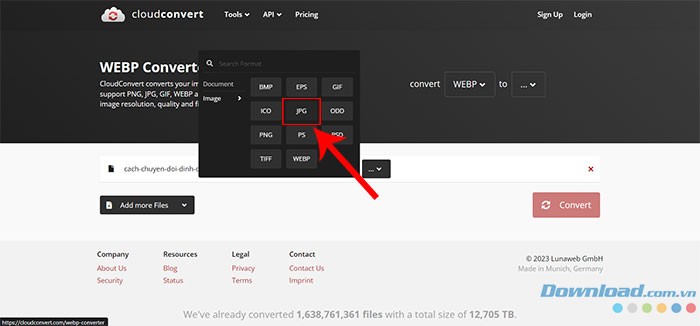
Bước 3: Nhấn vào biểu tượng ba chấm ở mục Convert to để mở ra một cửa sổ tùy chọn.
Bước 4: CloudConvert sẽ tự động nhận diện loại tệp. Trong trường hợp này, vì chúng ta đang chuyển đổi hình ảnh, hãy chọn định dạng mới là .jpg trong danh mục Image.
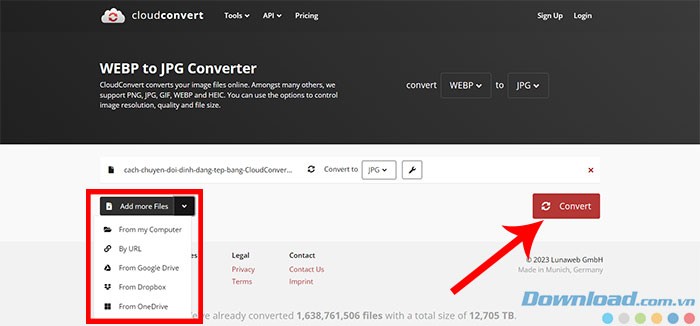
Bạn cũng có thể thêm các tệp từ các nguồn khác nhau bằng cách chọn Add more Files và lựa chọn từ By URL, From Google Drive, From Dropbox hoặc From OneDrive.
Bước 5: Nhấn vào nút Convert màu đỏ để khởi động quá trình chuyển đổi định dạng cho các tệp đã chọn.
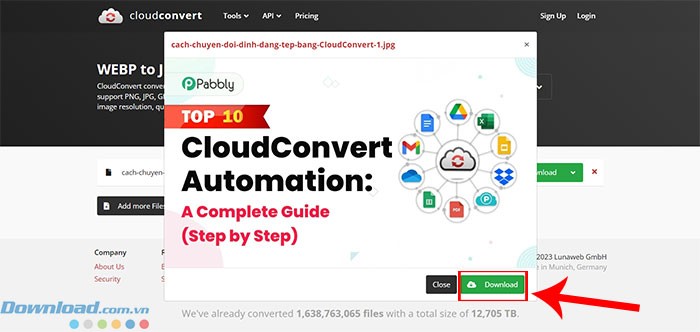
Bước 6: Sau khi quá trình chuyển đổi hoàn tất, nhấn vào nút Download để tải xuống các tệp đã được chuyển đổi.
Như vậy, chỉ với vài thao tác đơn giản, bạn đã có thể sử dụng CloudConvert để chuyển đổi các tệp có định dạng ít tương thích sang các định dạng phổ biến hơn, giúp việc sử dụng và chỉnh sửa trở nên dễ dàng hơn.
Xem thêm: Hướng dẫn sử dụng CloudConvert: Chuyển đổi định dạng file dễ dàng .



















