
 Hướng dẫn
 Học tập - Giáo dục
Kiran's Typing Tutor: Hướng Dẫn Sử Dụng Chi Tiết
Kiran's Typing Tutor là một công cụ hỗ trợ học tập và rèn luyện kỹ năng gõ phím bằng cả 10 ngón, đặc biệt hữu ích cho trẻ em và những ai mới bắt đầu làm quen với việc nhập liệu. Phần mềm này được trang bị nhiều tính năng, từ những bài học cơ bản đến nâng cao, giúp người dùng dễ dàng tiếp cận và thành thạo bàn phím máy tính, qua đó cải thiện tốc độ và độ chính xác khi gõ.
Bên cạnh các bài tập truyền thống, Kiran’s Typing Tutor còn mang đến nhiều trò chơi gõ phím hấp dẫn, tạo động lực và hứng thú cho trẻ trong quá trình luyện tập.
Nội Dung Bài Viết
Bài viết này sẽ cung cấp hướng dẫn chi tiết về cách sử dụng Kiran’s Typing Tutor, bao gồm cách thức điều hướng giao diện, khám phá các danh mục bài học và lộ trình học tập hiệu quả để nâng cao kỹ năng đánh máy một cách nhanh chóng.
- Hướng dẫn điều hướng trong phần mềm.
- Tổng quan về các danh mục và bài học.
- Lộ trình học đánh máy tối ưu.
Mục tiêu là giúp bạn làm chủ kỹ năng gõ phím một cách hiệu quả nhất với phần mềm này.
Khám phá Giao diện Điều khiển trong Kiran’s Typing Tutor
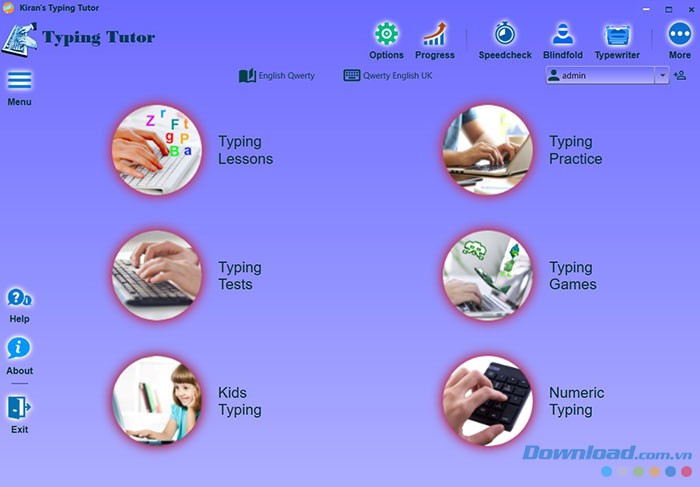
Sau khi hoàn tất quá trình tải và cài đặt Kiran’s Typing Tutor, giao diện chính sẽ hiển thị khi khởi động ứng dụng (sau khi đóng cửa sổ giới thiệu). Đây chính là trung tâm điều khiển chính của phần mềm.
Các Chuyên mục trong Kiran’s Typing Tutor
Kiran's Typing Tutor cung cấp một hệ thống bài học đánh máy toàn diện, bao gồm nhiều mô-đun và tính năng hữu ích, được phân loại như sau:
- Nội dung học tập chính: Typing Lessons, Typing Practice, Typing Tests.
- Nội dung học tập bổ sung: Typing Games, Kids Typing, Numeric Typing, Speed Checker, Typewriter, Blindfold, Certification, Rapid Typing, Virtual Keyboard, TypingPad, Tutorials.
- Công cụ thiết kế: Keyboard Designer, Course Designer, Exam Designer.
- Các tiện ích: Options, Progress, Compare, Typed to Text, Help.
Đề xuất Lộ trình Học tập
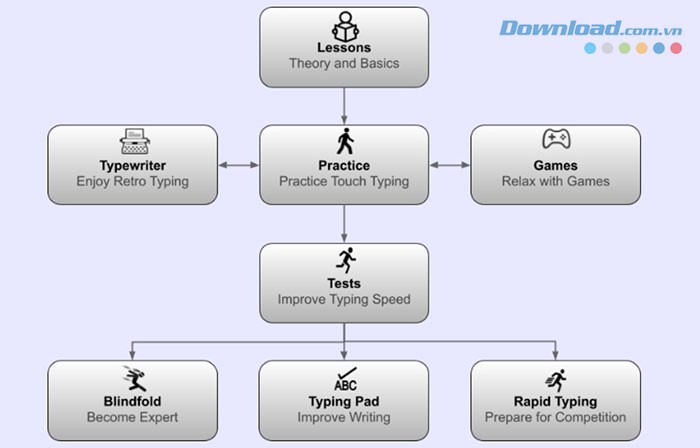
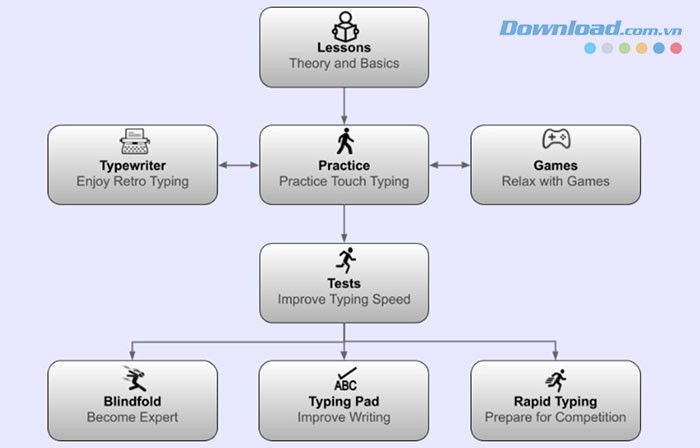
Người dùng có thể bắt đầu với bất kỳ mô-đun nào trong Kiran's Typing Tutor. Tuy nhiên, đối với những ai mới làm quen, lộ trình sau đây được khuyến nghị, bắt đầu từ Typing Lessons.
Cấu hình Tùy chọn
Truy cập Options bằng cách nhấp vào biểu tượng tương ứng trên cửa sổ chính để kiểm tra và điều chỉnh các thiết lập. Đảm bảo rằng bàn phím, khóa học, ngôn ngữ ứng dụng, giọng nói và phương pháp nhập liệu đã được chọn đúng.
Duyệt qua từng tab trong cửa sổ Options để tùy chỉnh cài đặt âm thanh và hình ảnh theo sở thích cá nhân.
Ví dụ, nếu bạn không muốn sử dụng hướng dẫn bằng âm thanh, hãy chọn No Audio Help. Tương tự, bạn có thể điều chỉnh các hỗ trợ trực quan, chẳng hạn như tắt hướng dẫn ngón tay bằng cách chọn None trong mục Show Finger Preview.
Khám phá Kiran’s Typing Tutor
Quá trình học đánh máy nên bắt đầu với phần Typing Lesson. Tại đây, người dùng sẽ nắm vững phương pháp gõ bằng cảm ứng và thực hành sau khi hoàn thành mỗi bài học. Sử dụng các nút "Trước"(<) và "Tiếp theo"(>) để dễ dàng di chuyển giữa các bài học.
Sau khi đã làm quen với các bài học cơ bản, hãy chuyển sang Typing Practices để rèn luyện kỹ năng gõ bằng cảm ứng, có sự hỗ trợ trực quan từ hình ảnh và âm thanh.
Hoàn thành phần luyện tập, bạn có thể đến với Typing Tests để thực hành với các văn bản thực tế. Hãy kiên trì thực hiện các bài kiểm tra cho đến khi đạt được tốc độ và độ chính xác mong muốn.
Hướng dẫn học đánh máy trong Typing Lesson
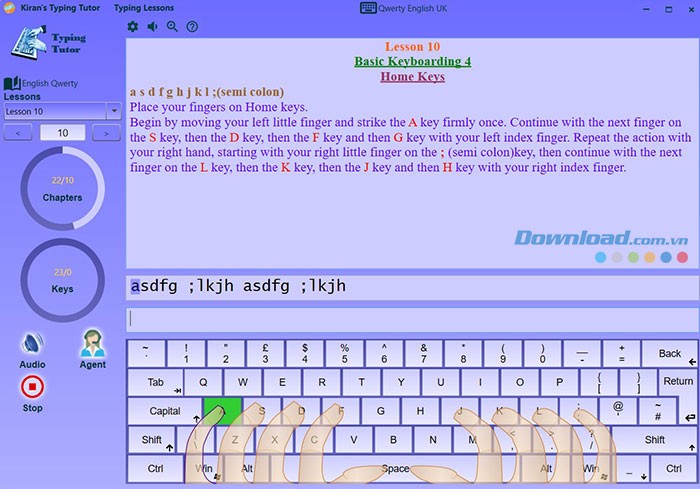
- Chọn Typing Lesson từ giao diện chính để tiếp cận lý thuyết và các bài học đánh máy.
- Đọc kỹ hướng dẫn trong mỗi bài học, tập trung vào vị trí ngón tay và cách gõ phím chính xác.
- Sử dụng các nút điều hướng để chuyển giữa các bài học, hoặc chọn trực tiếp bài học mong muốn từ danh sách thả xuống.
- Đóng cửa sổ bài học để quay trở lại giao diện chính.
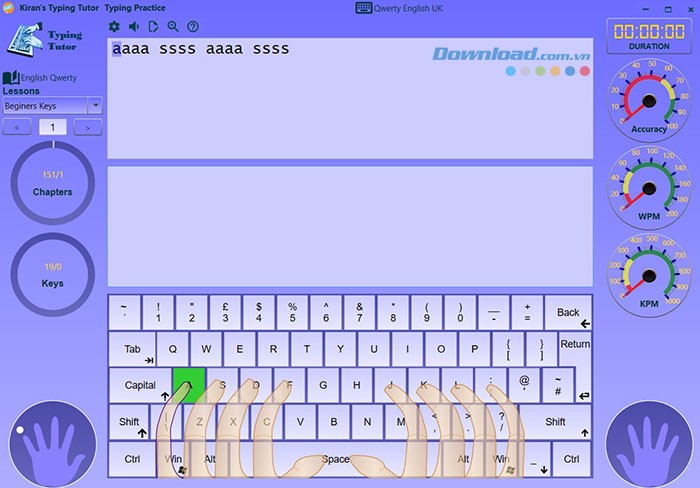
Rèn luyện kỹ năng trong Typing Practice
- Nhấp vào Typing Practice trên màn hình chính để bắt đầu luyện tập.
- Tập trung gõ mà không nhìn vào bàn phím. Chương tiếp theo sẽ tự động hiện ra sau khi bạn hoàn thành chương hiện tại.
- Người dùng có thể lựa chọn các bài học khác nhau thông qua danh sách thả xuống.
- Các chỉ số quan trọng như tốc độ gõ (WPM) và số lỗi sẽ được hiển thị ngay lập tức.
- Hãy hoàn thành tất cả các bài học luyện tập trước khi chuyển sang phần Typing Test, một công cụ hữu ích để nâng cao hiệu suất đánh máy.
- Đóng cửa sổ luyện tập để quay lại giao diện chính.
Giải trí và học tập với Typing Games
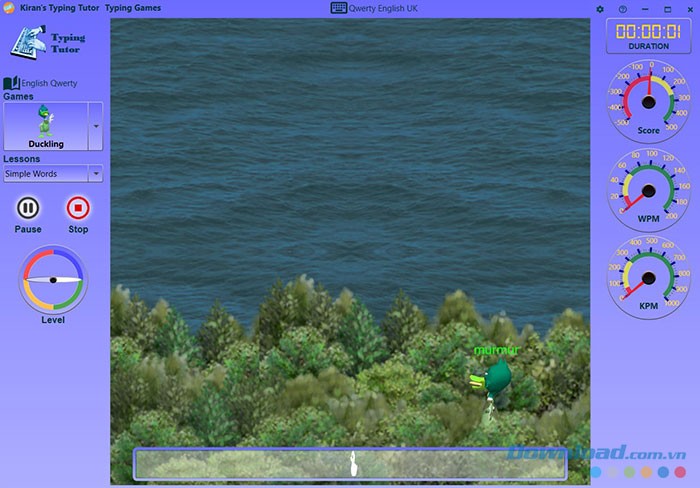
- Chọn TypingGames từ giao diện chính và chọn trò chơi yêu thích từ menu thả xuống. Nhấp vào Start để bắt đầu, Pause để tạm dừng và Stop để kết thúc trò chơi.
- Trò chơi sẽ kết thúc khi hết thời gian, khi người chơi thắng hoặc thua.
- Điều chỉnh độ khó bằng cách xoay bánh xe cấp độ. Điểm số của bạn sẽ được hiển thị ở phía bên tay phải.
Dạy đánh máy cho trẻ em với Kids Typing
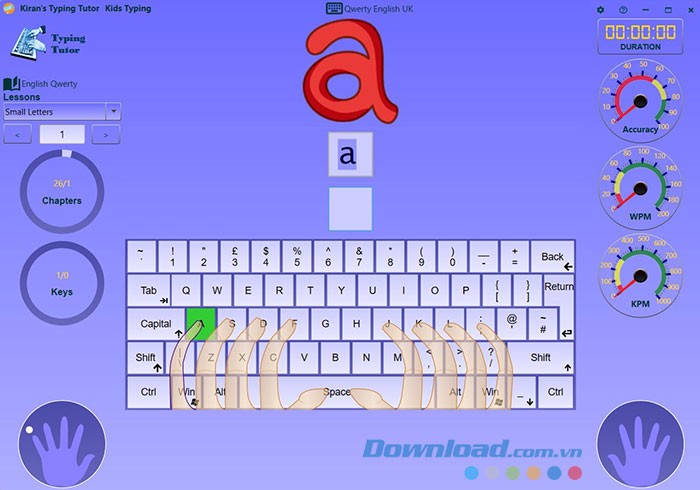
Mô-đun Kids Typing được thiết kế đặc biệt cho trẻ nhỏ, giúp các em làm quen với vị trí các phím và cách sử dụng ngón tay một cách hiệu quả.
Để đạt hiệu quả tốt nhất, hãy giữ nguyên các tùy chọn hỗ trợ âm thanh và video trong mô-đun Kids Typing. Nội dung bài học sẽ tự động chuyển sang chương tiếp theo sau khi hoàn thành.
Giải đáp thắc mắc về Kiran’s Typing Tutor
Kiran’s Typing Tutor là ứng dụng như thế nào?
Kiran’s Typing Tutor là một chương trình hỗ trợ học gõ phím bằng cả mười ngón, được thiết kế cho trẻ em và những người mới bắt đầu. Nó bao gồm các bài học, bài tập thực hành, bài kiểm tra và các trò chơi gõ phím nhằm mục đích cải thiện tốc độ và độ chính xác khi nhập liệu.
Ứng dụng này có phù hợp cho trẻ em không?
Hoàn toàn phù hợp. Kiran’s Typing Tutor có riêng một khu vực “Kids Typing” với giao diện trực quan, âm thanh hướng dẫn và các bài tập đơn giản, giúp trẻ em dễ dàng và hứng thú hơn khi làm quen với bàn phím.
Nên bắt đầu học gõ phím từ đâu?
Nếu bạn là người mới bắt đầu, hãy khởi động với “Typing Lessons” để nắm vững kỹ thuật đặt ngón tay cơ bản. Sau đó, chuyển sang “Typing Practice” và “Typing Tests” để nâng cao trình độ của bạn.
Kiran’s Typing Tutor có tính năng luyện tập tốc độ gõ không?
Có chứ. Phần mềm tích hợp các công cụ như “Speed Checker”, “Typing Tests” và “Rapid Typing” để người dùng có thể đo tốc độ gõ phím (WPM) và theo dõi sự tiến bộ của bản thân theo thời gian.
Phần mềm có hỗ trợ luyện gõ số không?
Có. Người dùng có thể thực hành gõ các con số bằng tính năng “Numeric Typing”.
Có thể chơi các trò chơi gõ phím trong phần mềm này không?
Được. Kiran’s Typing Tutor cung cấp nhiều “Typing Games” giúp việc luyện gõ phím trở nên thú vị và bớt đơn điệu, đặc biệt là đối với trẻ em.
Làm thế nào để theo dõi sự tiến bộ của bản thân?
Bạn có thể xem mục “Progress” hoặc “Compare” để xem lại kết quả luyện tập, tốc độ gõ, tỷ lệ lỗi và so sánh với các buổi học trước đó.
Phần mềm có cho phép tùy chỉnh bài học không?
Có. Kiran’s Typing Tutor cung cấp các công cụ như “Course Designer”, “Keyboard Designer” và “Exam Designer” để bạn có thể tự tạo bài học, thiết kế bàn phím hoặc tạo các bài kiểm tra riêng, phù hợp với mục tiêu học tập cá nhân.
Xem thêm: Hướng dẫn sử dụng Kiran’s Typing Tutor cơ bản .



















