
 Hướng dẫn
Các Phương Pháp Chụp Ảnh Màn Hình Trên Windows
Windows cung cấp tối thiểu 5 phương thức chụp ảnh màn hình mà không đòi hỏi việc cài đặt thêm bất kỳ phần mềm hỗ trợ nào từ bên thứ ba. Trong số đó, công cụ Snipping Tool tích hợp sẵn là một lựa chọn phổ biến.
Tuy nhiên, nếu những cách thức kể trên chưa đáp ứng được yêu cầu của bạn, hệ điều hành Windows vẫn sở hữu nhiều tiện ích chụp ảnh màn hình khác.
Một trong những công cụ đó là LightShot – một giải pháp hiệu quả và dễ dàng tiếp cận.
Giới Thiệu Về LightShot
LightShot là một ứng dụng chụp ảnh màn hình được đánh giá cao về sự đơn giản nhưng vẫn đảm bảo hiệu năng mạnh mẽ trên nền tảng Windows.
Điểm đặc biệt của LightShot là khả năng tải ảnh chụp màn hình lên trực tuyến ngay lập tức, sau đó tạo ra một đường dẫn URL để chia sẻ với người khác.
Ưu điểm nổi bật của LightShot nằm ở dung lượng ứng dụng cực kỳ nhỏ gọn và giao diện trực quan, thân thiện với người dùng.
Hướng Dẫn Sử Dụng LightShot
Bài viết này sẽ hướng dẫn chi tiết cách sử dụng ứng dụng LightShot để chụp ảnh màn hình trên Windows một cách nhanh chóng và thuận tiện.
Hướng Dẫn Cài Đặt LightShot
LightShot là một tiện ích chụp ảnh màn hình hoàn toàn miễn phí, tương thích với hầu hết các hệ điều hành Windows. Quá trình cài đặt LightShot diễn ra đơn giản, người dùng chỉ cần nhấp vào liên kết tải xuống được cung cấp bên dưới và thực hiện giải nén file để tiến hành cài đặt phần mềm.
Việc cài đặt LightShot tương tự như cài đặt các ứng dụng thông thường khác trên máy tính.
Sau khi giải nén, bạn có thể chạy file thực thi để bắt đầu quá trình cài đặt. Hãy làm theo các hướng dẫn trên màn hình để hoàn tất việc cài đặt LightShot.
Ưu Điểm Khi Sử Dụng LightShot
- Giao diện trực quan, dễ sử dụng.
- Khả năng chụp ảnh màn hình toàn diện.
- Hỗ trợ chỉnh sửa ảnh nhanh chóng.
- Chia sẻ ảnh dễ dàng qua nhiều nền tảng.
LightShot là một lựa chọn tuyệt vời cho những ai cần một công cụ chụp ảnh màn hình đơn giản, hiệu quả và miễn phí.
Hướng dẫn Sử dụng LightShot
LightShot được thiết kế với một phương thức hoạt động duy nhất. Khác với nhiều phần mềm chụp ảnh màn hình khác, vốn cho phép lựa chọn chụp toàn bộ cửa sổ hoặc màn hình hiện tại, LightShot đòi hỏi người dùng phải tự xác định và chọn vùng cần chụp. Các tùy chọn chụp cửa sổ hoặc toàn màn hình không được tích hợp sẵn.
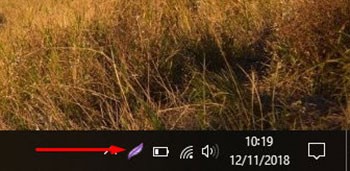
Quá trình khởi động LightShot trên hệ điều hành Windows rất đơn giản. Sau khi ứng dụng được chạy, biểu tượng của LightShot sẽ hiển thị trên khu vực thông báo (system tray).
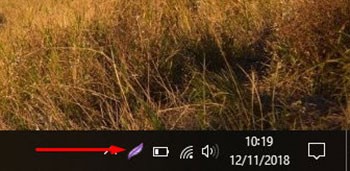
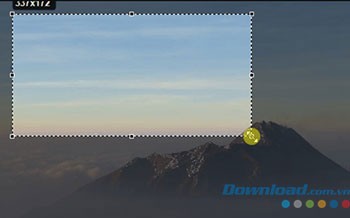
Khi nhấp vào biểu tượng LightShot, màn hình sẽ được làm mờ nhẹ. Lúc này, con trỏ chuột sẽ thay đổi thành công cụ chọn vùng. Người dùng chỉ cần nhấn chuột tại điểm bắt đầu và kéo để khoanh vùng khu vực mong muốn.
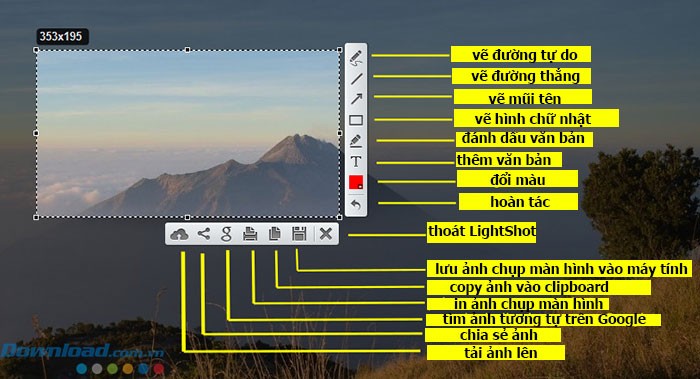
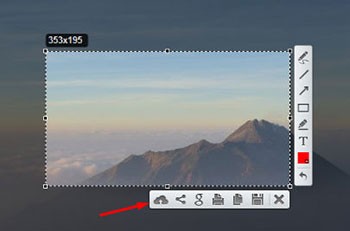
Sau khi vùng chụp đã được xác định, một bảng điều khiển sẽ xuất hiện. Tại đây, người dùng có thể thực hiện các thao tác chỉnh sửa như thêm mũi tên, đường kẻ, chèn văn bản, làm nổi bật các phần cụ thể hoặc vẽ các hình dạng hình chữ nhật. Để lưu ảnh chụp màn hình vào máy tính, hãy chọn biểu tượng đĩa mềm nằm ở phía dưới vùng đã chọn.
Hướng dẫn Đăng tải Ảnh chụp Màn hình với LightShot
LightShot hỗ trợ việc chia sẻ ảnh chụp màn hình mà người dùng đã tạo ra. Tuy nhiên, để thực hiện việc này, người dùng cần phải đăng nhập trước bằng tài khoản Facebook hoặc Google của mình.
Việc tải ảnh chụp màn hình lên là một giải pháp hiệu quả cho công việc cộng tác, đặc biệt khi các thành viên trong nhóm không thể gặp mặt trực tiếp.
Những ảnh chụp màn hình đã được tải lên sẽ được lưu trữ trên máy chủ của LightShot. Người dùng có thể dễ dàng quản lý các ảnh này thông qua tính năng thư viện được tích hợp sẵn trong ứng dụng.
Để tiến hành đăng nhập, bạn chỉ cần nhấp chuột phải vào biểu tượng LightShot hiển thị trên khay hệ thống, sau đó chọn mục Sign In.
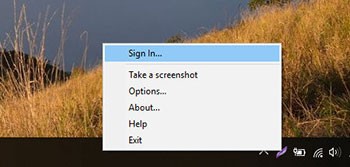
Một cửa sổ trình duyệt mới sẽ tự động mở ra, yêu cầu bạn cung cấp thông tin đăng nhập cho tài khoản Facebook hoặc Google.
Sau khi đăng nhập thành công, bạn có thể tải lên bất kỳ ảnh chụp màn hình nào bằng cách nhấp vào biểu tượng đám mây nằm ngay bên dưới vùng chọn.
Xem thêm: Cách sử dụng LightShot để chụp ảnh màn hình đơn giản .



















