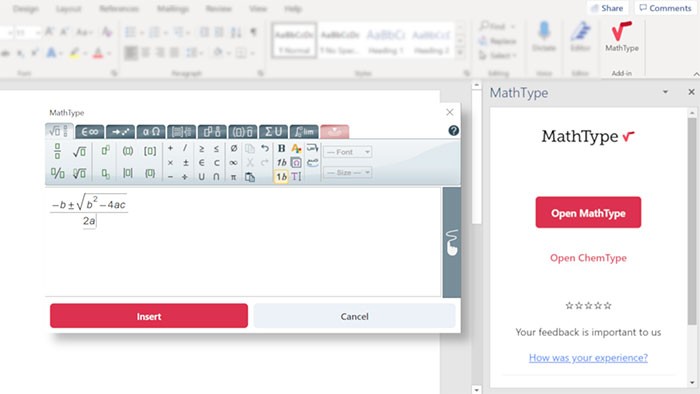
MathType là một công cụ mạnh mẽ, được thiết kế để soạn thảo các công thức toán học, các ký hiệu chuyên ngành trong hóa học, vật lý và nhiều lĩnh vực khác. Ưu điểm nổi bật của MathType là tính đầy đủ chức năng và giao diện thân thiện, dễ làm quen.
Công cụ này có khả năng tương thích rộng rãi với hầu hết các phần mềm soạn thảo văn bản phổ biến hiện nay, tạo điều kiện thuận lợi cho người dùng trong việc nhập liệu các biểu thức, công thức phức tạp.
Hướng dẫn cài đặt và sử dụng MathType
Để bắt đầu, bạn cần thực hiện cài đặt MathType trên máy tính của mình. Sau khi cài đặt hoàn tất, bạn có thể bắt đầu khám phá các tính năng và sử dụng công cụ này để tạo ra các công thức toán học một cách chuyên nghiệp.
Hướng dẫn thêm MathType vào Microsoft Word
MathType tích hợp rất tốt với Microsoft Word, giúp bạn dễ dàng chèn các công thức toán học vào tài liệu của mình.
Cách thêm MathType vào thanh công cụ
Bạn có thể tùy chỉnh giao diện Word bằng cách thêm MathType vào thanh công cụ. Việc này giúp bạn truy cập nhanh chóng các chức năng của MathType ngay trong quá trình soạn thảo.
Cách thêm MathType Add-ins vào Microsoft Word
Thêm MathType dưới dạng Add-ins cho phép bạn tận dụng tối đa các tính năng của công cụ này trong môi trường Word. Quá trình thêm Add-ins thường khá đơn giản và nhanh chóng.
Thêm công thức toán học bằng tiện ích MathType trong Word
MathType cung cấp nhiều phương pháp để bạn có thể thêm công thức toán học vào tài liệu Word.
Chèn công thức
Bạn có thể chèn các công thức đã được tạo sẵn hoặc tự tạo công thức mới bằng giao diện trực quan của MathType.
Viết tay công thức
MathType hỗ trợ tính năng nhận dạng chữ viết tay, cho phép bạn viết công thức bằng tay và công cụ sẽ tự động chuyển đổi thành dạng công thức toán học chuẩn.
Hướng dẫn Cài Đặt và Sử Dụng MathType
Trong trường hợp tài liệu không chứa quá nhiều phương trình và ký hiệu toán học, người dùng có thể trực tiếp nhập liệu vào giao diện MathType, sau đó thực hiện sao chép và dán vào phần mềm soạn thảo văn bản hiện tại.
Để tiến hành nhập công thức toán học trong MathType, vui lòng thực hiện theo các bước hướng dẫn sau:
Bước 1: Tải xuống MathType bằng cách nhấp vào nút tải về được cung cấp bên dưới và tiến hành cài đặt theo quy trình thông thường của các ứng dụng khác.
Bước 2: Truy cập menu Start trên hệ thống và thực hiện nhấp đúp chuột để khởi động MathType.
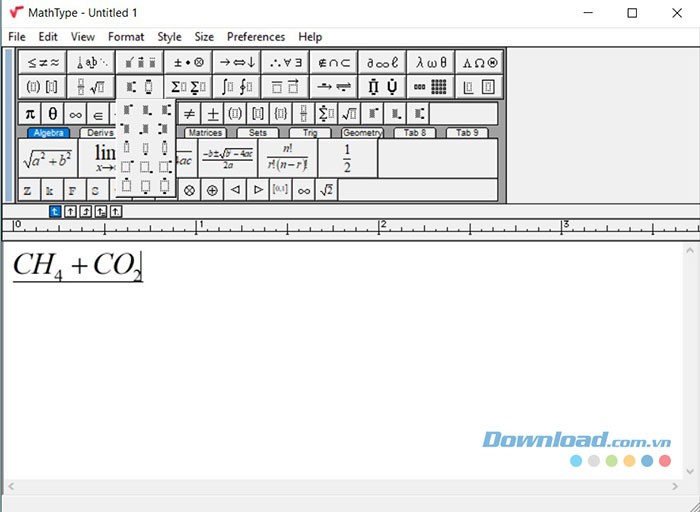
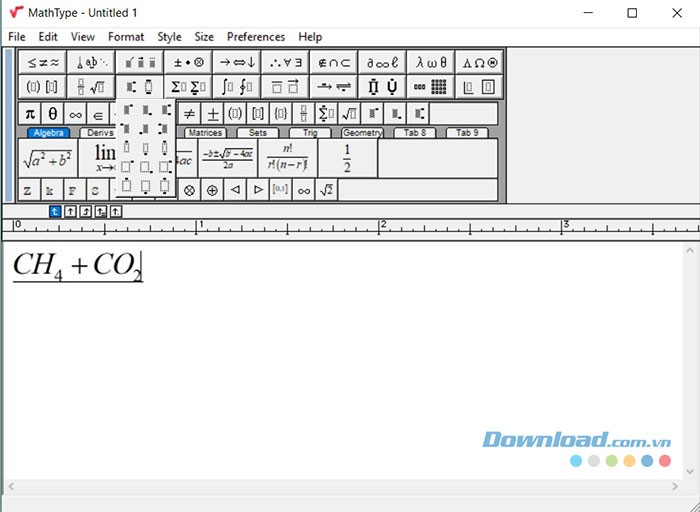
Bước 3: Giao diện ứng dụng MathType sau khi mở sẽ được chia thành hai phần chính: phần trên hiển thị các công thức và ký hiệu toán học đặc biệt, còn phần dưới là khu vực nhập liệu.
Người dùng có thể nhập các ký tự chữ cái như khi soạn thảo văn bản thông thường. Khi cần chèn công thức hoặc ký hiệu toán học, chỉ cần lựa chọn các nút chức năng tương ứng ở phần trên của giao diện.
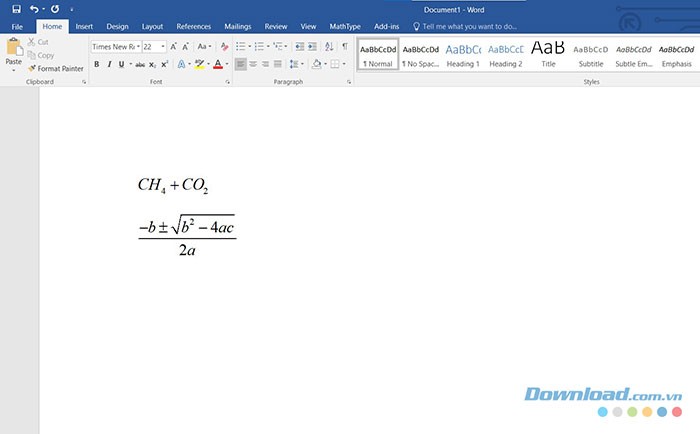
Bước 4: Sau khi hoàn tất việc nhập công thức, người dùng chỉ cần sao chép và dán công thức đó vào phần mềm soạn thảo văn bản đang sử dụng để kết thúc quá trình nhập liệu.
Hướng dẫn tích hợp MathType vào Microsoft Word
Khi soạn thảo các tài liệu chứa nhiều ký hiệu và công thức toán học phức tạp, việc sao chép và dán thông thường có thể trở nên tốn thời gian và công sức.
Tin tốt là MathType tương thích với hầu hết các phần mềm và nền tảng soạn thảo hiện nay.
Do đó, người dùng có thể nhập trực tiếp các ký hiệu toán học vào văn bản một cách thuận tiện.
Thêm MathType vào thanh công cụ (Ribbon)
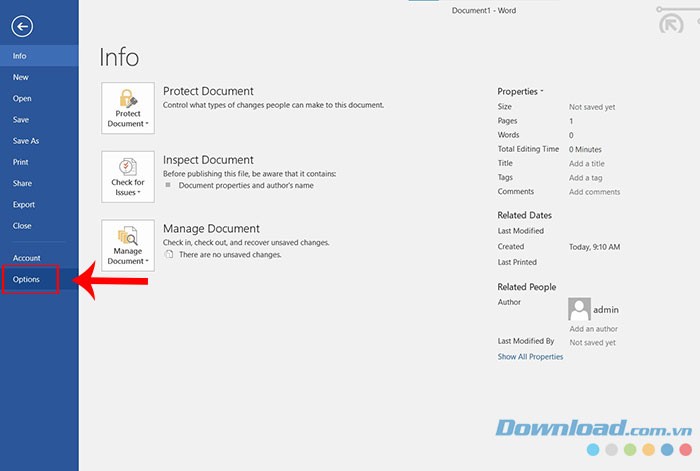
Bước 1: Truy cập vào menu File, sau đó chọn Options.
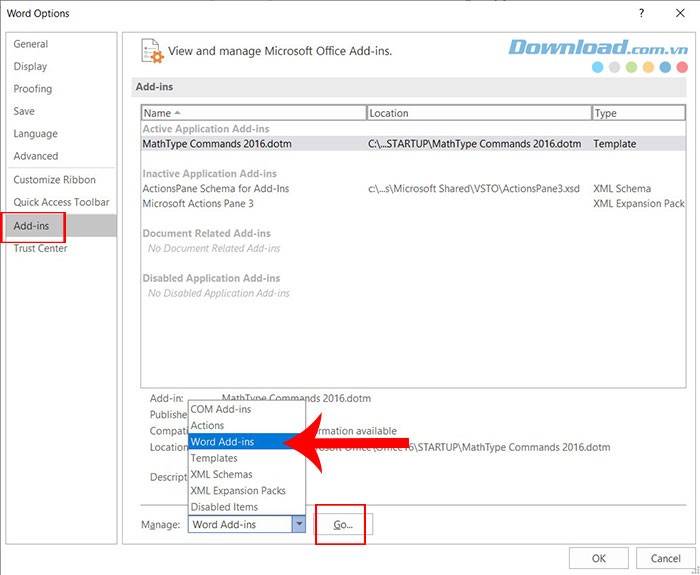
Bước 2: Trong cửa sổ Options, chọn tab Add-ins.
Tại phần Manage, hãy mở menu thả xuống bằng cách nhấn vào biểu tượng mũi tên và chọn Word Add-ins.
Cuối cùng, nhấn nút Go để tiếp tục.
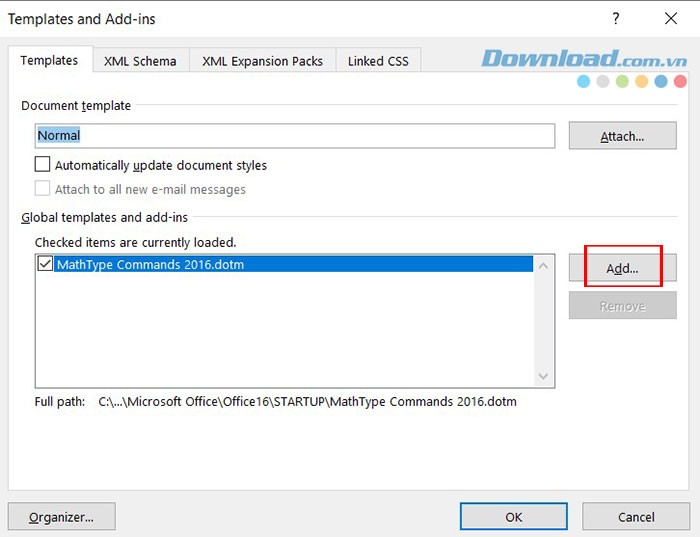
Bước 3: Nhấn vào nút Add trong cửa sổ Templates and Add-ins.
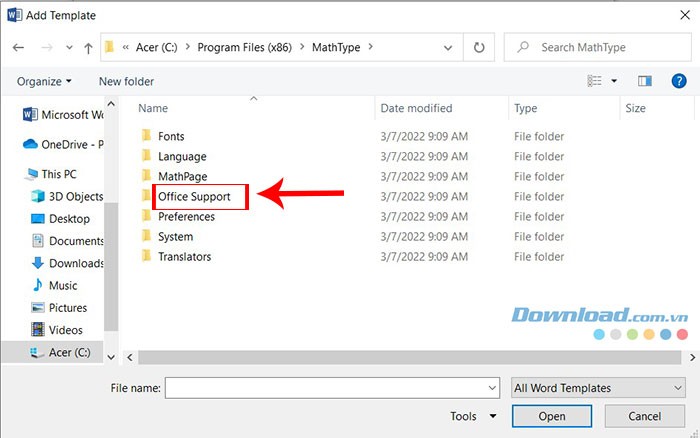
Bước 4: Duyệt đến thư mục chứa các file của MathType.
Thông thường, thư mục này nằm trong ổ C, tại Program Files hoặc Program Files (x86).
Tiếp theo, chọn thư mục MathType, sau đó chọn Office Support.
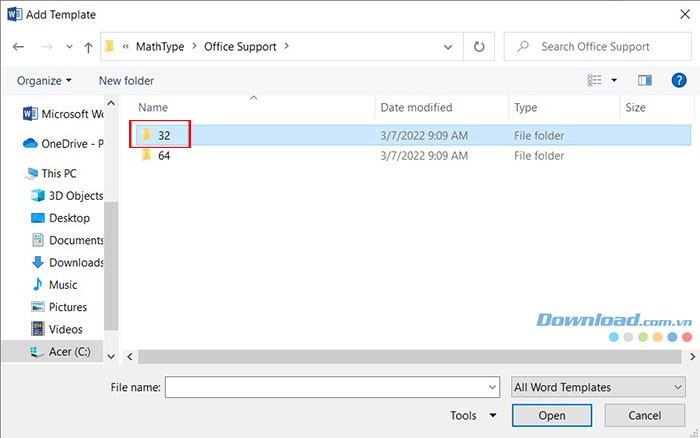
Bước 5: Chọn phiên bản phù hợp với hệ thống của bạn: 32 bit hoặc 64 bit.
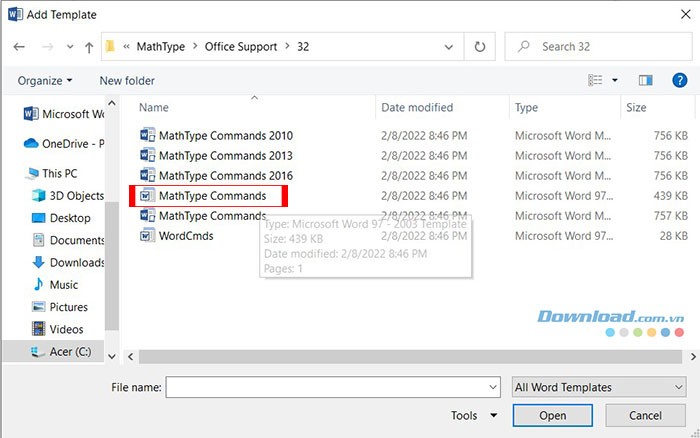
Bước 6: Chọn MathType Commands và nhấn nút Open.
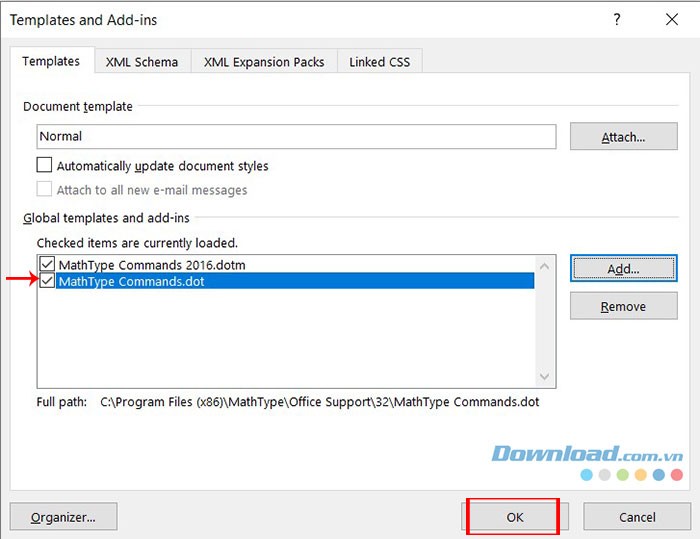
Bước 7: Đánh dấu chọn ô vuông trước MathType Commands.dot và nhấn OK.
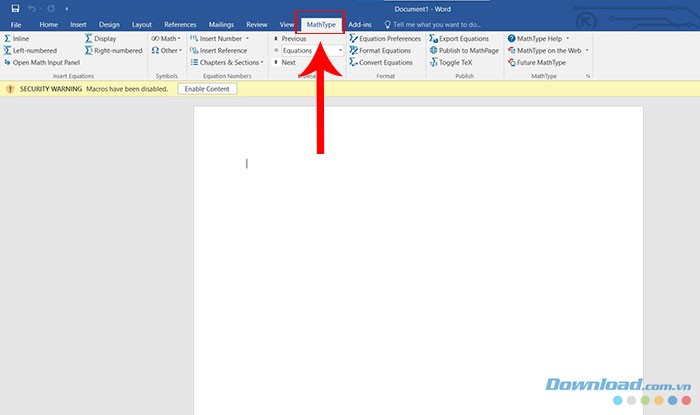
Như vậy, MathType đã được tích hợp thành công vào thanh công cụ, sẵn sàng để sử dụng một cách dễ dàng và nhanh chóng.
Thêm MathType Add-ins vào Microsoft Word
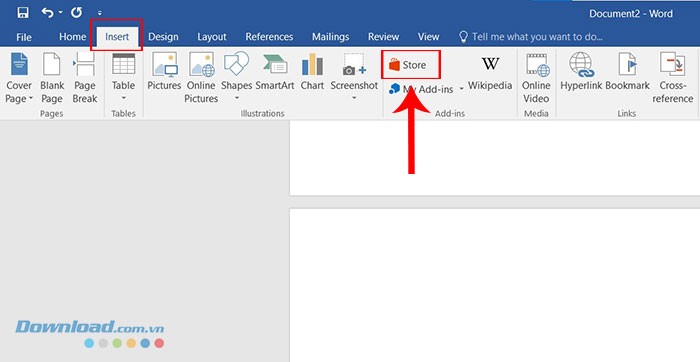
Bước 1: Trong tab Insert của Word, tùy thuộc vào cấu hình hệ thống, hãy chọn Add-ins > Store.
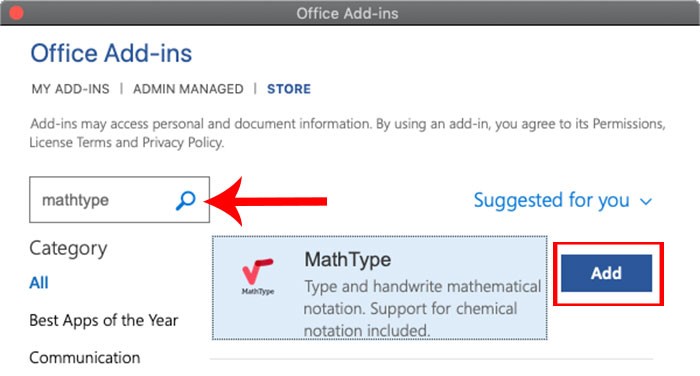
Bước 2: Nhập từ khóa MathType vào thanh tìm kiếm và nhấn phím Enter.
Bước 3: MathType Add-ins sẽ hiển thị ở khu vực bên phải màn hình.
Nhấn nút Add để tiến hành cài đặt Add-ins vào Microsoft Word.
Thêm công thức toán học bằng tiện ích MathType trong Word
Chèn công thức
Trong tab Home, người dùng chỉ cần chọn biểu tượng MathType. Một bảng điều khiển sẽ hiển thị ở phía bên phải màn hình. Hãy chọn Open MathType (hoặc OpenChemType) để khởi động trình soạn thảo công thức.
Sau khi trình chỉnh sửa MathType mở ra, bạn có thể tiến hành xây dựng công thức toán học và nhấn Insert để đưa công thức đó vào văn bản Word.
💡 Lưu ý:
MathType hỗ trợ nhập công thức bằng cách viết tay, thay vì phải thao tác bằng chuột, giúp quá trình tạo công thức trở nên dễ dàng hơn.
Tại phần cuối cửa sổ soạn thảo, người dùng có thể tùy chỉnh font chữ và kích thước chữ mặc định cho các công thức mới.
Viết tay công thức
Nếu bạn ưa thích, việc nhập công thức bằng cách viết tay vào MathType có thể được thực hiện theo các bước sau:
Để chuyển đổi từ chế độ nhập Classic sang chế độ viết tay, hãy nhấp vào biểu tượng nằm ở phía bên phải giao diện MathType.
Tiến hành viết công thức bằng bút cảm ứng (stylus) hoặc bất kỳ thiết bị nhập liệu nào bạn cảm thấy thoải mái.
Trong quá trình viết, MathType sẽ tự động cập nhật bản xem trước công thức ở góc dưới bên phải màn hình.
Để thực hiện chỉnh sửa, bạn chỉ cần gạch ngang lên phần cần sửa. Khi phần đó hiển thị màu đỏ, hãy dừng lại và MathType sẽ tự động xóa nó.
Bạn hoàn toàn có thể chuyển về chế độ Classic bất kỳ lúc nào để tiếp tục chỉnh sửa bằng bàn phím hoặc bằng cách nhấp chuột vào các ký hiệu có sẵn.
Khi đã hoàn tất, hãy nhấn Insert để chèn công thức vào tài liệu, bất kể bạn đang sử dụng chế độ nhập nào.

 Hướng dẫn
 Thủ thuật Văn phòng