
 Hướng dẫn
 Thủ thuật iPhone
Memoji: Ảnh Đại Diện Cá Nhân Hóa Cho Apple ID
Trước đây, tính năng Memoji chủ yếu được biết đến như một công cụ tạo nhãn dán độc đáo cho các cuộc trò chuyện trực tuyến. Tuy nhiên, Apple đã mở rộng khả năng của Memoji, cho phép người dùng tận dụng hình ảnh đại diện được tùy chỉnh – từ kiểu tóc, màu da đến các đường nét khuôn mặt – để làm ảnh đại diện cho tài khoản Apple ID của mình.
Hiện tại, tính năng này được hỗ trợ trên các thiết bị iPhone đã được nâng cấp lên iOS 16. Do đó, để trải nghiệm sự mới mẻ này, bạn cần đảm bảo điện thoại của mình đang chạy phiên bản hệ điều hành mới nhất.
iOS 16: Nâng Cấp Trải Nghiệm Người Dùng
iOS 16 là phiên bản hệ điều hành mới nhất mà Apple đã phát hành và triển khai cập nhật gần đây. Bản cập nhật này mang đến nhiều tính năng hữu ích cho iPhone, trong đó có khả năng sử dụng Memoji làm ảnh đại diện ID Apple.
Để giúp người dùng dễ dàng tiếp cận và sử dụng tính năng này một cách nhanh chóng, Download.com.vn xin giới thiệu bài viết hướng dẫn sử dụng Memoji làm ảnh đại diện ID Apple. Hãy cùng theo dõi để khám phá!
Việc sử dụng Memoji làm ảnh đại diện ID Apple không chỉ giúp cá nhân hóa tài khoản mà còn thể hiện phong cách riêng của bạn.
Hướng dẫn Thiết Lập Memoji Làm Ảnh Đại Diện ID Apple
Hướng dẫn Nhanh:
- Mở ứng dụng Cài đặt trên iPhone của bạn.
- Chọn mục Tin nhắn từ danh sách.
- Nhấn vào tùy chọn Chia sẻ tên và ảnh.
- Ấn nút Chọn tên và ảnh để bắt đầu.
- Chọn biểu tượng dấu ba chấm để mở thêm tùy chọn.
- Nhấn vào biểu tượng dấu “+” để tạo Memoji mới.
- Tạo nhân vật Memoji độc đáo, sau đó ấn Xong.
- Chọn kiểu dáng cho nhân vật Memoji và chạm Tiếp.
- Điều chỉnh hình ảnh trong khung, rồi nhấn Chọn.
- Chọn màu phông nền phù hợp, sau đó ấn Xong.
- Tiếp tục, chạm vào nút Xong.
- Nhấn vào nút Tiếp tục để xác nhận.
- Ấn vào nút Sử dụng để áp dụng.
- Chạm vào nút Xong để hoàn tất việc sử dụng Memoji làm ảnh đại diện ID Apple.
Hướng dẫn Chi Tiết:
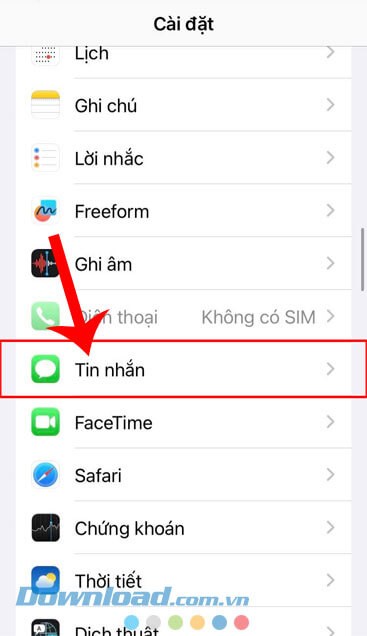
Bước 1: Đầu tiên, hãy mở ứng dụng Cài đặt trên thiết bị iPhone của bạn.
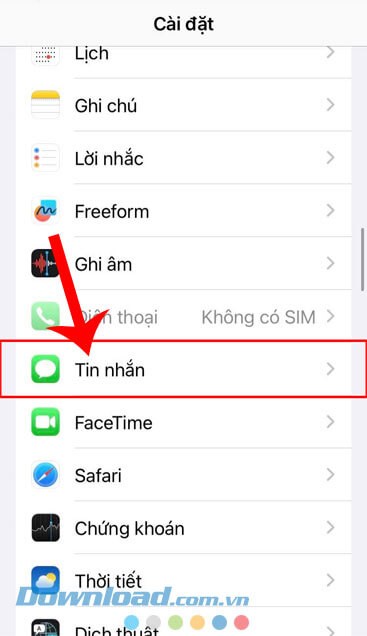
Bước 2: Cuộn xuống phía dưới màn hình và chọn mục Tin nhắn.
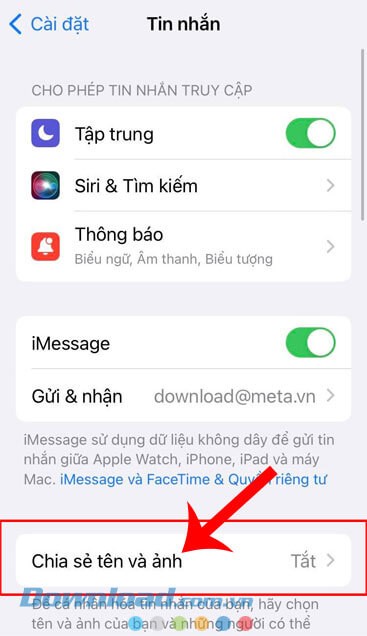
Bước 3: Trong phần cài đặt Tin nhắn, ấn vào mục Chia sẻ tên và ảnh.
Bước 4: Tại giao diện giới thiệu tính năng, chạm vào nút Chọn tên và ảnh.

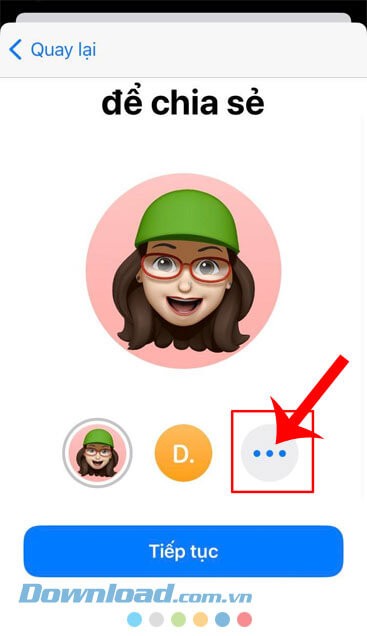
Bước 5: Trong giao diện hiện tại, nhấn vào biểu tượng dấu ba chấm.
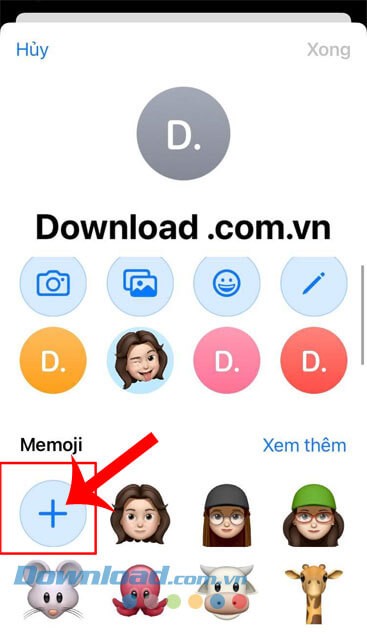
Bước 6: Tại mục Memoji, các bạn ấn vào biểu tượng dấu “+”.
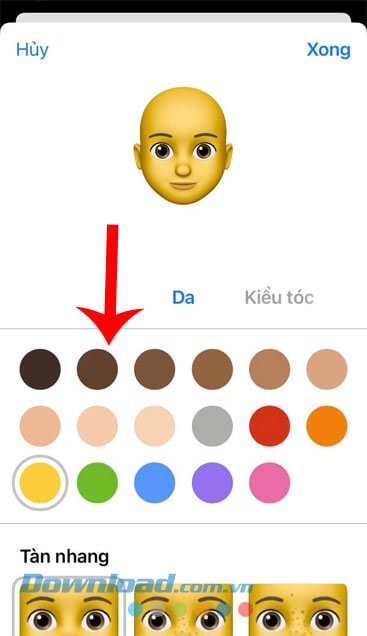
Bước 7: Lúc này, bạn có thể tạo nhân vật Memoji theo phong cách riêng, tùy chỉnh các yếu tố như kiểu tóc, màu da, khuôn mặt và trang phục, sau đó chạm vào nút Xong ở góc trên bên phải màn hình.
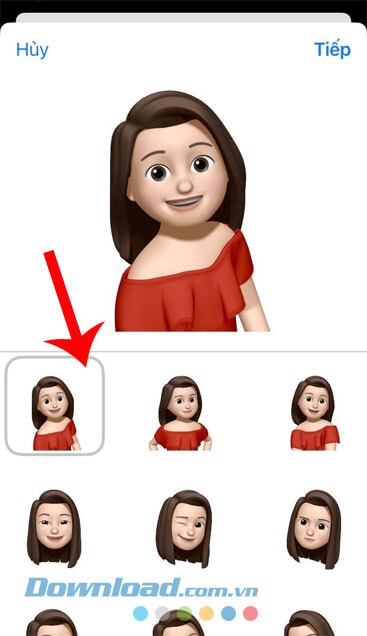
Bước 8:Chọn kiểu dáng cho nhân vật Memoji, sau đó nhấn vào nút Tiếp ở góc trên bên phải màn hình.
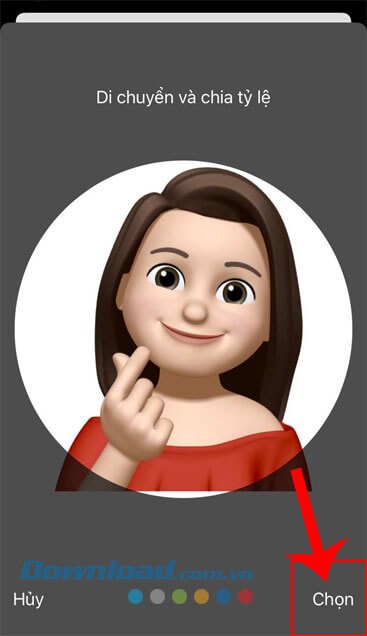
Bước 9: Điều chỉnh vị trí hình ảnh trong khung cửa sổ hình tròn, rồi ấn vào nút Chọn ở phía dưới màn hình.
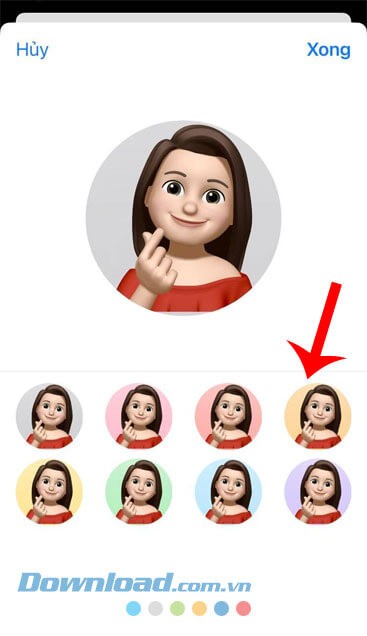
Bước 10: Tiếp theo, các bạn hãy chọn màu phông nền cho ảnh đại diện, sau đó chạm vào nút Xong.
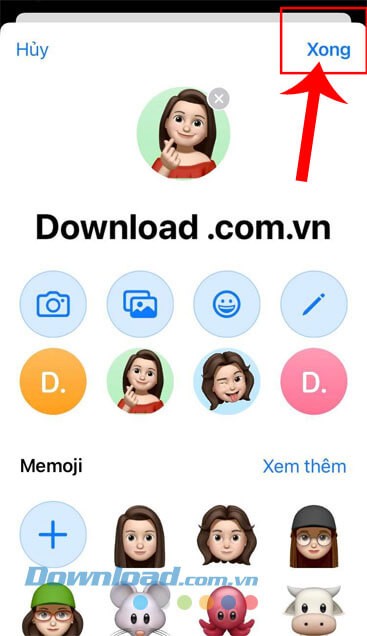
Bước 11: Quay lại giao diện thiết lập ảnh avatar, nhấn vào nút Xong ở góc trên bên phải màn hình.
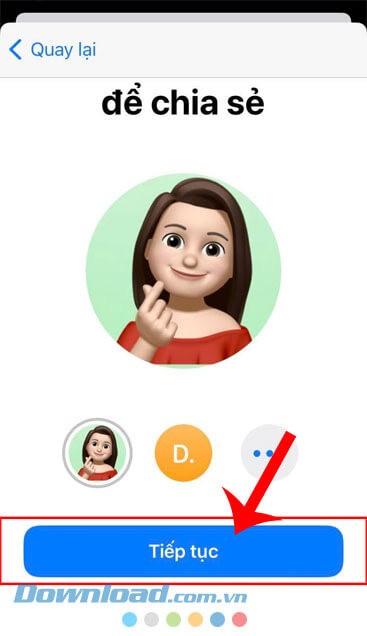
Bước 12: Trở lại mục trước, ấn vào nút Tiếp tục.
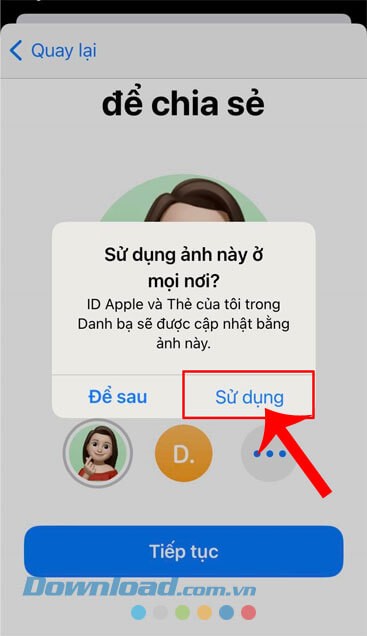
Bước 13: Trên màn hình sẽ xuất hiện khung cửa sổ xác nhận, chạm vào nút Sử dụng.
Bước 14: Cuối cùng, tại mục xác nhận, nhấn vào nút Xong ở phía dưới màn hình để sử dụng ảnh Memoji làm ảnh đại diện ID Apple.

Hy vọng bài viết này sẽ giúp bạn dễ dàng tạo một hình ảnh Memoji ấn tượng và đặt làm ảnh đại diện Apple ID trên iPhone của mình.
Xem thêm: Hướng dẫn tạo và sử dụng Memoji làm ảnh đại diện ID Apple .



















