
 Hướng dẫn
 Học tập - Giáo dục
Mentimeter: Hướng dẫn sử dụng chi tiết cho học trực tuyến
Cách vận hành Mentimeter thực tế không hề phức tạp. Bài viết này sẽ cung cấp hướng dẫn cụ thể về cách sử dụng Mentimeter trong quá trình học trực tuyến.
Mentimeter là một công cụ trình bày tương tác, có khả năng thu hút sự tham gia của học sinh và đảm bảo mọi ý kiến đóng góp trong lớp học hoặc giảng đường đều được ghi nhận. Ứng dụng này có thể được sử dụng để đánh giá mức độ tiếp thu kiến thức của học sinh, kiểm tra khả năng ghi nhớ thông tin, hoặc đơn giản là tạo ra một không gian học tập thú vị, giảm bớt sự đơn điệu. Tuy nhiên, nhiều người dùng vẫn chưa nắm vững cách khai thác tối đa các tính năng của ứng dụng này.
Dưới đây là hướng dẫn chi tiết về cách sử dụng Mentimeter dành cho những người mới bắt đầu.
Mentimeter: Hướng dẫn sử dụng cơ bản cho việc dạy học trực tuyến
- Đăng ký tài khoản Mentimeter
- Tìm hiểu giao diện Mentimeter
- Tạo một bài thuyết trình mới
- Quản lý các bài thuyết trình đã lưu
- Khởi động bài thuyết trình
- Các tùy chọn khi thuyết trình
- Chức năng của menu thanh bên
- Các tùy chọn trong menu tài khoản
- Thiết lập một bản trình bày mới
- Thêm các slide vào bản trình bày
- Hướng dẫn tạo một trang trình bày mới
- Bắt đầu quá trình thuyết trình
- Sử dụng nhanh các mẫu có sẵn
- Các yêu cầu để sử dụng Mentimeter
- Giải đáp các câu hỏi thường gặp về Mentimeter
Mentimeter không chỉ là một công cụ, mà còn là một phương pháp tiếp cận mới trong giáo dục, giúp tăng cường sự tương tác và hiệu quả học tập.
Tạo tài khoản Mentimeter
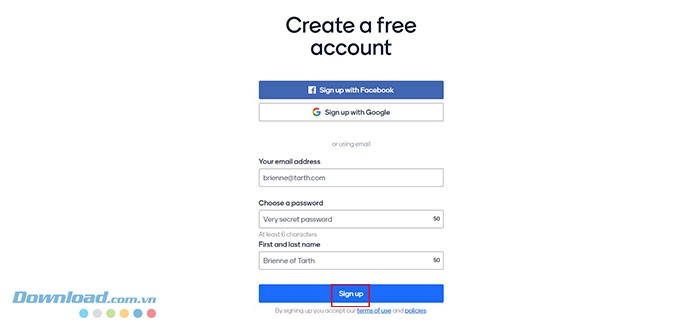
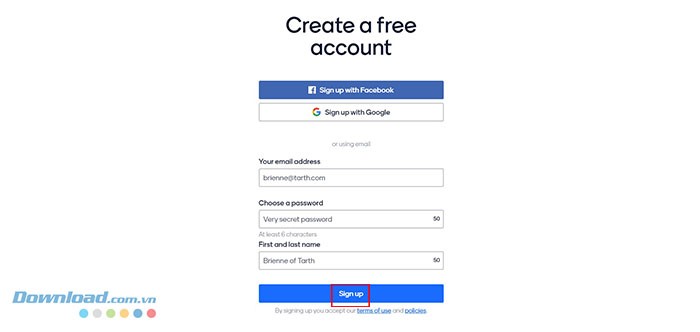
Bước 1: Người dùng hãy truy cập trang web chính thức của Mentimeter.
Bước 2: Có nhiều phương thức để đăng ký, bao gồm sử dụng tài khoản Facebook , tài khoản Google hiện có, hoặc cung cấp trực tiếp địa chỉ email và mật khẩu.
Khi lựa chọn đăng ký bằng email, vui lòng đảm bảo nhập một địa chỉ email đang hoạt động. Mật khẩu bạn đặt cần có độ dài tối thiểu là 6 ký tự. Đồng thời, hãy điền đầy đủ thông tin họ và tên của mình.
Bước 3: Sau khi đã cung cấp đầy đủ thông tin, hãy nhấn vào nút Sign up để xác nhận và hoàn tất quá trình đăng ký tài khoản.
Giao diện Mentimeter
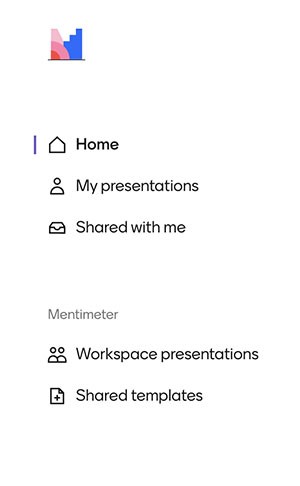
Home là điểm khởi đầu sau khi đăng nhập vào tài khoản Mentimeter. Người dùng có thể dễ dàng quay lại trang này bằng cách nhấp vào biểu tượng Mentimeter ở góc trên cùng bên trái.
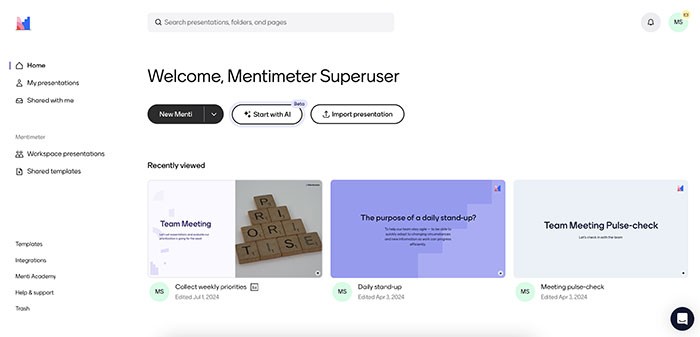
Từ giao diện này, việc tạo và truy cập các bài thuyết trình gần đây trở nên đơn giản với chỉ vài thao tác.
Tạo bài thuyết trình
Mentimeter cung cấp ba lựa chọn chính để bắt đầu một bài thuyết trình mới:
- New Menti cho phép tạo một bài thuyết trình hoàn toàn mới, bắt đầu từ trang trống.
- Start with AI sẽ dẫn người dùng đến công cụ AI Menti Builder, hỗ trợ tạo nội dung thông minh.
- Import presentation cho phép nhập các tệp trình chiếu hiện có ở định dạng .ppt, .pptx, .key hoặc .pdf.
Bất kể lựa chọn nào được chọn, người dùng sẽ được chuyển trực tiếp đến chế độ chỉnh sửa để tùy biến bài thuyết trình.
Ngoài ra, người dùng có thể lựa chọn từ các mẫu được thiết kế sẵn. Hãy cuộn xuống trong màn hình chính để khám phá các gợi ý trong mục Templates.
Tiếp tục cuộn xuống để tìm hiểu về các tính năng được sử dụng phổ biến nhất, được liệt kê trong phần Popular features, cùng với hướng dẫn ngắn gọn về cách sử dụng chúng.
Cuối cùng, trong mục Get to know Mentimeter, người dùng có thể tìm thấy nguồn cảm hứng thông qua các tài liệu văn bản và video minh họa tiềm năng của Mentimeter.
My Presentations
Menu không gian làm việc và bài thuyết trình của người dùng được hiển thị ở phía bên trái màn hình trang chủ.
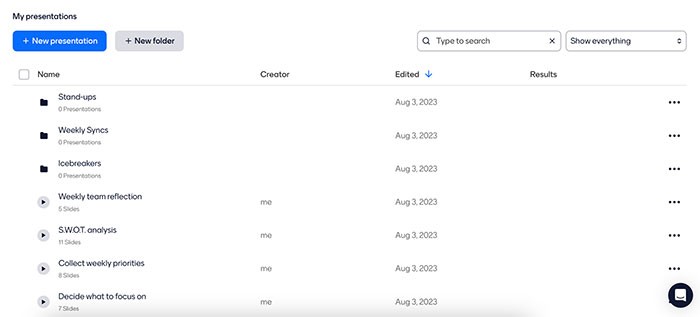
My Presentations là nơi lưu trữ tất cả các bài thuyết trình cá nhân. Tại đây, người dùng có thể tổ chức các bài thuyết trình vào các thư mục khác nhau và sắp xếp chúng theo tên bài thuyết trình hoặc tên người sở hữu.
Thanh tìm kiếm ở đầu màn hình cũng có thể được sử dụng để nhanh chóng tìm kiếm một bài thuyết trình cụ thể.
Bắt đầu bài thuyết trình
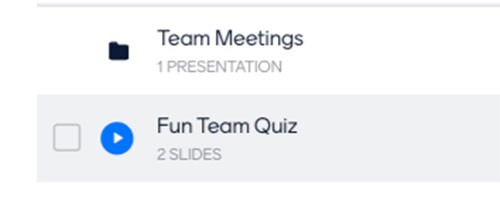
Nhấn vào biểu tượng phát bên cạnh tên bài thuyết trình để bắt đầu trình bày ngay lập tức, mà không cần mở trình chỉnh sửa trước.
Các lựa chọn thuyết trình
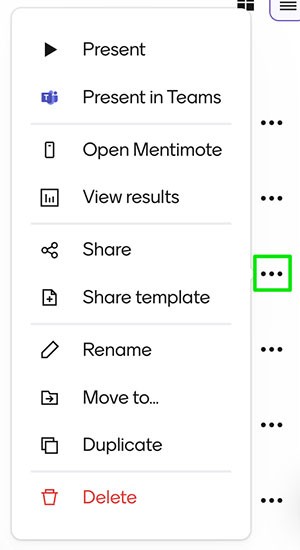
Nhấp vào ba dấu chấm ở phía bên phải bài thuyết trình để mở menu, cung cấp các tùy chọn như đổi tên bài thuyết trình, di chuyển vào thư mục, xem kết quả hoặc mời cộng tác viên.
Menu thanh bên
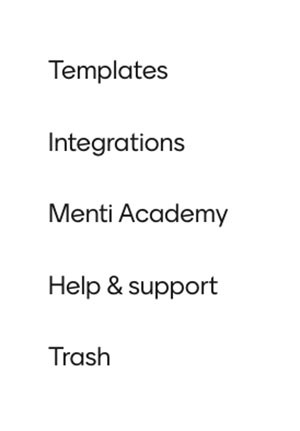
Menu ở góc dưới bên trái màn hình chính cung cấp các liên kết hữu ích:
- Khám phá cảm hứng và các bài thuyết trình mẫu trong Templates.
- Tìm hiểu về các tích hợp của Mentimeter với các nền tảng khác như PowerPoint hoặc MS Teams trong phần Integrations.
- Truy cập Menti Academy để tìm hiểu thêm về các cách sử dụng Mentimeter, phù hợp cho cả người mới bắt đầu và người dùng có kinh nghiệm.
- Sử dụng Help & support để được hỗ trợ hoặc tìm hiểu về các tính năng mới (video, hướng dẫn, trung tâm trợ giúp,...).
- Kiểm tra Trash để tìm các bài thuyết trình đã xóa gần đây. Các bài thuyết trình này sẽ được giữ trong thùng rác trong 30 ngày trước khi bị xóa vĩnh viễn.
Menu tài khoản
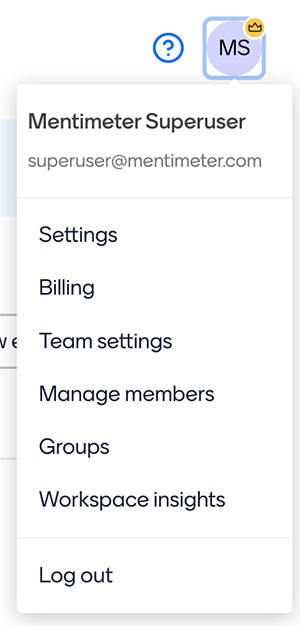
Menu ở góc trên cùng bên phải bảng điều khiển cho phép điều hướng trực tiếp đến các trang cài đặt, thanh toán và quản lý nhóm: Cài đặt không gian làm việc, Quản lý thành viên, Nhóm và Thông tin chi tiết về không gian làm việc (dành cho Chủ sở hữu hoặc Quản trị viên của tài khoản Nhóm).
Hướng dẫn Khởi tạo Bản Trình bày Mới trên Mentimeter
Sau khi đã hoàn tất quá trình đăng nhập vào tài khoản Mentimeter, việc tạo một bản trình bày mới chỉ cần thực hiện qua vài thao tác đơn giản.
Các Bước Thực Hiện
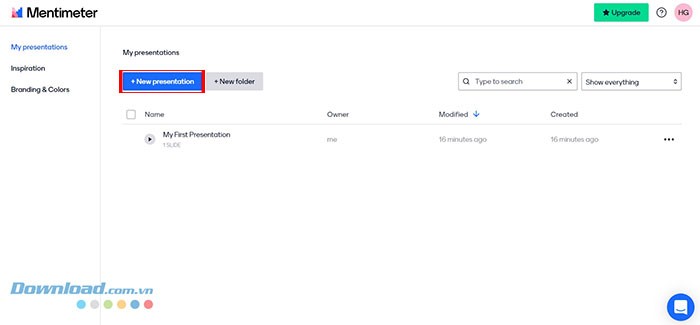
Bước 1: Tại giao diện Trang tổng quan, người dùng hãy chọn và nhấp vào nút +New presentation.
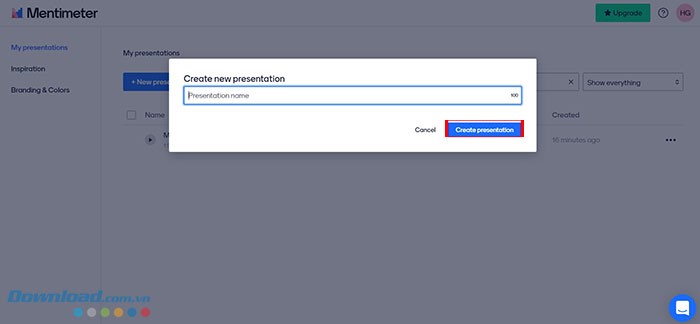
Bước 2: Tiến hành đặt tên cho bản trình bày bạn sắp tạo. Sau đó, nhấn vào Create presentation để xác nhận.
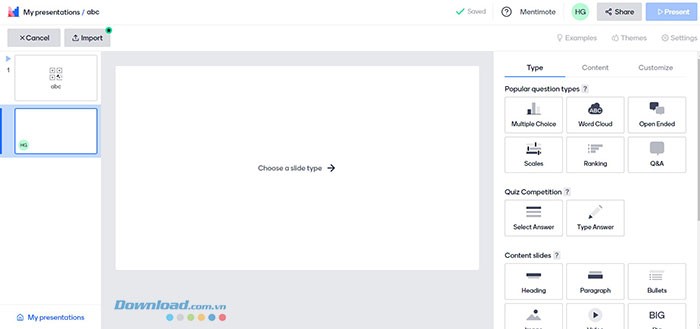
Bước 3: Hệ thống sẽ tự động chuyển hướng bạn đến chế độ chỉnh sửa, nơi bạn có thể bắt đầu thêm các trang nội dung cho bản trình bày của mình.
Với các bước đơn giản này, bạn đã có thể dễ dàng khởi tạo một bản trình bày mới trên Mentimeter và sẵn sàng bắt đầu thiết kế nội dung hấp dẫn.
Bổ sung các slide vào bản trình bày
Nhằm mục đích tăng cường tương tác với khán giả khi sử dụng Mentimeter, người điều phối có thể tích hợp các câu hỏi và trang nội dung trực tiếp vào bản thuyết trình của mình.
Bên cạnh đó, người dùng hoàn toàn có thể chèn thêm các cuộc thi trắc nghiệm hấp dẫn, tạo không khí sôi động cho buổi trình bày.
Tính năng Hỏi & Đáp (Q&A) cũng là một công cụ hữu ích, cho phép người nghe đặt câu hỏi trực tiếp tới diễn giả.
Hướng dẫn Thiết lập Trang Trình Bày Mới
Để bắt đầu tạo một trang trình bày mới, hãy nhấp vào biểu tượng +Add slide được đặt ở góc trên cùng bên trái trong giao diện chỉnh sửa.
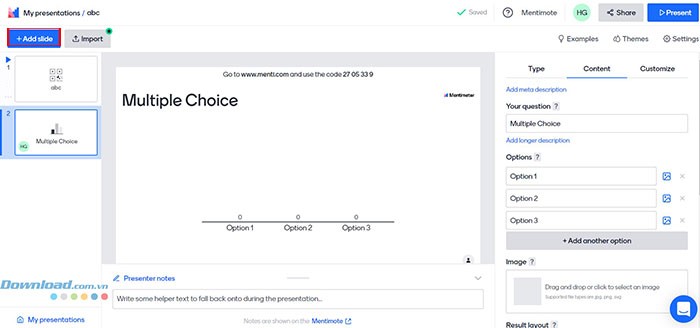
Tại khu vực hiển thị các tùy chọn ở phía bên phải màn hình chỉnh sửa, bạn sẽ thấy danh sách các loại trang trình bày khác nhau mà bạn có thể lựa chọn để thêm vào bản trình bày của mình.
Mentimeter cung cấp một loạt các loại câu hỏi được tích hợp sẵn:
- Multiple Choice
- Word Cloud
- Open Ended
- Scales
- Ranking
Bên cạnh đó, còn có các loại câu hỏi nâng cao hơn để bạn khám phá:
- 100 points
- 2 by 2 Grid
- Quick Form
- Who will win?
- Pin on Image
Ngoài các loại câu hỏi, trang trình bày còn có thể chứa các thành phần nội dung sau:
- Heading
- Paragraph
- Bullets
- Image slide
- Video slide
- Big
- Quote
- Number
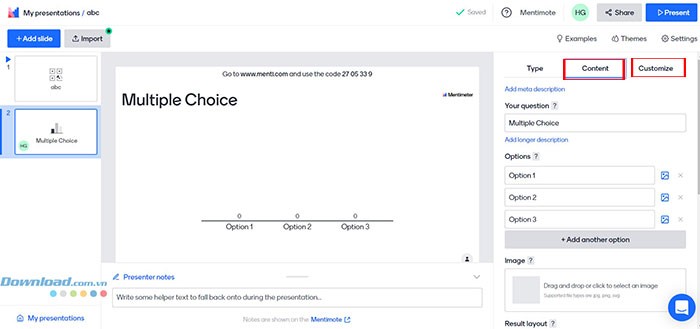
Đối với các slide chứa câu hỏi, sau khi đã chọn được loại câu hỏi phù hợp, bạn cần nhập nội dung câu hỏi và các phương án trả lời vào tab Content, nằm ở khu vực làm việc bên phải màn hình.
Sau khi hoàn tất việc nhập nội dung, hãy nhấn vào Customize để điều chỉnh giao diện và các chức năng khác của slide theo ý muốn.
Khởi động buổi thuyết trình
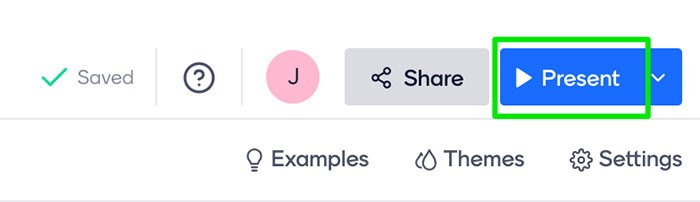
Sau khi đã hoàn thiện và kiểm tra kỹ lưỡng bản trình bày, người dùng có thể bắt đầu chia sẻ nội dung bằng cách chọn Present, thường được đặt ở góc trên cùng bên phải giao diện.
Việc này sẽ chuyển bản trình bày sang chế độ toàn màn hình, đồng thời hiển thị giao diện Presentation View cho người trình bày. Tại đây, bạn có thể dễ dàng điều khiển luồng nội dung và chuyển đổi giữa các trang chiếu bằng các phím mũi tên, phím tắt hoặc thông qua menu Presentation.
Để truy cập menu bản trình bày, chỉ cần di chuyển con trỏ chuột đến góc dưới cùng bên trái của màn hình trình chiếu.
Từ giao diện Presentation View, người trình bày có thể nắm bắt được phản hồi trực tiếp từ khán giả, tạo nên một buổi thuyết trình tương tác và hiệu quả hơn.
Khởi động nhanh với các mẫu thiết kế sẵn
Trong trường hợp bạn chưa xác định được điểm khởi đầu hoặc mong muốn tạo một bản trình bày một cách nhanh chóng, Mentimeter cung cấp một thư viện phong phú gồm các mẫu và ví dụ được thiết kế sẵn, dễ dàng tìm thấy trong mục Dashboard dành cho người dùng.
Để bắt đầu xây dựng bài thuyết trình dựa trên một mẫu có sẵn, hãy chọn Templates thay vì lựa chọn New presentation. Các mẫu này có thể được sử dụng nguyên trạng hoặc tùy chỉnh để phù hợp với thông tin bạn muốn truyền tải đến khán giả.
Yêu cầu để vận hành Mentimeter
Thiết bị
Để thiết lập các câu hỏi và thực hiện trình bày, Mentimeter khuyến nghị người dùng nên sử dụng máy tính để bàn. Việc kết nối máy tính với máy chiếu là phương pháp phổ biến nhất, tuy nhiên, các lựa chọn trình bày khác cũng có thể được xem xét.
Bài thuyết trình Mentimeter sẽ đạt hiệu quả thị giác cao nhất khi được hiển thị ở chế độ màn hình rộng với tỷ lệ khung hình 16:8 hoặc 16:9. Đồng thời, các định dạng máy chiếu thông dụng như 4:3 cũng hoàn toàn tương thích.
Tất cả các yếu tố trong bài thuyết trình đều tự động điều chỉnh tỷ lệ và vị trí, đảm bảo rằng người dùng không cần phải lo lắng về việc định dạng bị sai lệch.
Trình duyệt
Mentimeter tương thích với tất cả các trình duyệt web phổ biến hiện nay, bao gồm Chrome, Firefox, Safari và Edge. Việc sử dụng phiên bản mới nhất của trình duyệt luôn được khuyến khích để đảm bảo an ninh và hiệu suất hoạt động tốt nhất cho Mentimeter.
Kết nối Internet
Mentimeter được thiết kế để phục vụ số lượng lớn người tham gia. Dựa trên số lượng người tham gia dự kiến, băng thông khuyến nghị như sau:
- 10 người tham gia - 0,5 Mbit/giây
- 50 người tham gia - 2,5 Mbit/giây
- 100 người tham gia - 5 Mbit/giây
- 500 người tham gia - 15 Mbit/giây
- 1000 người tham gia - 30 Mbit/giây
Yêu cầu để sử dụng add-on Mentimeter trong PowerPoint
Để tiện ích bổ sung Mentimeter hoạt động, cần cấp quyền đọc và ghi cho tài liệu PowerPoint. Thông số kỹ thuật tối thiểu của PowerPoint như sau:
- Windows: Phiên bản 2111 (Build 14701.20060)
- Mac: 16.55
- PowerPoint Online: Không được hỗ trợ
- Office trên iPad: Không được hỗ trợ
- Office trên Windows: Không được hỗ trợ
Những Câu Hỏi Thường Gặp Về Mentimeter
Mentimeter là công cụ như thế nào?
- Mentimeter được biết đến là một nền tảng trình chiếu trực tuyến, hỗ trợ việc xây dựng các bài thuyết trình, tổ chức sự kiện, các buổi học tập và hội thảo một cách tương tác. Thông qua Mentimeter, người sử dụng có thể tích hợp các câu hỏi, khảo sát, hình thức bỏ phiếu hoặc các trò chơi để khuyến khích sự tham gia của người nghe hoặc học viên.
Mentimeter có cung cấp phiên bản dùng thử miễn phí không?
- Đúng vậy. Mentimeter cung cấp một gói dịch vụ miễn phí dành cho người dùng cá nhân, tuy nhiên, gói này đi kèm với một số hạn chế nhất định về số lượng slide tương tác được phép tạo. Bên cạnh đó, người dùng có thể lựa chọn nâng cấp lên các gói trả phí để tiếp cận nhiều tính năng nâng cao hơn, bao gồm khả năng làm việc nhóm, phân tích dữ liệu chi tiết, hoặc tùy chỉnh giao diện theo thương hiệu.
Mentimeter có phù hợp cho đối tượng học sinh, sinh viên không?
- Chắc chắn rồi. Các nhà giáo dục có thể tận dụng Mentimeter để tạo ra các câu hỏi tương tác, các trò chơi đố vui hấp dẫn, các bảng bình chọn nhanh chóng hoặc các cuộc khảo sát để thúc đẩy sự tham gia tích cực của học sinh trong cả hình thức học trực tuyến lẫn trực tiếp.
Mentimeter có thể hoạt động ngoại tuyến không?
- Không, Mentimeter không hỗ trợ chế độ ngoại tuyến. Để đảm bảo việc hiển thị và thu thập phản hồi từ người tham gia diễn ra theo thời gian thực, Mentimeter yêu cầu kết nối Internet liên tục.
Khán giả tham gia vào bài thuyết trình Mentimeter bằng cách nào?
Việc tham gia không đòi hỏi bất kỳ thao tác cài đặt hay tải xuống phần mềm nào. Khán giả có thể truy cập bài thuyết trình bằng cách nhập mã bình chọn trên trang web menti.com, quét mã QR được cung cấp, hoặc nhấp vào liên kết bình chọn. Sau đó, họ có thể sử dụng điện thoại thông minh hoặc bất kỳ thiết bị nào có kết nối Internet để tham gia và đưa ra lựa chọn của mình.
Xem thêm: Mentimeter: Hướng dẫn sử dụng cơ bản cho học trực tuyến .



















