
 Hướng dẫn
 Ứng dụng AI
Microsoft 365 Copilot: Nâng cao năng suất và hiệu quả công việc
Microsoft 365 Copilot được xem là một công cụ hỗ trợ đắc lực, góp phần tăng cường năng suất và hiệu suất làm việc cho người dùng. Theo số liệu từ chỉ số Work Trend Index của Microsoft, có tới 70% người dùng Copilot khẳng định công cụ này giúp họ hoàn thành công việc nhanh chóng hơn.
Hơn nữa, 68% số người được khảo sát cũng đồng ý rằng Copilot đã cải thiện đáng kể chất lượng công việc của họ.
Tận dụng tối đa sức mạnh của Copilot
Microsoft 365 Copilot là một trong những công cụ AI tổng hợp tiên phong được phát triển bởi Microsoft. Nó mang đến cho người dùng nhiều phương pháp khác nhau để khai thác tối đa tiềm năng của trợ lý AI mạnh mẽ này.
Tuy nhiên, để đạt được hiệu quả cao nhất, việc triển khai, cấu hình và xây dựng chiến lược sử dụng Copilot một cách phù hợp là vô cùng quan trọng.
Bài viết này sẽ cung cấp những hướng dẫn cơ bản, giúp bạn có thể tận dụng tối đa giá trị mà Copilot mang lại trong môi trường Microsoft 365.
Hướng dẫn sử dụng Microsoft 365 Copilot
Việc triển khai Microsoft 365 Copilot đòi hỏi người dùng phải sở hữu giấy phép với mức chi phí 30 USD mỗi người dùng mỗi tháng, bao gồm cả chi phí cho tiện ích mở rộng và bản quyền Microsoft 365. Trường hợp người dùng đã đăng ký các gói Microsoft 365 E3, E5 hoặc Microsoft 365 Business, có khả năng họ đã đáp ứng đủ các yêu cầu về giấy phép cần thiết.
Bên cạnh giấy phép, một số điều kiện khác cần được đáp ứng:
- Microsoft Entra ID: Tất cả người dùng đều cần phải có tài khoản Microsoft Entra ID (tên cũ là Azure Active Directory). Quản lý các thông tin liên quan đến tài khoản này có thể được thực hiện thông qua Microsoft 365 Admin Center.
- Tài khoản OneDrive: Một số chức năng của Microsoft 365 Copilot yêu cầu người dùng phải có tài khoản OneDrive, đặc biệt là các tính năng liên quan đến việc chia sẻ và lưu trữ tệp.
- Tài khoản Outlook: Microsoft 365 Copilot tương thích với giao diện Outlook mới trên cả Windows và Mac. Người dùng cần chuyển sang sử dụng phiên bản Outlook mới ở chế độ xem trước để có thể trải nghiệm đầy đủ tính năng.
- Microsoft Teams: Để tận dụng Copilot trong môi trường Teams, người dùng cần sử dụng phiên bản ứng dụng dành cho máy tính để bàn hoặc trình duyệt web. Cả phiên bản Teams hiện tại và phiên bản mới đều được hỗ trợ.
- Microsoft Loop: Việc sử dụng các tính năng Copilot trong Loop yêu cầu người dùng phải kích hoạt dịch vụ Loop cho tổ chức của mình.
- Microsoft Whiteboard: Tương tự, để sử dụng các tính năng Copilot trong Whiteboard, người dùng cũng cần bật tính năng Whiteboard cho đối tượng tương ứng.
Sử dụng Copilot trong từng phần mềm Microsoft
Toàn bộ các chức năng của Copilot, được tích hợp trên hệ sinh thái Microsoft 365, đều vận hành dựa trên cùng một công nghệ cốt lõi. Tuy nhiên, trợ lý AI đa năng này cũng tự động điều chỉnh để phù hợp với đặc thù của từng ứng dụng, từ đó mang đến những giải pháp tối ưu cho các tình huống sử dụng cụ thể. Dưới đây là hướng dẫn chi tiết về cách tận dụng Microsoft 365 Copilot trong từng ứng dụng và phần mềm.
Hướng dẫn sử dụng Copilot trong Word
Trong Word, Microsoft 365 Copilot mang đến khả năng biến đổi nội dung một cách hiệu quả và sáng tạo, hỗ trợ người dùng tóm tắt, soạn thảo, chỉnh sửa và nâng cao chất lượng tài liệu. Ứng dụng này có thể được sử dụng để cải thiện tài liệu hiện có, đồng thời trực quan hóa dữ liệu và chuyển đổi văn bản thành bảng biểu.
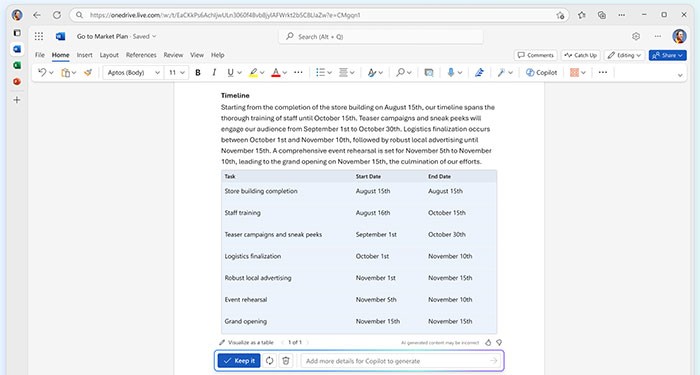
Người dùng có thể dễ dàng soạn thảo các tài liệu mới, tham khảo tối đa 3 tài liệu hiện có để đảm bảo tính nhất quán giữa các phần liên quan. Bên cạnh đó, Copilot trong Word còn cung cấp thông tin về các thay đổi và chỉnh sửa do các thành viên trong nhóm thực hiện đối với tài liệu cộng tác.
Sử dụng Copilot trong PowerPoint
Với PowerPoint, các nhóm làm việc có thể sử dụng Copilot để chuyển đổi ý tưởng thành những bài thuyết trình chuyên nghiệp. Ứng dụng có khả năng chuyển đổi tài liệu văn bản thành các bản trình chiếu hoàn chỉnh với ghi chú, hoặc tạo ra các bản trình bày hoàn toàn mới dựa trên các câu lệnh được cung cấp. Ngoài ra, người dùng có thể thu gọn các bài thuyết trình dài chỉ với một cú nhấp chuột và sử dụng các lệnh ngôn ngữ tự nhiên để định dạng lại văn bản, bố cục và hiệu ứng động.
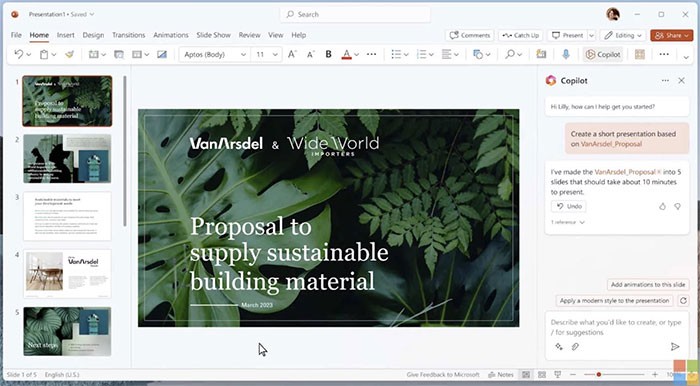
Copilot của PowerPoint được tích hợp với DALL-E, công cụ tạo hình ảnh trí tuệ nhân tạo của OpenAI, giúp tạo ra các hình ảnh tùy chỉnh độc đáo. Microsoft cũng đang giới thiệu một thư viện hình ảnh và nội dung mới, cho phép người dùng tích hợp nội dung thương hiệu của công ty vào các bài thuyết trình.
Cách sử dụng Microsoft 365 Copilot trong Excel
Trong Excel, Copilot hỗ trợ người dùng phân tích và hiểu dữ liệu một cách hiệu quả. Người dùng có thể đặt câu hỏi cho ứng dụng về tập dữ liệu của mình, và Copilot sẽ tiết lộ các mối tương quan, đề xuất các công thức mới, thậm chí tạo ra các công thức tùy chỉnh dựa trên câu hỏi để giúp khám phá dữ liệu mà không cần thay đổi dữ liệu gốc.
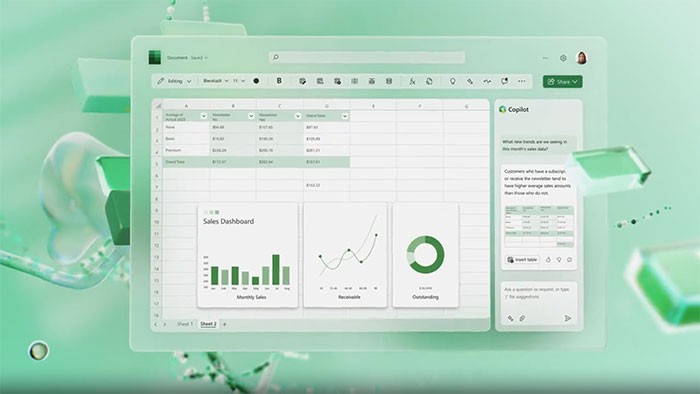
Gần đây, Microsoft đã công bố “Python in Excel”, tính năng này cũng sẽ được tích hợp với Copilot, cho phép người dùng thực hiện các phân tích toán học phức tạp bằng một trong những ngôn ngữ lập trình mạnh mẽ nhất hiện nay.
Sử dụng Copilot trong Outlook
Copilot của Outlook giúp người dùng luôn nắm bắt thông tin cập nhật từ các cuộc hội thoại trong hộp thư đến và soạn thảo các phản hồi nhanh chóng. Ứng dụng có thể tóm tắt các chuỗi email dài, trích xuất thông tin quan trọng, hiển thị các mục hành động, câu trả lời được đề xuất và nội dung cần theo dõi.
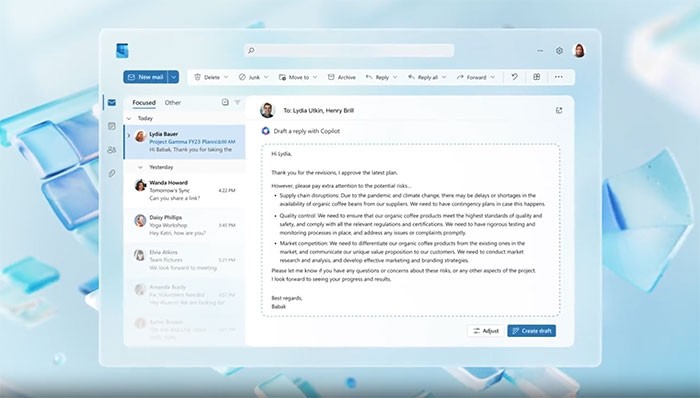
Người dùng Outlook có thể tạo các bản tóm tắt chuỗi email, soạn thảo chương trình nghị sự, tạo tiêu đề cuộc họp hấp dẫn và đề xuất danh sách người tham dự. Ngoài ra, Copilot còn có thể đề xuất thời gian phù hợp để tổ chức cuộc họp dựa trên lịch trình của các thành viên và hỗ trợ chuẩn bị cho các cuộc trò chuyện sắp tới bằng cách tìm kiếm các email liên quan, tài liệu thích hợp và chi tiết thư mời.
Cách sử dụng Copilot trong Teams
Copilot for Teams là một trong những phiên bản mạnh mẽ nhất của ứng dụng AI tổng hợp của Microsoft. Trợ lý có thể tóm tắt các cuộc hội thoại, sắp xếp các điểm thảo luận chính và hành động cần thực hiện, xác định các cá nhân chịu trách nhiệm theo dõi và tạo chương trình họp.
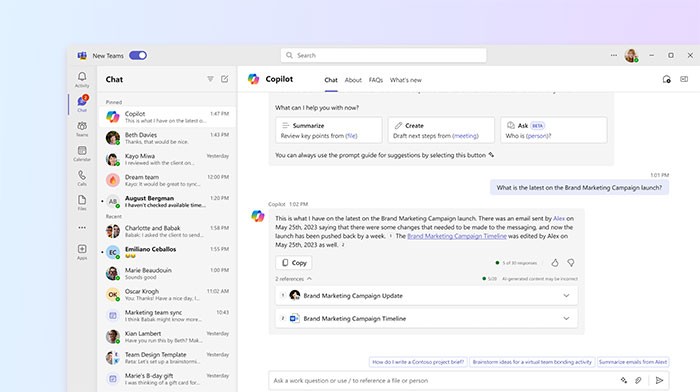
Người dùng có thể sử dụng Copilot trong các kênh của Teams để tóm tắt các bài đăng dài, soạn thảo tin nhắn với nhiều phong cách khác nhau, cập nhật thông tin về các cuộc họp đã bỏ lỡ thông qua bản tóm tắt các quyết định, mục hành động và các điểm quan trọng.
Cách dùng Microsoft Copilot trong Whiteboard
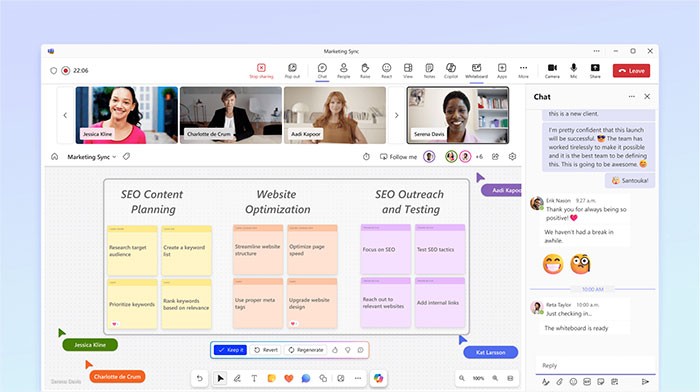
Trong Whiteboard, Copilot hỗ trợ người dùng khởi tạo và cải thiện quá trình động não. Nó có thể tạo ra, phân loại và tóm tắt các ý tưởng. Ngoài ra, Copilot sẽ tự động ghi lại và trực quan hóa các điểm thảo luận được nói ra khi sử dụng Whiteboard trong cuộc họp Teams, đồng thời sắp xếp chúng theo định dạng phù hợp với mục đích của cuộc họp.
Sử dụng Copilot trong Microsoft Loop
Copilot trong Loop, ứng dụng cộng tác mới của Microsoft, giúp các nhóm làm việc cùng nhau hiệu quả hơn. Loop cung cấp cho người dùng một không gian làm việc linh hoạt để cộng tác giữa AI và con người. Người dùng có thể cùng nhau tạo và chia sẻ các yêu cầu cho Copilot, tổ chức các dự án nhóm, tóm tắt nội dung và tạo bản tóm tắt các cuộc họp.
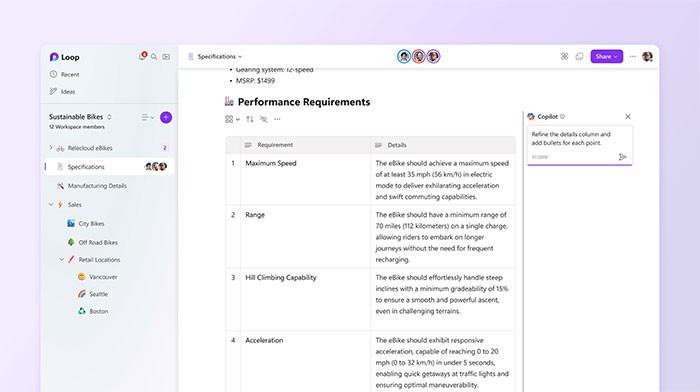
Bên cạnh đó, Copilot trong Loop còn có tính năng tạo trang thông minh, đề xuất các trang từ các quy trình công việc trước đây và điều chỉnh chúng cho phù hợp với dự án hiện tại của người dùng.
Cách sử dụng Microsoft Copilot trong OneNote
Với OneNote, người dùng có thể truy cập Copilot để hỗ trợ lập kế hoạch, sắp xếp và quản lý thông tin. Trợ lý thông minh này có thể trích xuất thông tin hành động từ ghi chú và trả lời các câu hỏi của người dùng về nội dung ghi chú.
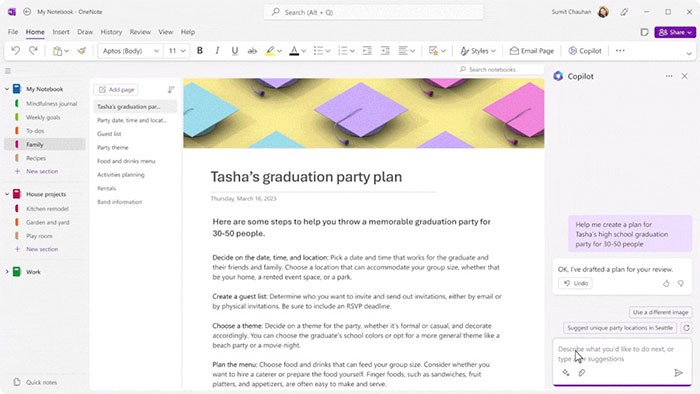
Ví dụ, người dùng có thể yêu cầu Copilot tạo nội dung để làm cho bài viết rõ ràng và dễ theo dõi hơn, hoặc tóm tắt các ghi chú hiện có.
Sử dụng trò chuyện và tìm kiếm thông minh của Microsoft 365
Tính năng Microsoft 365 Chat kết hợp sức mạnh của các mô hình ngôn ngữ lớn (LLM) với Internet và thông tin từ công việc của người dùng, cũng như các ứng dụng khác để nâng cao năng suất. Nó có thể giúp người dùng soạn thảo nội dung, cập nhật thông tin và tìm kiếm câu trả lời cho các câu hỏi.
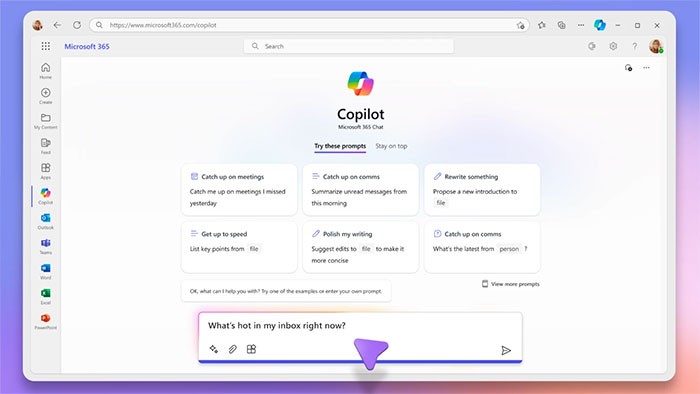
Mặt khác, tìm kiếm thông minh mở ra khả năng tìm kiếm toàn bộ bộ ứng dụng Dataverse của người dùng, chẳng hạn như Dynamics 365 Sales, bằng cách sử dụng các câu lệnh ngôn ngữ tự nhiên.
Xem thêm: Hướng dẫn sử dụng Microsoft Copilot cơ bản .



















