
 Hướng dẫn
 Ứng dụng AI
Microsoft Designer: Giải pháp thiết kế đồ họa hỗ trợ AI
Microsoft Designer là một ứng dụng thiết kế đồ họa tiên tiến, tận dụng sức mạnh của công nghệ trí tuệ nhân tạo (AI), cụ thể là DALL-E 2. Nhờ có Microsoft Designer , người dùng có thể dễ dàng diễn đạt ý tưởng hình ảnh bằng ngôn ngữ tự nhiên, và ứng dụng sẽ tự động tạo ra những thiết kế độc đáo, sáng tạo.
Về cơ bản, Microsoft Designer là một phần mềm thiết kế trực tuyến, tương tự như Canva, cho phép người dùng tạo ra các thiết kế đa dạng. Các thiết kế này có thể được sử dụng cho nhiều mục đích khác nhau, bao gồm bản trình bày, áp phích quảng cáo, thiệp mời điện tử, thư mời, và các loại đồ họa khác, phục vụ cho việc chia sẻ trên các nền tảng mạng xã hội.
Tuy nhiên, Microsoft Designer sở hữu một lợi thế cạnh tranh đáng kể so với các đối thủ khác nhờ tích hợp AI. Mục tiêu của việc này là mở rộng phạm vi tiếp cận và ứng dụng của công nghệ AI từ OpenAI đến đông đảo người dùng.
Hướng dẫn sử dụng Microsoft Designer
Bài viết này sẽ cung cấp cho bạn một hướng dẫn chi tiết về cách sử dụng Microsoft Designer. Chúng tôi sẽ khám phá cách ứng dụng này có thể hỗ trợ bạn trong việc thiết kế mọi loại ấn phẩm và tác phẩm một cách dễ dàng, nhanh chóng, và hiệu quả với sự hỗ trợ đắc lực từ trí tuệ nhân tạo.
Với Microsoft Designer, quá trình sáng tạo trở nên đơn giản hơn bao giờ hết. Bạn không cần phải là một nhà thiết kế chuyên nghiệp để tạo ra những sản phẩm trực quan ấn tượng.
Hướng dẫn sử dụng Microsoft Designer để tạo thiết kế đồ họa
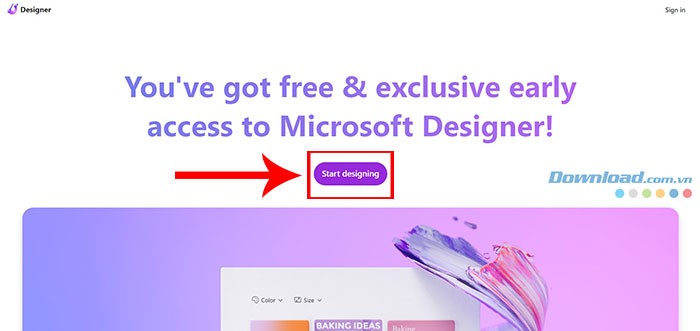
Bước 1: Truy cập Microsoft Designer và chọn nút Start designing để bắt đầu.
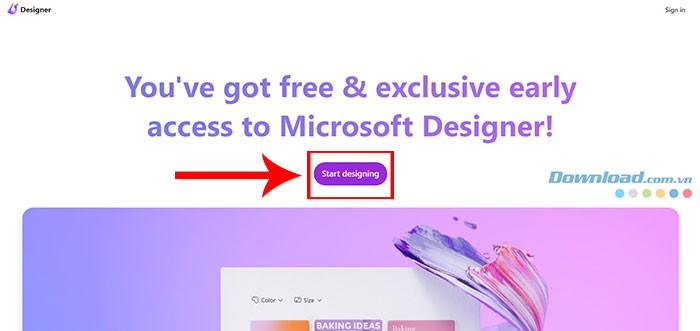
Bước 2: Đăng nhập bằng tài khoản Microsoft của bạn, sau đó nhấn vào Tiếp theo để tiếp tục.
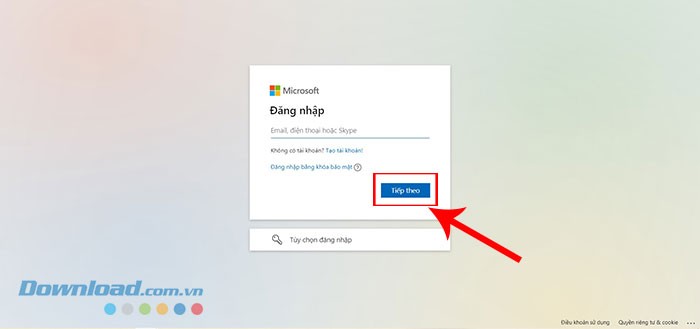
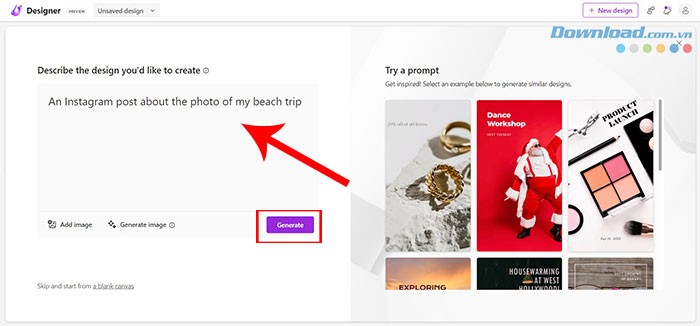
Bước 2: Bạn sẽ được chuyển hướng đến giao diện thiết kế dựa trên trí tuệ nhân tạo (AI) của Designer. Tại đây, hãy nhập một đoạn mô tả ngắn vào ô được cung cấp và nhấn Generate để tạo mẫu.
Bước 3: Một loạt các mẫu thiết kế có sẵn, được tạo ra dựa trên mô tả mà bạn đã nhập, sẽ hiển thị ở phía bên phải màn hình.
Để cá nhân hóa thiết kế, bạn có thể thêm hình ảnh của riêng mình bằng cách chọn Add Image > From this design và chọn hình ảnh phù hợp với nội dung mô tả.
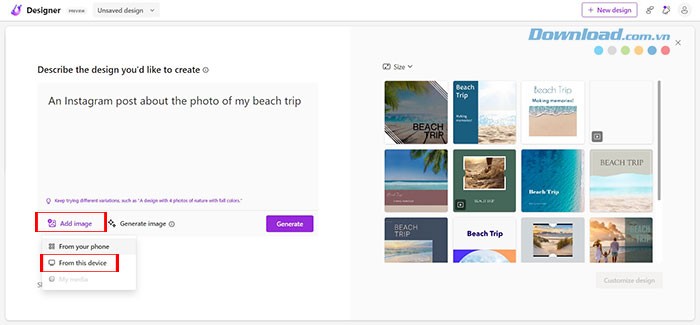
Bước 4: Sau khi tải hình ảnh lên, hãy chọn Size và chọn kích thước phù hợp với nền tảng mà bạn dự định đăng tải hình ảnh. Kích thước và hình ảnh đã chọn sẽ tự động được áp dụng vào các mẫu template mà Microsoft Designer cung cấp.
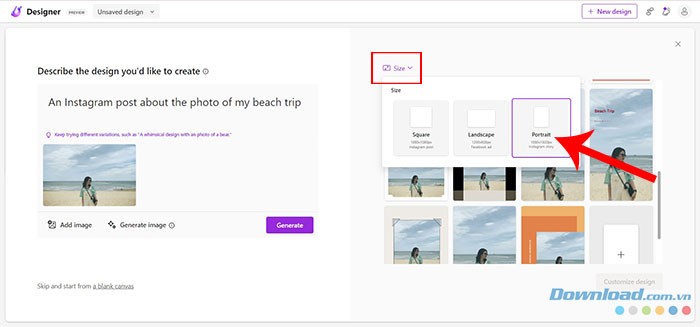
Bước 5: Khi đã tìm thấy một thiết kế ưng ý, hãy nhấn vào nút Customize design để bắt đầu chỉnh sửa.
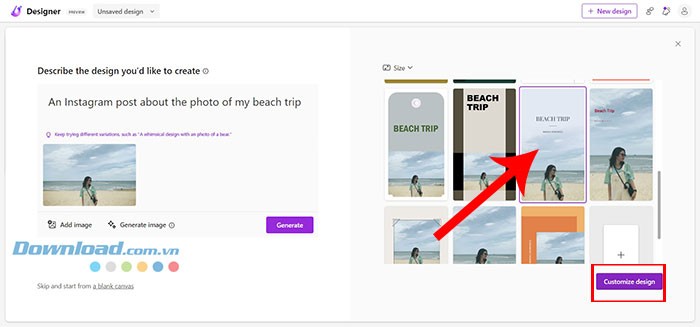
Bước 6: Bạn sẽ được đưa đến giao diện tùy chỉnh hình ảnh, nơi có rất nhiều công cụ và yếu tố thiết kế đồ họa để bạn sử dụng. Ví dụ, tab Templates cho phép bạn thay đổi mẫu thiết kế tổng thể, Visuals để thêm các yếu tố đồ họa khác, và Text để thêm văn bản vào hình ảnh.
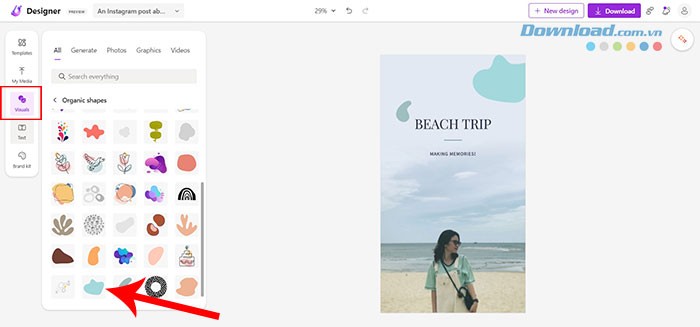
Bước 7: Sau khi hoàn tất chỉnh sửa và thêm các thành phần đồ họa, hãy nhấn vào Download để tải hình ảnh đã thiết kế xuống. Để thay đổi định dạng hình ảnh, chỉ cần nhấp vào tên định dạng hiện tại, chẳng hạn như PNG, và chọn loại file mong muốn.
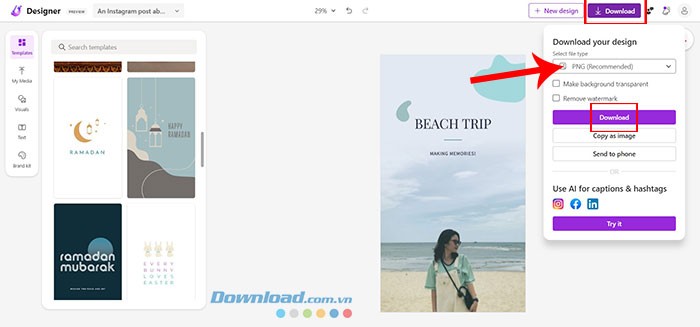
Ngoài ra, Microsoft Designer còn cung cấp các tùy chọn khác như Send to phone, cho phép bạn gửi thiết kế trực tiếp đến thiết bị di động của mình.
Sử dụng Microsoft Designer để soạn thảo chú thích ảnh
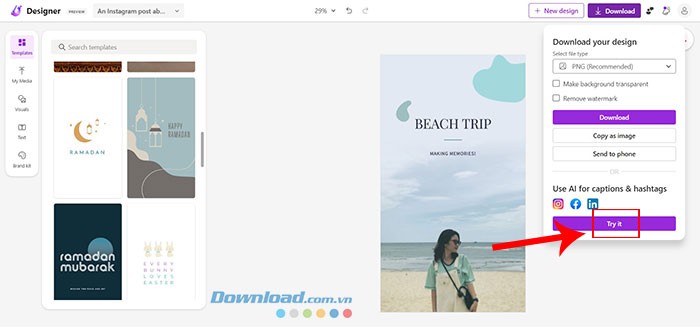
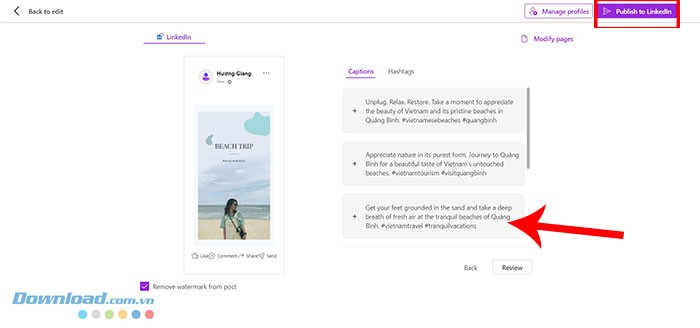
Công cụ trí tuệ nhân tạo (AI) tích hợp trong Microsoft Designer có khả năng gợi ý các chú thích và hashtag phù hợp cho các bài đăng trên mạng xã hội. Để tận dụng tính năng này, người dùng chỉ cần nhấp vào Try it và lựa chọn nền tảng mạng xã hội mong muốn.
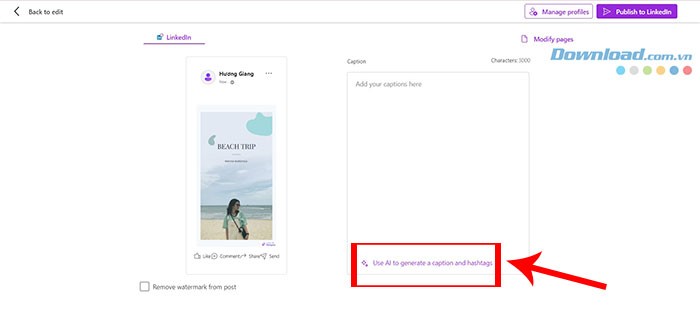
Tiếp theo, chọn tùy chọn Use AI to generate a caption and hashtags để bắt đầu quá trình tạo.
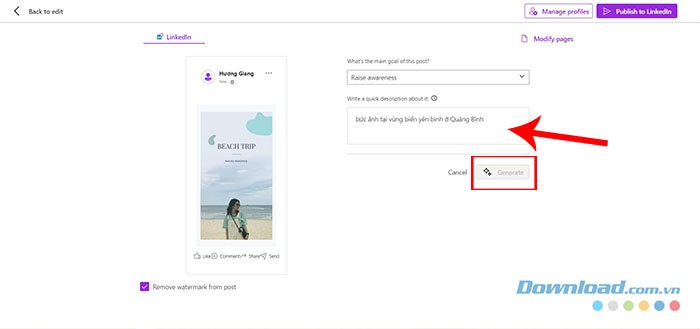
Cung cấp một mô tả ngắn về hình ảnh, sau đó xác định mục đích chính của việc chia sẻ hình ảnh đó. Cuối cùng, nhấn vào nút Generate để AI thực hiện.
Microsoft Designer sẽ hiển thị một loạt các gợi ý mô tả hình ảnh trong tab Captions, đồng thời đề xuất các hashtag tiềm năng để tăng khả năng tiếp cận bài đăng trong tab Hashtags. Người dùng có thể dễ dàng lựa chọn một chú thích phù hợp và nhấn Publish để chia sẻ nội dung.
Xem thêm: Microsoft Designer: Hướng dẫn sử dụng và so sánh với Canva .



















