
 Hướng dẫn
PicWish: Giải pháp chỉnh sửa ảnh AI thông minh và tiện lợi
PicWish được biết đến là một công cụ chỉnh sửa ảnh tiên tiến, ứng dụng trí tuệ nhân tạo (AI) để mang đến những tính năng vượt trội. Khả năng làm sắc nét hình ảnh, loại bỏ các chi tiết không mong muốn và thay đổi hình nền là những điểm mạnh nổi bật của ứng dụng này.
Điểm cộng lớn của PicWish là phiên bản miễn phí được cung cấp rộng rãi trên nhiều nền tảng khác nhau, bao gồm cả giao diện trực tuyến. Điều này cho phép người dùng dễ dàng tiếp cận và chỉnh sửa ảnh một cách nhanh chóng, không bị gián đoạn bởi quảng cáo hoặc dấu bản quyền gây ảnh hưởng đến chất lượng hình ảnh.
Hướng dẫn sau đây sẽ cung cấp chi tiết cách sử dụng PicWish để thực hiện ba thao tác phổ biến nhất: cải thiện độ nét, loại bỏ vật thể không cần thiết và xóa phông nền.
Mục lục
- Hướng dẫn tải và cài đặt PicWish
- Hướng dẫn xóa nền ảnh bằng PicWish
- Hướng dẫn loại bỏ vật thể khỏi ảnh bằng PicWish
- Hướng dẫn làm nét ảnh bằng PicWish
Cách tải và cài đặt PicWish
Quá trình tải và cài đặt PicWish rất đơn giản. Ứng dụng có sẵn trên nhiều hệ điều hành, bao gồm Windows, macOS, iOS và Android. Bạn có thể truy cập trang web chính thức của PicWish hoặc các cửa hàng ứng dụng phổ biến như App Store và Google Play Store để tải về và cài đặt.
Cách loại bỏ nền ảnh bằng PicWish
PicWish cung cấp công cụ xóa nền ảnh tự động, giúp bạn dễ dàng tách chủ thể khỏi phông nền chỉ với một vài cú nhấp chuột. Sau khi tải ảnh lên, công cụ AI sẽ tự động phân tích và loại bỏ nền. Bạn có thể tùy chỉnh kết quả nếu cần thiết để đảm bảo độ chính xác cao.
Cách loại bỏ vật thể khỏi ảnh bằng PicWish
Tính năng loại bỏ vật thể của PicWish cho phép bạn xóa các chi tiết không mong muốn khỏi ảnh một cách dễ dàng. Chỉ cần chọn vùng cần loại bỏ, AI sẽ tự động lấp đầy khu vực đó một cách tự nhiên, tạo ra một bức ảnh hoàn chỉnh và đẹp mắt.
Cách làm nét ảnh bằng PicWish
Khi ảnh bị mờ hoặc thiếu chi tiết, PicWish có thể giúp bạn cải thiện độ sắc nét một cách đáng kể. Công cụ làm nét ảnh AI sẽ phân tích và tăng cường độ rõ nét của hình ảnh, mang lại kết quả sắc nét và sống động hơn.
Cách tải và cài đặt PicWish
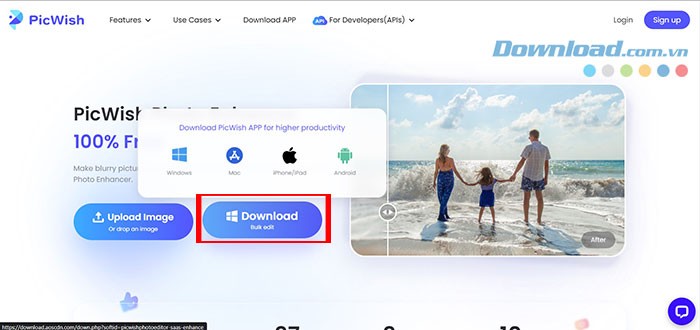
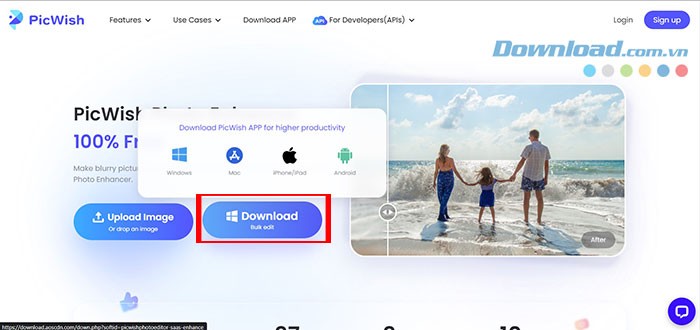
Bước 1: Để bắt đầu, hãy truy cập trang web chính thức của PicWish. Sau đó, chọn và nhấn vào nút Download để tải xuống phiên bản tương ứng với hệ điều hành bạn đang sử dụng.
Hướng dẫn này tập trung vào quy trình cài đặt PicWish trên các máy tính chạy hệ điều hành Windows.
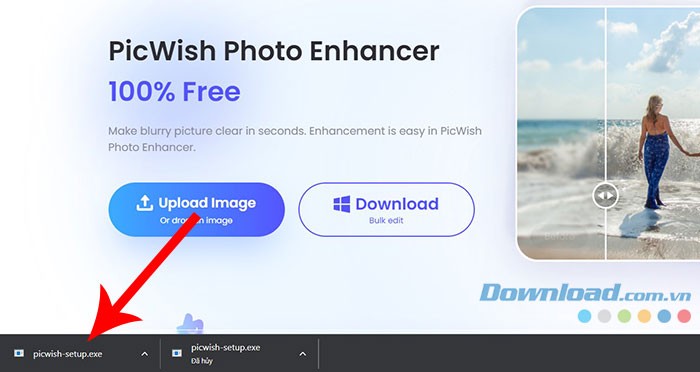
Bước 2: Sau khi quá trình tải xuống hoàn tất, hãy nhấp đúp vào file picwish-setup.exe để khởi động chương trình cài đặt.
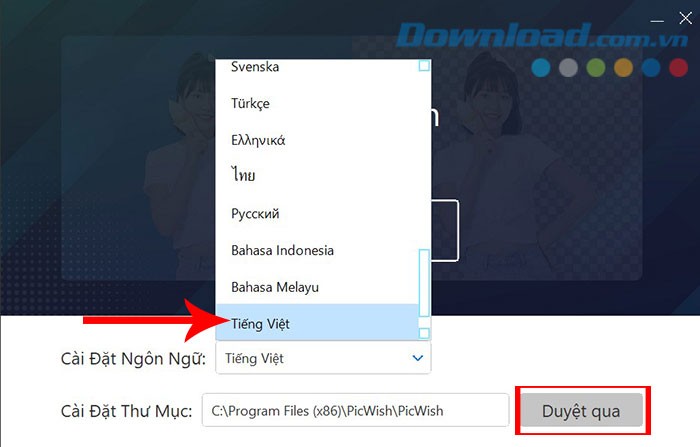
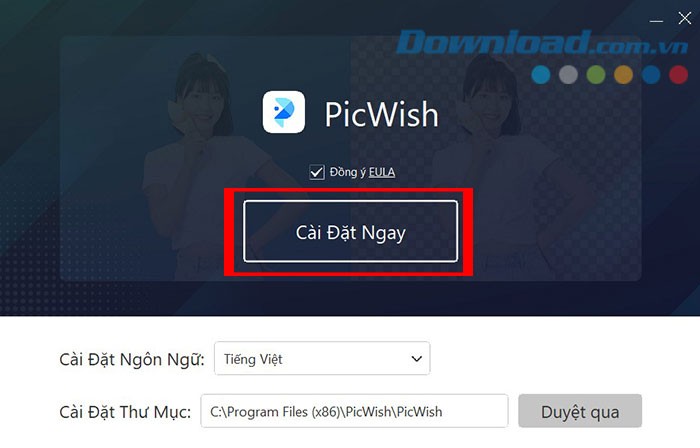
Bước 3: Trong cửa sổ cài đặt, lựa chọn Tiếng Việt ở mục Cài Đặt Ngôn Ngữ. Tiếp theo, nhấn vào nút Duyệt qua để chỉ định thư mục mà bạn muốn lưu trữ chương trình.
Bước 4: Nhấn vào Cài Đặt Ngay để bắt đầu quá trình cài đặt. Hãy chờ đợi cho đến khi quá trình này được hoàn tất.
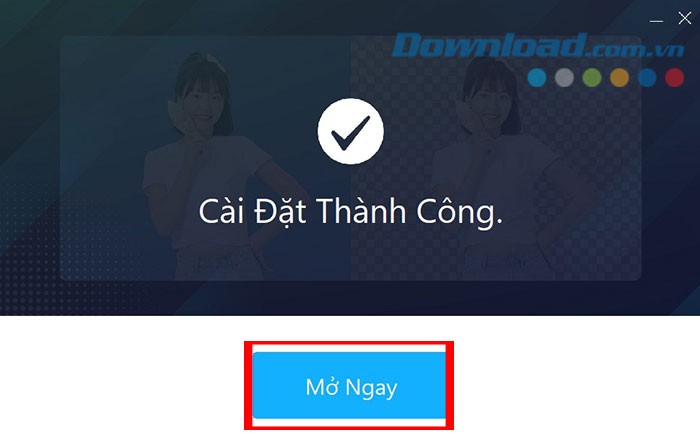
Cuối cùng, nhấn vào Mở Ngay để khởi chạy và bắt đầu trải nghiệm các tính năng của PicWish trên máy tính của bạn.
Hướng dẫn Xóa Phông Ảnh với PicWish
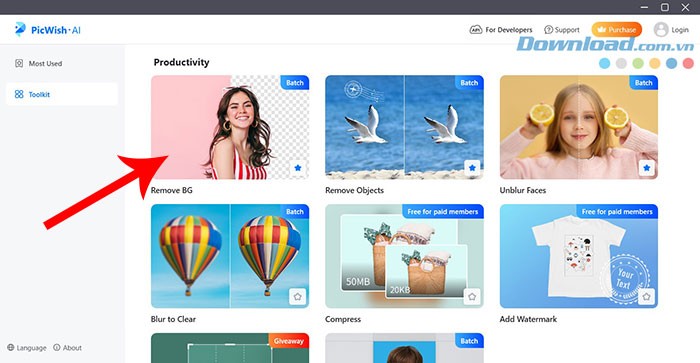
Bước 1: Truy cập vào tab Toolkit và chọn công cụ Remove BG.
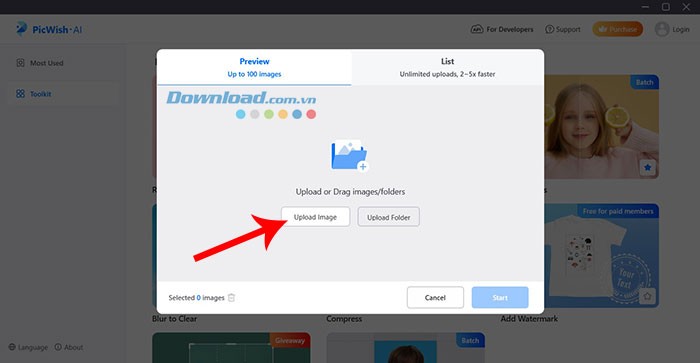
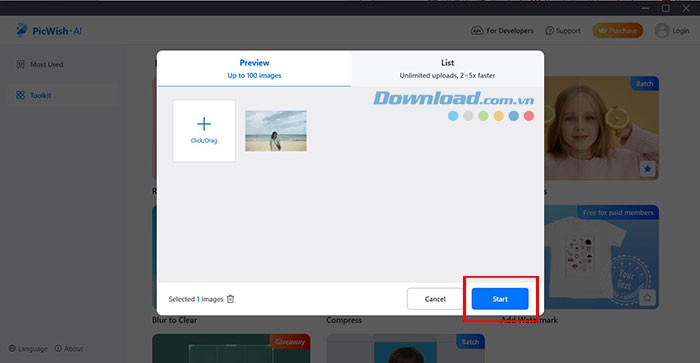
Bước 2: Click vào nút Upload Image để tải lên hình ảnh mà bạn muốn xóa bỏ phần nền.
Bước 3: Bắt đầu quá trình bằng cách nhấn nút Start.
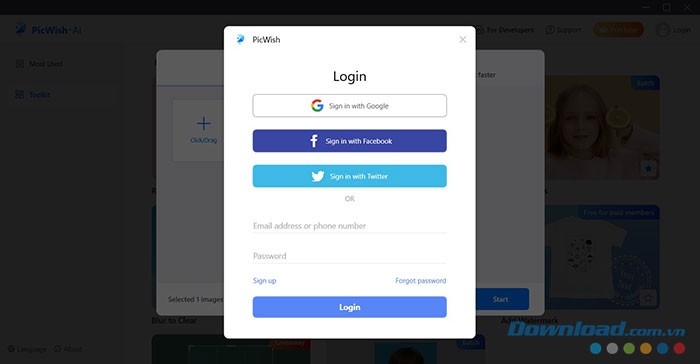
Bước 4: Nếu bạn chưa có tài khoản PicWish, hệ thống sẽ yêu cầu đăng nhập thông qua Google, Facebook hoặc Twitter để tiếp cận các tính năng miễn phí.
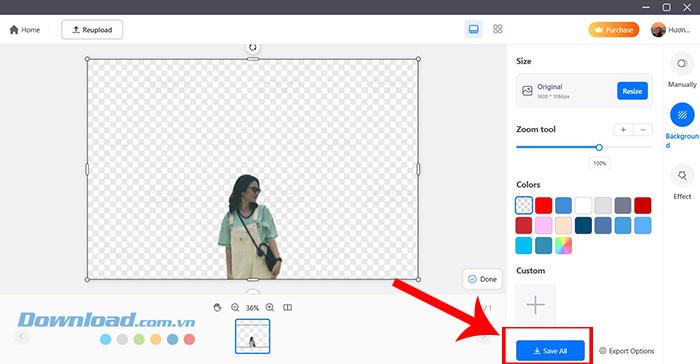
Bước 5: Quá trình xóa nền diễn ra rất nhanh chóng. Sau khi hoàn tất, bạn có thể nhấn vào Save All để lưu hình ảnh đã chỉnh sửa về thiết bị.
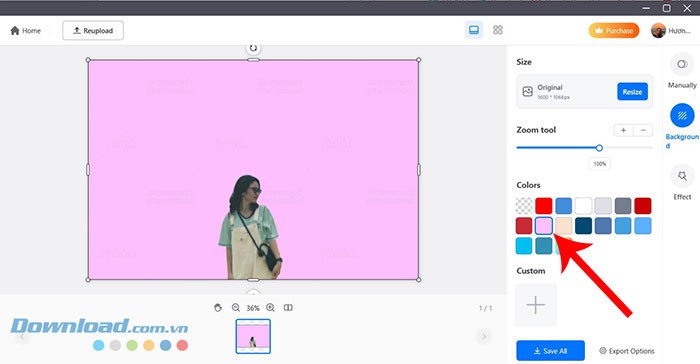
Bên cạnh việc xóa nền, người dùng còn có thể tùy biến phông nền bằng cách lựa chọn các màu sắc khác nhau từ mục Colors, được bố trí ở phía bên phải giao diện chỉnh sửa.
Thậm chí, bạn có thể tải lên một hình ảnh tùy chỉnh làm nền bằng cách nhấp vào dấu + trong phần Custom.
Hướng dẫn Xóa Đối Tượng Không Mong Muốn Trong Ảnh với PicWish
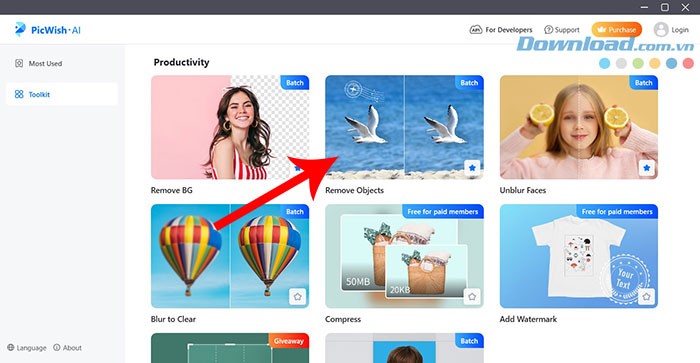
Bước 1: Tại màn hình chính của ứng dụng, hãy chọn chức năng Remove Objects và tiến hành tải ảnh cần chỉnh sửa lên hệ thống.
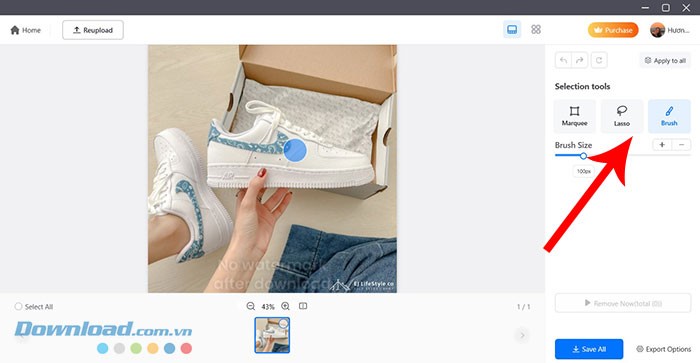
Bước 2: Để xác định đối tượng cần loại bỏ, bạn có thể lựa chọn một trong ba công cụ hỗ trợ: Marquee, Lasso hoặc Brush. Các công cụ này đều nằm ở phía bên phải giao diện.
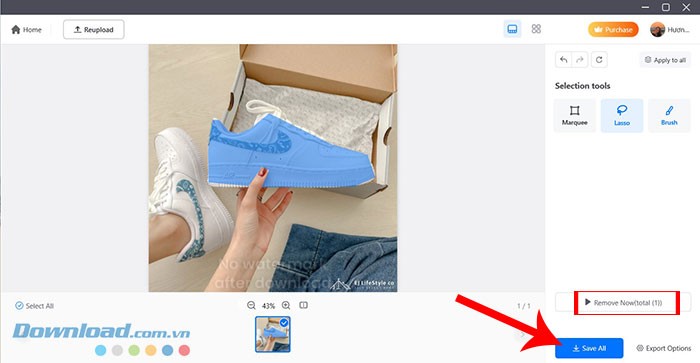
Bước 3: Sau khi đã khoanh vùng chính xác vật thể muốn xóa, hãy nhấn vào nút Remove Now để ứng dụng xử lý và hiển thị kết quả.
Cuối cùng, để lưu lại hình ảnh đã chỉnh sửa, bạn chỉ cần nhấn Save All để tải ảnh xuống thiết bị của mình.
Cách làm nét ảnh bằng PicWish
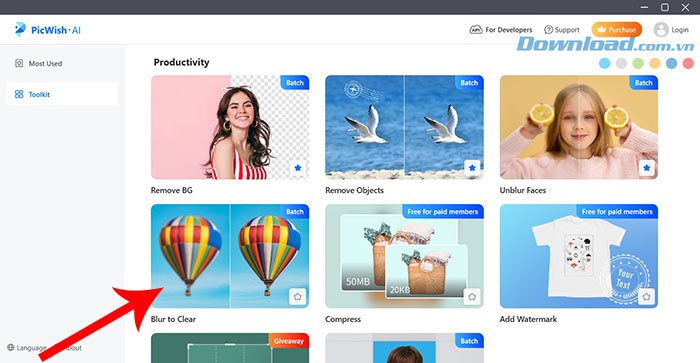
Để bắt đầu quá trình cải thiện độ sắc nét cho hình ảnh bằng PicWish, bạn hãy thực hiện Bước 1: Truy cập vào giao diện chính của ứng dụng và chọn chức năng Blur to Clear. Sau đó, tải lên hình ảnh mà bạn mong muốn được chỉnh sửa.
Bước 2 yêu cầu bạn chờ đợi cho đến khi ứng dụng hoàn tất việc xử lý và làm nét ảnh. Sau khi quá trình này kết thúc, hãy nhấn vào biểu tượng hình chữ nhật để có thể so sánh trực quan sự khác biệt giữa ảnh gốc và ảnh đã được cải thiện.
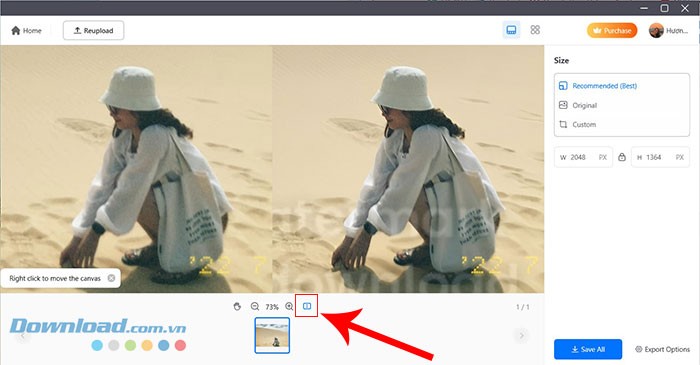
Cuối cùng, ở Bước 3, bạn chỉ cần nhấn vào nút Save All để tải xuống phiên bản ảnh đã được làm nét về thiết bị của mình.
Xem thêm: Hướng dẫn sử dụng PicWish: Làm nét ảnh, loại bỏ vật thể, xóa nền .



















