
 Hướng dẫn
 Thủ thuật iPhone
Truy cập Sớm Ứng Dụng Mới trên iPhone với TestFlight
Sự tăng trưởng vượt bậc của điện thoại thông minh đã thúc đẩy sự ra đời của vô số ứng dụng mới, hấp dẫn dành cho iPhone mỗi ngày. Quá trình chờ đợi ứng dụng chính thức xuất hiện trên App Store đôi khi có thể kéo dài.
Tuy nhiên, người dùng có thể chủ động tiếp cận những ứng dụng này sớm hơn bằng cách cài đặt phiên bản beta thông qua nền tảng TestFlight .
Sự Khác Biệt Giữa iOS và Android
Đối với những ai sử dụng hệ điều hành Android, việc cài đặt phiên bản beta của ứng dụng thường khá đơn giản.
Khác với Play Store, iPhone không cho phép cài đặt trực tiếp ứng dụng từ App Store. Thay vào đó, người dùng cần tải về TestFlight, một ứng dụng chuyên dụng dành cho iOS, để trải nghiệm các ứng dụng ở dạng beta.
TestFlight đóng vai trò là cầu nối, giúp người dùng iPhone có cơ hội dùng thử và đóng góp ý kiến cho các nhà phát triển trước khi ứng dụng được phát hành rộng rãi.
TestFlight trên iPhone là gì?
TestFlight là một công cụ được Apple tạo ra, hỗ trợ các nhà phát triển kết nối với người dùng tiềm năng. Thông qua đó, họ có thể cung cấp quyền truy cập sớm vào các ứng dụng đang trong giai đoạn thử nghiệm.
Việc này cho phép các nhà phát triển thu thập phản hồi về hiệu suất ứng dụng trước khi chính thức phát hành. Các chương trình beta được tổ chức, và các liên kết mời được gửi đến một số lượng người dùng giới hạn để họ có thể kiểm thử ứng dụng thông qua TestFlight.
Khi nhận được lời mời, người dùng có thể tải xuống và trải nghiệm phiên bản beta của ứng dụng trên thiết bị iPhone của mình.
Không chỉ được sử dụng ứng dụng trước khi ra mắt, người dùng còn đóng góp vào quá trình hoàn thiện sản phẩm bằng cách báo cáo các lỗi hoặc vấn đề phát sinh.
Hướng dẫn cài đặt ứng dụng phiên bản Beta thông qua TestFlight
Có hai phương thức chính để người dùng iPhone có thể tham gia trải nghiệm các ứng dụng đang trong giai đoạn thử nghiệm beta bằng cách sử dụng TestFlight.
Tham gia chương trình Beta qua đường dẫn mời
Các nhà phát triển ứng dụng thường công bố thông tin về chương trình beta của mình, đi kèm với các đường dẫn mời trên các nền tảng mạng xã hội. Việc sử dụng các liên kết mời này cho phép người dùng tải và cài đặt ứng dụng beta thông qua TestFlight một cách dễ dàng.
Tìm kiếm ứng dụng Beta trên Airport
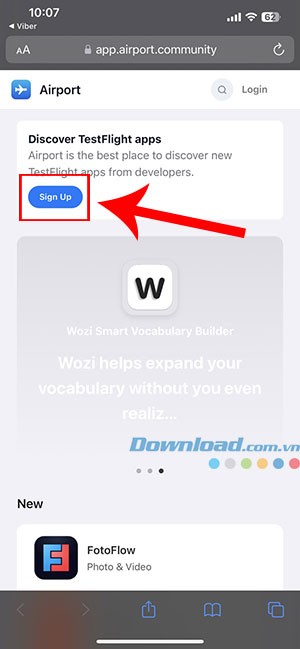
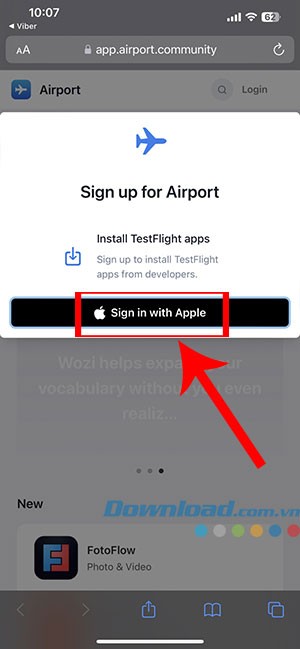
Bên cạnh đó, Apple cung cấp một nền tảng có tên Airport, hỗ trợ người dùng khám phá các ứng dụng ở phiên bản beta. Tại đây, bạn có thể tìm thấy nhiều lựa chọn ứng dụng thuộc đa dạng các danh mục khác nhau.
Tuy nhiên, việc cài đặt và sử dụng các ứng dụng này chỉ khả thi khi chương trình beta vẫn còn chỗ trống. Để bắt đầu, bạn cần đăng ký tài khoản Airport bằng ID Apple thông qua trình duyệt web và truy cập vào danh mục ứng dụng Beta.
Hướng dẫn tải và sử dụng TestFlight
Sau khi đã nhận được đường dẫn mời hoặc sẵn sàng lựa chọn ứng dụng từ Airport, bạn có thể tiến hành cài đặt chúng trên iPhone theo các bước sau.
Bước 1: Truy cập App Store trên iPhone và tải về ứng dụng TestFlight.
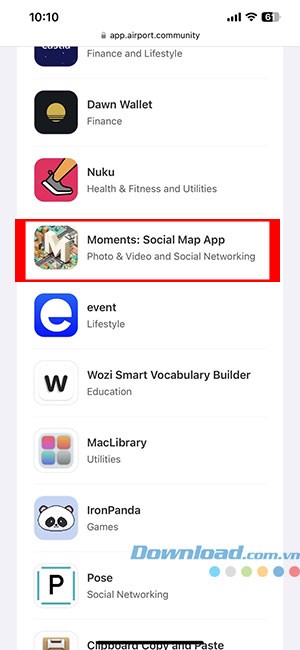
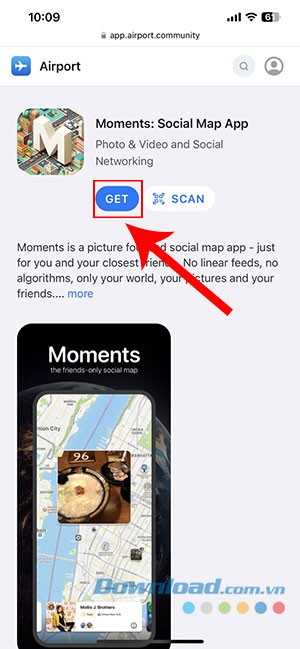
Bước 2: Mở liên kết mời hoặc chọn ứng dụng phiên bản beta trên Airport. Nếu chọn ứng dụng beta từ Airport, hãy nhấn vào Get.
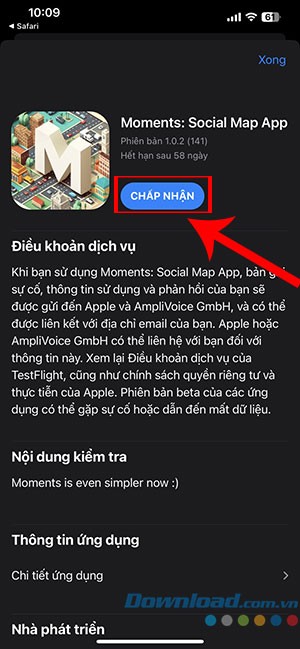
Bước 3: Xác nhận bằng cách nhấn vào Chấp nhận.
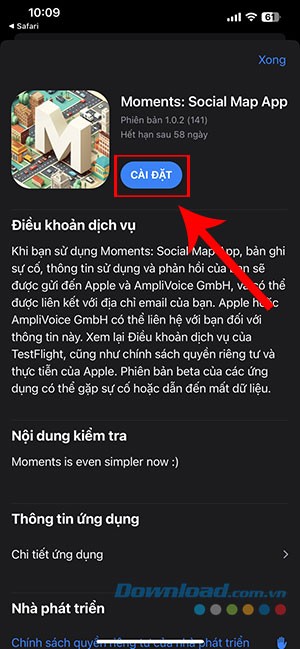
Bước 4: Khi ứng dụng đã sẵn sàng để tải, hãy chọn Cài đặt để bắt đầu quá trình.
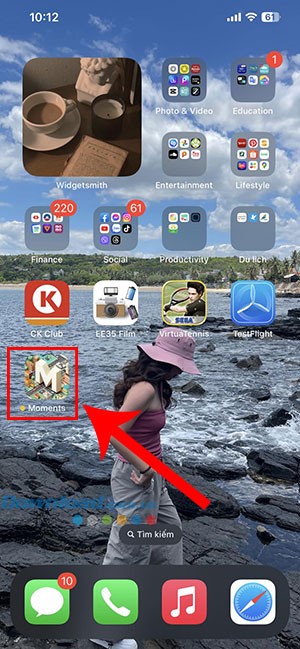
Sau khi hoàn tất, ứng dụng beta sẽ xuất hiện trên màn hình chính của bạn. Lưu ý rằng nếu không có bản cập nhật beta mới, bạn chỉ có thể sử dụng ứng dụng cho đến khi thời gian sử dụng hết hạn.
Khi hết hạn, bạn có thể kiểm tra xem ứng dụng đã được phát hành chính thức trên App Store hay chưa.
Câu hỏi thường gặp về TestFlight
TestFlight là gì?
- TestFlight là một nền tảng hỗ trợ các nhà phát triển ứng dụng kiểm thử phiên bản beta với số lượng người dùng rộng rãi trước khi chính thức ra mắt trên App Store.
Đối tượng nào có thể sử dụng TestFlight?
- Bất kỳ người dùng nào sở hữu một Apple ID hợp lệ và thiết bị tương thích đều có thể được mời tham gia vào quá trình thử nghiệm ứng dụng thông qua TestFlight.
Những yêu cầu cần thiết để sử dụng TestFlight là gì?
- Để sử dụng TestFlight, bạn cần có Apple ID, một tài khoản Apple Developer, và ứng dụng cần được tải lên nền tảng App Store Connect.
Dành cho người dùng thử nghiệm (Testers)
Cách thức cài đặt ứng dụng beta thông qua TestFlight là như thế nào?
- Bạn sẽ nhận được một lời mời qua email hoặc một đường dẫn từ phía nhà phát triển. Sau đó, bạn sẽ cần cài đặt ứng dụng TestFlight từ App Store nếu chưa có.
Làm thế nào để gửi phản hồi về ứng dụng?
- Bạn có thể sử dụng nút Send Feedback được tích hợp trong ứng dụng TestFlight, thường nằm ở phía dưới phần mô tả của ứng dụng.
Liệu có thể cài đặt ứng dụng TestFlight trên nhiều thiết bị khác nhau không?
- Hoàn toàn có thể. Bạn có thể cài đặt ứng dụng TestFlight trên nhiều thiết bị khác nhau, miễn là chúng được liên kết với cùng một Apple ID.
Thời gian tối đa cho một đợt thử nghiệm beta là bao lâu?
- Mỗi phiên bản build có thể được thử nghiệm trong vòng tối đa 90 ngày kể từ thời điểm nhà phát triển tải lên.
TestFlight có gây ảnh hưởng đến thiết bị hoặc các ứng dụng khác không?
- Việc cài đặt ứng dụng thông qua TestFlight thường rất an toàn và không gây ra bất kỳ tác động tiêu cực nào đến thiết bị hoặc các ứng dụng khác.
Dành cho nhà phát triển (Developer)
Cách thức thêm người dùng thử nghiệm vào TestFlight là gì?
- Bạn có thể mời người thử nghiệm nội bộ (những người có quyền truy cập vào tài khoản Apple Developer của bạn) và người thử nghiệm bên ngoài (không cần tài khoản Developer).
Số lượng người thử nghiệm tối đa có thể mời là bao nhiêu?
- TestFlight cho phép tối đa 100 người thử nghiệm nội bộ (mỗi người có thể sử dụng tối đa 30 thiết bị) và 10.000 người thử nghiệm bên ngoài cho mỗi ứng dụng.
Làm thế nào để quản lý danh sách người thử nghiệm?
- Bạn có thể quản lý người thử nghiệm một cách dễ dàng thông qua nền tảng App Store Connect.
Những lợi ích chính khi sử dụng TestFlight là gì?
- TestFlight giúp đơn giản hóa quy trình kiểm thử beta, đồng thời cung cấp một phương thức thuận tiện để thu thập phản hồi từ một lượng lớn người dùng thử nghiệm.
Xem thêm: Hướng dẫn cài đặt ứng dụng beta trên iPhone bằng TestFlight .



















