
 Hướng dẫn
 Thủ thuật Văn phòng
Mở khóa năng suất với WPS Office
Nâng cao hiệu quả công việc với WPS Office – một bộ ứng dụng văn phòng hoàn toàn miễn phí và đa nền tảng, được xem là giải pháp thay thế tối ưu cho Microsoft Office . Phần mềm này tương thích với nhiều hệ điều hành như Windows, Mac, Linux và Android, luôn sẵn sàng hỗ trợ bạn hoàn thành công việc một cách suôn sẻ.
Bài viết này sẽ đóng vai trò như một hướng dẫn chi tiết, giúp bạn làm quen với WPS Office một cách dễ dàng, từng bước một. Hãy cùng khám phá những tính năng hữu ích của chương trình này để cải thiện kỹ năng sử dụng các công cụ văn phòng của bạn.
Hướng dẫn sử dụng WPS Office cơ bản
- WPS Office là gì?
- Hướng dẫn sử dụng WPS Writer
- Hướng dẫn sử dụng WPS Spreadsheet
- Hướng dẫn sử dụng WPS Presentation
- Hướng dẫn sử dụng WPS PDF
- Hướng dẫn sử dụng WPS AI
WPS Office là gì?
WPS Office là một bộ ứng dụng văn phòng đa năng, bao gồm các công cụ để tạo và chỉnh sửa văn bản, bảng tính, bản trình bày, và làm việc với file PDF. Phần mềm này nổi bật với giao diện thân thiện, dung lượng nhẹ và khả năng tương thích cao với các định dạng file phổ biến.
Cách sử dụng WPS Writer
WPS Writer là công cụ xử lý văn bản mạnh mẽ, cho phép bạn tạo và chỉnh sửa các tài liệu văn bản một cách chuyên nghiệp. Bạn có thể dễ dàng định dạng văn bản, chèn hình ảnh, bảng biểu và các yếu tố đa phương tiện khác.
Cách sử dụng WPS Spreadsheet
WPS Spreadsheet cung cấp đầy đủ các chức năng cần thiết để quản lý và phân tích dữ liệu. Bạn có thể tạo biểu đồ, sử dụng các hàm tính toán phức tạp và thực hiện các thao tác thống kê một cách dễ dàng.
Cách sử dụng WPS Presentation
WPS Presentation giúp bạn tạo ra những bản trình bày ấn tượng và chuyên nghiệp. Phần mềm cung cấp nhiều mẫu thiết kế, hiệu ứng chuyển động và công cụ hỗ trợ trình bày trực quan.
Cách dùng WPS PDF
WPS PDF cho phép bạn xem, chỉnh sửa, chuyển đổi và bảo mật các file PDF. Bạn có thể thêm chú thích, đánh dấu văn bản, trích xuất hình ảnh và thực hiện nhiều thao tác khác trên file PDF.
Cách sử dụng WPS AI
WPS AI tích hợp trí tuệ nhân tạo để hỗ trợ bạn trong quá trình làm việc. Tính năng này có thể giúp bạn viết văn bản, tóm tắt nội dung, dịch thuật và thực hiện nhiều tác vụ khác một cách tự động.
WPS Office là gì?
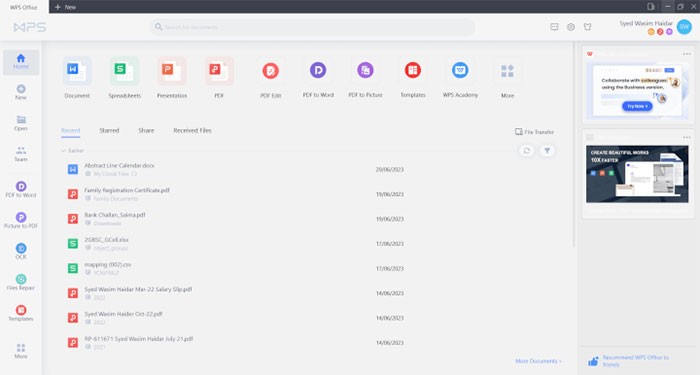
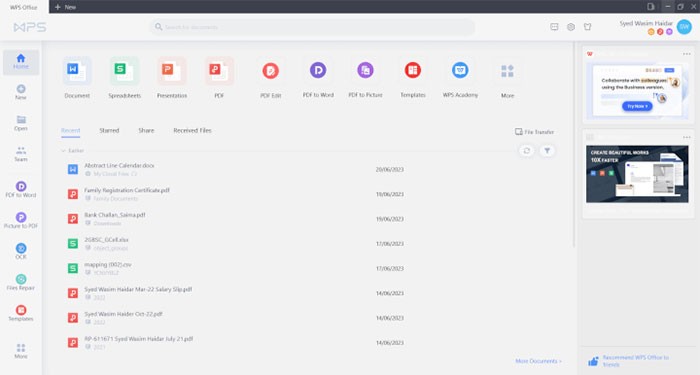
WPS Office được định vị như một bộ ứng dụng văn phòng toàn diện, tích hợp nhiều chức năng quan trọng. Nó kết hợp các tính năng của Word, Excel, PowerPoint, PDF và nhiều tiện ích khác vào một nền tảng duy nhất, mạnh mẽ.
Bộ ứng dụng này hỗ trợ người dùng chia sẻ, chỉnh sửa và hợp nhất các tập tin một cách dễ dàng, cả trực tuyến lẫn ngoại tuyến. WPS Office được xem là một giải pháp thay thế hiệu quả cho Microsoft Office, cung cấp đầy đủ các tính năng từ cơ bản đến nâng cao, đồng thời có ưu điểm vượt trội là hoàn toàn miễn phí.
Các ứng dụng thành phần chính của WPS Office bao gồm:
- WPS Writer
- WPS Spreadsheet
- WPS Presentation
- WPS PDF
- WPS AI
Những tính năng nổi bật của WPS Office:
- Là một bộ ứng dụng văn phòng tích hợp, cung cấp đầy đủ các công cụ cần thiết.
- WPS Writer hỗ trợ xử lý văn bản một cách chuyên nghiệp và hiệu quả.
- WPS Presentation mang đến khả năng trình chiếu ấn tượng và mạnh mẽ.
- WPS Spreadsheet cung cấp các công cụ bảng tính toàn diện cho mọi nhu cầu.
- WPS PDF cho phép chỉnh sửa và chuyển đổi các tập tin PDF một cách linh hoạt.
- Hoàn toàn miễn phí sử dụng, đi kèm với đầy đủ các chức năng cần thiết.
- Đảm bảo khả năng tương thích trên nhiều nền tảng khác nhau, bao gồm Windows, macOS, Linux, Android, iOS và Harmony.
Hướng dẫn sử dụng WPS Writer
WPS Writer là một trình soạn thảo văn bản có sức mạnh vượt trội, được phát triển bởi Kingsoft và là một phần của bộ ứng dụng WPS Office. Phần mềm này được trang bị rất nhiều chức năng, hỗ trợ người dùng xử lý các công việc liên quan đến tài liệu một cách nhanh chóng, linh hoạt và đạt hiệu quả cao.
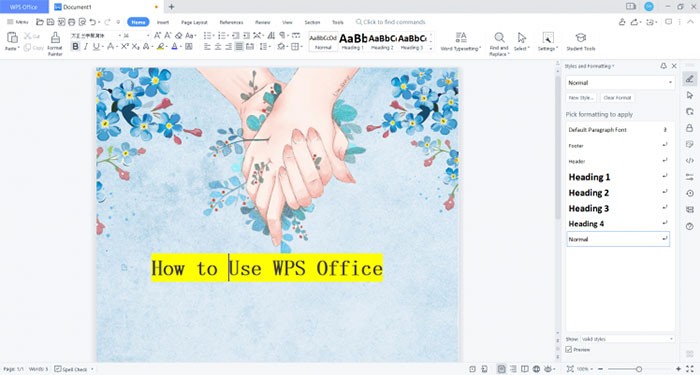
Dưới đây là các bước hướng dẫn sử dụng WPS Writer:
- Đầu tiên, bạn cần tải và cài đặt bộ WPS Office trên thiết bị của mình. Lưu ý rằng, gói cài đặt này đã bao gồm WPS Writer.
- Sau khi cài đặt xong, hãy mở WPS Writer. Chọn New để bắt đầu tạo một tài liệu mới, hoặc chọn Open để mở một tài liệu đã có sẵn.
- Khi tài liệu đã được mở, hãy sử dụng thanh công cụ ở phía trên để tùy chỉnh và định dạng văn bản theo ý muốn, bao gồm các thao tác như bôi đậm, in nghiêng, thay đổi font chữ, kích thước chữ,…
- Nếu bạn muốn chèn thêm hình ảnh, bảng biểu, hoặc các hình khối khác, hãy nhấp vào thẻ Insert trên thanh công cụ.
- Để điều chỉnh bố cục trang, chẳng hạn như lề trang, hướng giấy,…, bạn hãy mở thẻ Page Layout.
- Cuối cùng, sau khi đã hoàn tất quá trình chỉnh sửa, hãy vào File > Save hoặc Save As và chọn định dạng file mà bạn mong muốn.
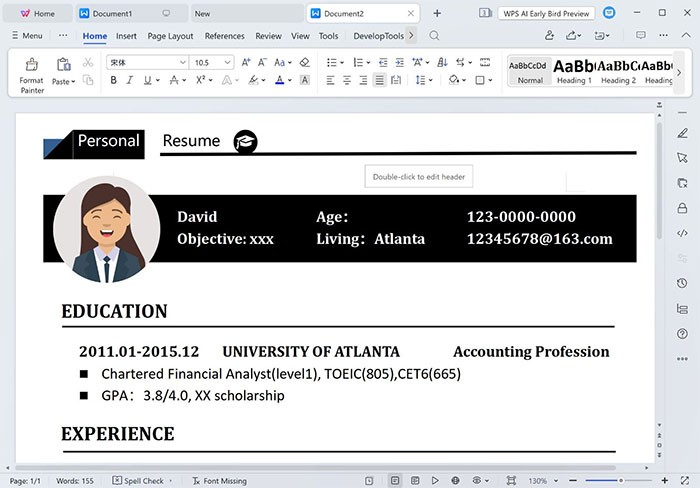
Hướng dẫn sử dụng WPS Spreadsheet
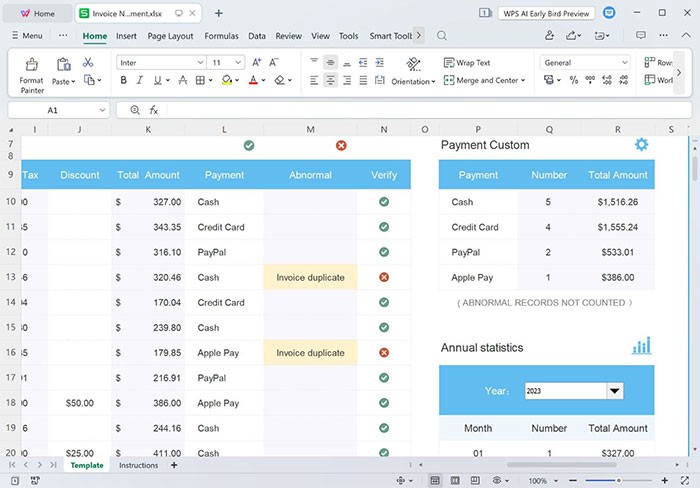
WPS Spreadsheet là một ứng dụng bảng tính được tích hợp trong bộ phần mềm WPS Office. Ứng dụng này cho phép người dùng tạo mới, chỉnh sửa và quản lý các bảng tính một cách hiệu quả, đồng thời tương thích với nhiều định dạng tệp khác nhau, bao gồm Excel và CSV.
Dưới đây là các bước hướng dẫn sử dụng WPS Spreadsheet:
- Khởi động ứng dụng WPS Office trên máy tính của bạn.
- Chọn Spreadsheets để mở một bảng tính mới.
- Bắt đầu nhập liệu vào các ô bằng cách nhấp chuột vào ô cần nhập và gõ nội dung.
- Sử dụng công thức và hàm: Chọn ô cần hiển thị kết quả, sau đó nhập công thức. Ví dụ, để tính tổng các giá trị từ ô A1 đến A10, bạn có thể nhập =SUM(A1:A10) và nhấn phím Enter.
- Tùy chỉnh định dạng ô, chèn biểu đồ và thực hiện các thao tác khác thông qua thanh công cụ trên cùng của màn hình.
- Để lưu tài liệu, nhấp vào File > Save As và chọn thư mục lưu trữ mong muốn.
Hướng dẫn sử dụng WPS Presentation
WPS Presentation là một ứng dụng được tích hợp trong bộ phần mềm WPS Office, hỗ trợ người dùng trong việc xây dựng, chỉnh sửa và trình chiếu các bài thuyết trình một cách chuyên nghiệp.
Để sử dụng WPS Presentation, bạn có thể thực hiện theo các bước sau:
- Khởi động WPS Office trên thiết bị máy tính của bạn.
- Chọn Presentation để bắt đầu tạo một bài thuyết trình mới.
- Sử dụng nút New Slide trên thanh công cụ để thêm các slide vào bài thuyết trình.
- Tùy chỉnh nội dung slide bằng cách thêm văn bản, hình ảnh và các thành phần khác thông qua các tùy chọn có sẵn trên thanh công cụ phía trên.
- Áp dụng Slide Master để thiết lập và tùy biến giao diện chung cho toàn bộ các slide.
- Lưu bài thuyết trình bằng cách chọn File > Save As và chỉ định thư mục lưu trữ.
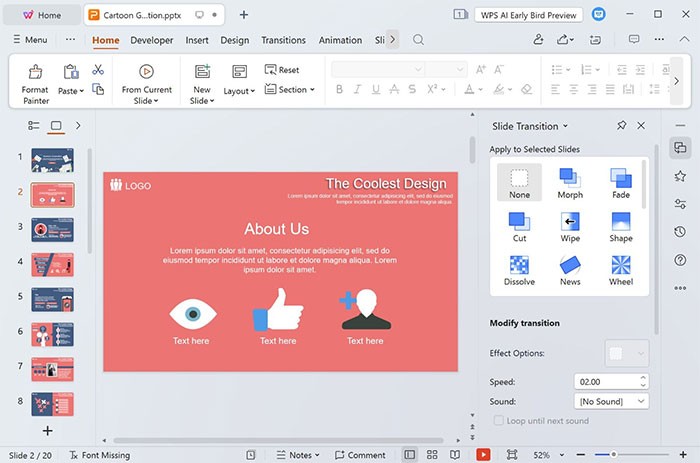
Bên cạnh đó, WPS Office còn cung cấp nhiều mẫu template và chủ đề được thiết kế sẵn, giúp tiết kiệm thời gian và công sức cho người dùng.
Bạn cũng có thể xem trước và trình chiếu bài thuyết trình để đánh giá bố cục, hiệu ứng và thời gian chuyển đổi. Việc thêm các yếu tố đa phương tiện như video, âm thanh và các hiệu ứng chuyển động sẽ giúp bài thuyết trình trở nên hấp dẫn và sinh động hơn.
Hướng dẫn sử dụng WPS PDF
WPS Office tích hợp một công cụ PDF mạnh mẽ, có tên WPS PDF, hỗ trợ người dùng trong việc tạo lập, chỉnh sửa và chuyển đổi các tập tin PDF một cách dễ dàng.
Phần mềm này tương thích với nhiều hệ điều hành phổ biến như Windows, Mac, Linux và Android, và có thể được sử dụng cho các mục đích sau:
- Xây dựng các file PDF hoàn toàn mới.
- Chuyển đổi các tài liệu từ nhiều định dạng khác nhau sang định dạng PDF.
- Thực hiện chỉnh sửa trên các file PDF đã tồn tại.
WPS PDF nổi bật với nhiều tính năng hữu ích, bao gồm:
- Khả năng chèn thêm văn bản, hình ảnh và các chú thích trực tiếp vào file PDF.
- Dễ dàng phân chia hoặc kết hợp nhiều file PDF thành một.
Để bắt đầu sử dụng WPS PDF, bạn cần tải và cài đặt phần mềm về thiết bị của mình, sau đó khởi động chương trình để tiếp cận các công cụ và chức năng liên quan đến PDF.
Các bước sử dụng WPS PDF chi tiết như sau:
- Truy cập trang web chính thức của WPS Office để tải xuống phiên bản phần mềm phù hợp với thiết bị.
- Khởi động chương trình sau khi cài đặt để mở giao diện chính.
- Lựa chọn tạo một file PDF mới, mở một file PDF đã có sẵn, hoặc nhập một file từ định dạng khác để chuyển đổi sang PDF.
- Sử dụng các công cụ chỉnh sửa tích hợp: thêm văn bản, hình ảnh, chú thích, hoặc chia nhỏ/ghép các file PDF khi cần thiết.
- Cuối cùng, lưu file PDF đã chỉnh sửa vào thư mục mong muốn. Trong trường hợp làm việc nhóm, bạn có thể chia sẻ file PDF này với các đồng nghiệp.
Ứng dụng của WPS AI
WPS AI là một tính năng tiên tiến được tích hợp vào bộ ứng dụng WPS Office, với mục đích nâng cao hiệu quả công việc văn phòng. Công cụ này vận dụng trí tuệ nhân tạo (AI) để cải thiện trải nghiệm người dùng, giúp mọi thao tác trở nên nhanh chóng và chính xác hơn.
Các chức năng chính của WPS AI
- Soạn thảo và chỉnh sửa văn bản một cách dễ dàng.
- Khả năng trích xuất những thông tin then chốt từ tài liệu.
- Hỗ trợ dịch thuật và cải thiện chất lượng nội dung.
Hướng dẫn sử dụng WPS AI:
- Truy cập trang web chính thức của WPS Office để tải về phiên bản WPS Office tích hợp AI và thực hiện cài đặt theo hướng dẫn.
- Sau khi quá trình cài đặt hoàn tất, khởi động bộ WPS Office. Một tính năng AI mới sẽ được hiển thị trên giao diện.
- Gõ yêu cầu cụ thể của bạn vào ô nhập liệu của WPS AI.
- Dựa trên yêu cầu, AI có thể thực hiện các tác vụ như: soạn thảo nội dung, tóm tắt ý chính, giải đáp thắc mắc, dịch thuật tài liệu, hoặc cải thiện văn phong.
Xem thêm: Hướng dẫn sử dụng WPS Office cơ bản .



















