
 Hướng dẫn
Biến Hóa Bức Ảnh Ngoài Trời U Ám Với Kỹ Thuật Ghép Mây Bằng PICNIC
Đối với những ai yêu thích nhiếp ảnh phong cảnh, việc thời tiết không ủng hộ, khiến ảnh trở nên xám xịt và thiếu sức sống là một điều khá phổ biến. Bạn có mong muốn ghép và chỉnh sửa hình đám mây vào bức ảnh ngoài trời của mình để cải thiện chất lượng, nhưng lại chưa tìm được phương pháp phù hợp?
Hiểu được nhu cầu đó, Download.com.vn xin chia sẻ hướng dẫn chi tiết về cách lồng ghép và chỉnh sửa đám mây vào bầu trời trong ảnh, sử dụng ứng dụng PICNIC một cách hiệu quả.
Ứng Dụng PICNIC – Giải Pháp Tạo Bầu Trời Xanh Mây Trắng
PICNIC là một công cụ chỉnh sửa ảnh mạnh mẽ, được thiết kế để giúp người dùng dễ dàng thay đổi bầu trời trong ảnh, tạo ra những bức ảnh với bầu trời xanh và những đám mây trắng bồng bềnh, ngay cả khi điều kiện thời tiết thực tế không lý tưởng.
Bài viết sau đây sẽ cung cấp cho bạn những bước thực hiện cụ thể trong quá trình hướng dẫn ghép mây vào ảnh bằng PICNIC.
- Hướng dẫn chi tiết sẽ giúp bạn nắm vững các thao tác.
- Bạn sẽ có thể tạo ra những bức ảnh ấn tượng hơn.
Với PICNIC, việc biến hóa những bức ảnh u ám trở nên đơn giản hơn bao giờ hết. Hãy thử nghiệm và khám phá những khả năng sáng tạo của ứng dụng này!
Hướng dẫn thêm và chỉnh sửa mây vào ảnh bằng PICNIC
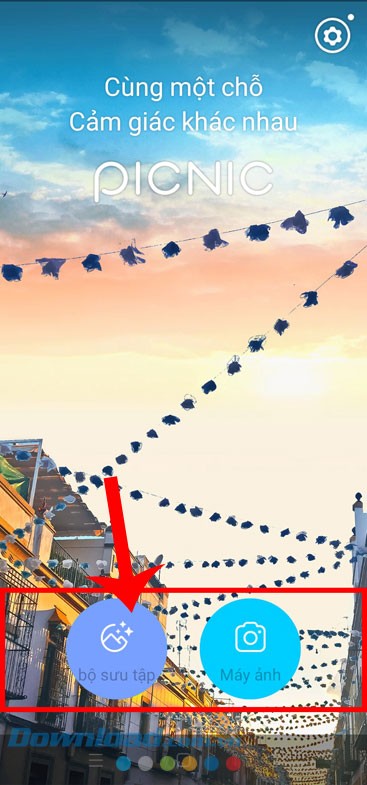
Bước 1: Trước tiên, người dùng cần khởi động ứng dụng PICNIC trên thiết bị di động của mình.
Trong trường hợp điện thoại chưa được cài đặt ứng dụng này, hãy nhấp vào nút Tải về được hiển thị phía trên để tiến hành cài đặt ứng dụng PICNIC.
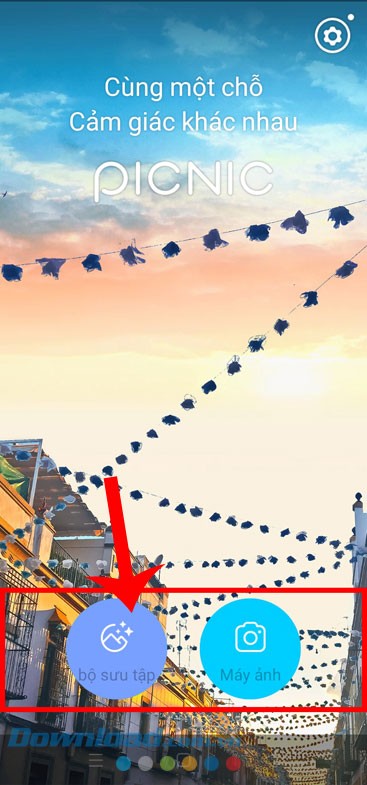
Bước 2: Từ màn hình chính của ứng dụng, chọn mục Bộ sưu tập để truy cập và lựa chọn ảnh có sẵn từ thư viện ảnh của điện thoại. Hoặc, bạn có thể chọn mục Máy ảnh để chụp ảnh mới và sử dụng trực tiếp.
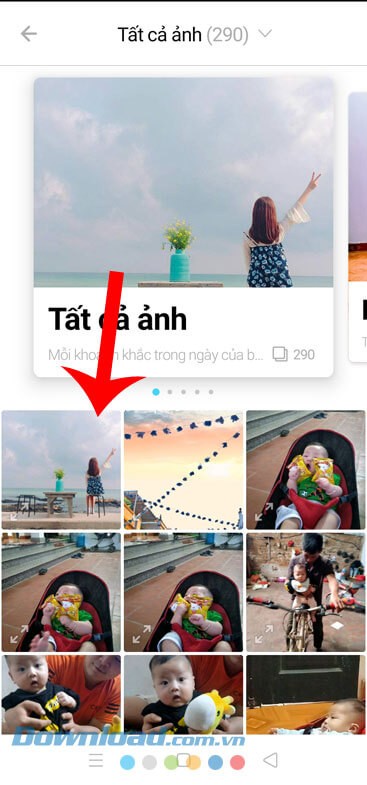
Bước 3: Chọn một hình ảnh bất kỳ từ thư viện ảnh trên điện thoại mà bạn mong muốn thêm hiệu ứng mây.
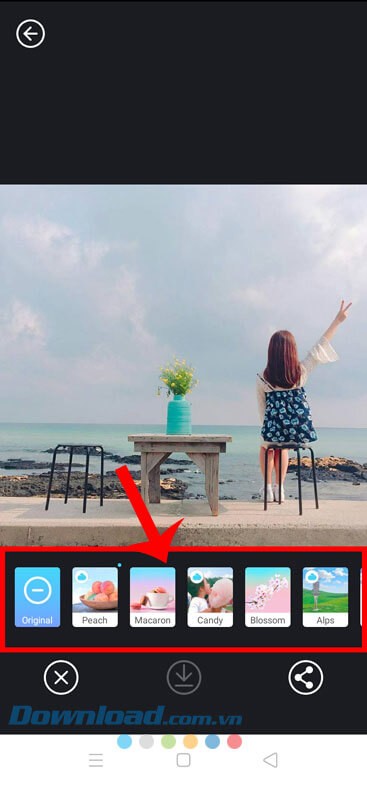
Bước 4: Trong giao diện chỉnh sửa ảnh của ứng dụng, hãy chạm và chọn bộ lọc hiệu ứng đám mây phù hợp với hình ảnh của bạn.
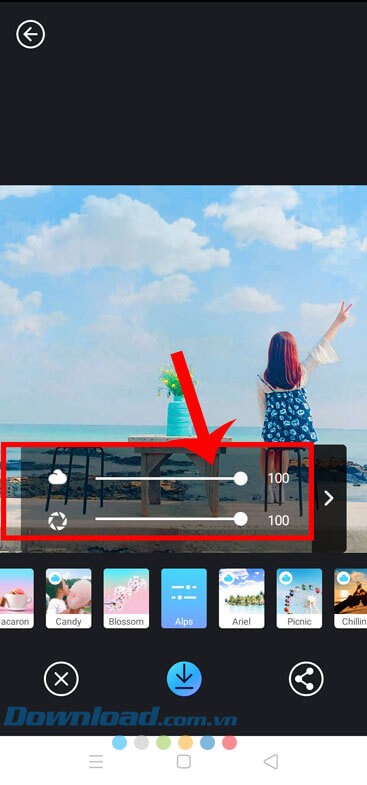
Bước 5: Sau đó, điều chỉnh mức độ hòa trộn giữa mây và khung cảnh bằng cách sử dụng thanh trượt Độ nét và Tương phản. Việc này giúp tạo ra hiệu ứng tự nhiên nhất.
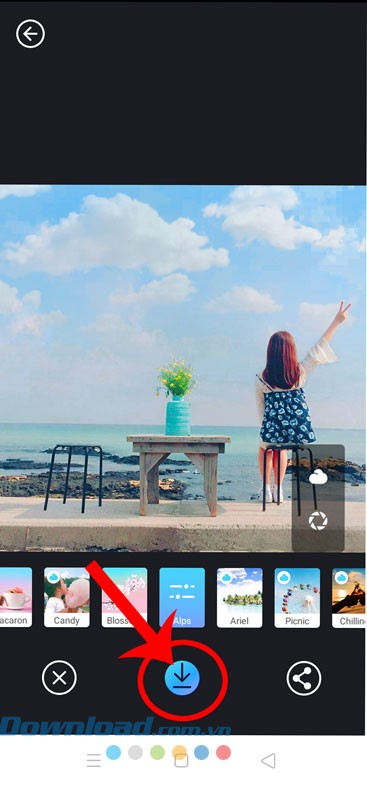
Bước 6: Cuối cùng, nhấn vào biểu tượng mũi tên chỉ xuống nằm ở góc dưới màn hình để lưu hình ảnh đã chỉnh sửa về điện thoại.
Với những hướng dẫn chi tiết trên, hy vọng bạn có thể dễ dàng và nhanh chóng thêm và chỉnh sửa mây vào ảnh bằng ứng dụng PICNIC.
Chúc bạn thành công và có những bức ảnh đẹp mắt!
Xem thêm: Hướng dẫn ghép mây vào ảnh bằng PICNIC .



















