
 Hướng dẫn
 Mạng xã hội
Cách Thu Hồi Quyền Truy Cập: Gỡ Liên Kết Tài Khoản Instagram Với Ứng Dụng
Trong quá khứ, việc chia sẻ dữ liệu và cấp quyền cho các ứng dụng thường được thực hiện thông qua liên kết tài khoản Instagram cá nhân. Tuy nhiên, theo thời gian, nhiều người dùng không còn tiếp tục sử dụng các ứng dụng này hoặc quan ngại về nguy cơ rò rỉ thông tin cá nhân. Do đó, việc gỡ bỏ liên kết tài khoản Instagram với các ứng dụng không còn cần thiết trở thành một biện pháp bảo mật quan trọng.
Thực tế, không ít người dùng hiện nay đang gặp khó khăn trong việc tìm hiểu cách xóa liên kết Instagram với ứng dụng khác. Bài viết này sẽ cung cấp hướng dẫn chi tiết để giải quyết vấn đề này.
Instagram, một nền tảng mạng xã hội phổ biến trên các thiết bị di động, không chỉ cho phép người dùng theo dõi và chia sẻ nội dung mà còn hỗ trợ việc cấp quyền truy cập và liên kết tài khoản với các ứng dụng bên thứ ba.
Để giúp bạn dễ dàng và nhanh chóng thu hồi quyền truy cập, Download.com.vn xin giới thiệu bài viết hướng dẫn gỡ ứng dụng đã kết nối với Instagram. Mời bạn cùng theo dõi.
Hướng Dẫn Xóa Ứng Dụng Đã Liên Kết Với Instagram Trên Điện Thoại
Hướng Dẫn Nhanh
Truy cập cài đặt bảo mật của Instagram, chọn "Ứng dụng và trang web", sau đó chọn ứng dụng cần gỡ liên kết và xác nhận.
Hướng Dẫn Chi Tiết
Để xóa liên kết ứng dụng trên điện thoại, bạn thực hiện theo các bước sau:
- Mở ứng dụng Instagram trên điện thoại của bạn.
- Nhấn vào ảnh đại diện của bạn ở góc dưới bên phải màn hình.
- Chọn biểu tượng ba gạch ngang ở góc trên bên phải màn hình để mở menu.
- Chọn "Cài đặt và quyền riêng tư".
- Chọn "Ứng dụng và trang web".
- Tìm ứng dụng bạn muốn gỡ liên kết trong danh sách.
- Nhấn vào ứng dụng đó.
- Chọn "Gỡ bỏ" hoặc "Xóa liên kết".
- Xác nhận hành động của bạn.
Hướng Dẫn Gỡ Ứng Dụng Đã Kết Nối Với Instagram Trên Máy Tính
Hướng Dẫn Nhanh
Đăng nhập vào Instagram trên trình duyệt web, truy cập cài đặt bảo mật, chọn "Ứng dụng và trang web", chọn ứng dụng cần gỡ và xác nhận.
Hướng Dẫn Chi Tiết
Các bước thực hiện trên máy tính như sau:
- Truy cập trang web Instagram thông qua trình duyệt web của bạn.
- Đăng nhập vào tài khoản Instagram của bạn.
- Nhấn vào ảnh đại diện của bạn ở góc trên bên phải màn hình.
- Chọn "Cài đặt".
- Chọn "Quyền riêng tư và bảo mật".
- Chọn "Ứng dụng và trang web".
- Tìm ứng dụng bạn muốn gỡ liên kết trong danh sách.
- Nhấn vào ứng dụng đó.
- Chọn "Gỡ bỏ" hoặc "Xóa liên kết".
- Xác nhận hành động của bạn.
Hướng dẫn gỡ liên kết ứng dụng với tài khoản Instagram trên điện thoại
Hướng dẫn thực hiện nhanh:
- Khởi động ứng dụng Instagram trên thiết bị di động của bạn.
- Chọn vào biểu tượng tài khoản cá nhân.
- Nhấn vào biểu tượng ba đường ngang ở góc trên bên phải.
- Chọn mục Cài đặt từ danh sách hiện ra.
- Truy cập mục Bảo mật.
- Chọn Ứng dụng và trang web.
- Nhấn vào nút Gỡ tương ứng với ứng dụng bạn muốn loại bỏ liên kết.
- Xác nhận bằng cách ấn vào nút Gỡ một lần nữa.
Hướng dẫn chi tiết từng bước:
Bước 1: Đầu tiên, hãy mở ứng dụng Instagram trên điện thoại của bạn.
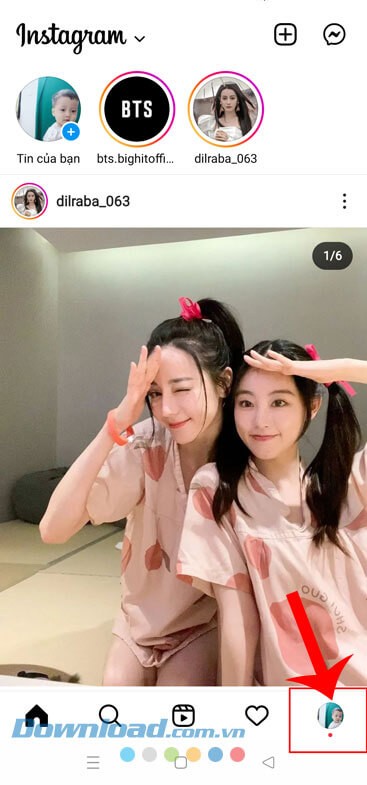
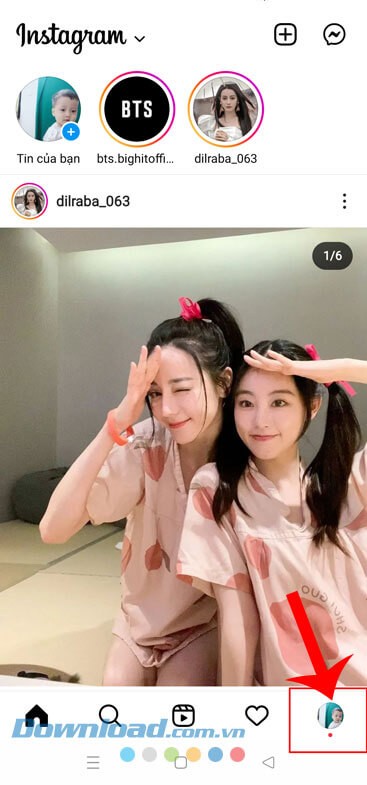
Bước 2: Từ giao diện chính của ứng dụng, chạm vào biểu tượng tài khoản nằm ở góc dưới cùng bên phải màn hình.
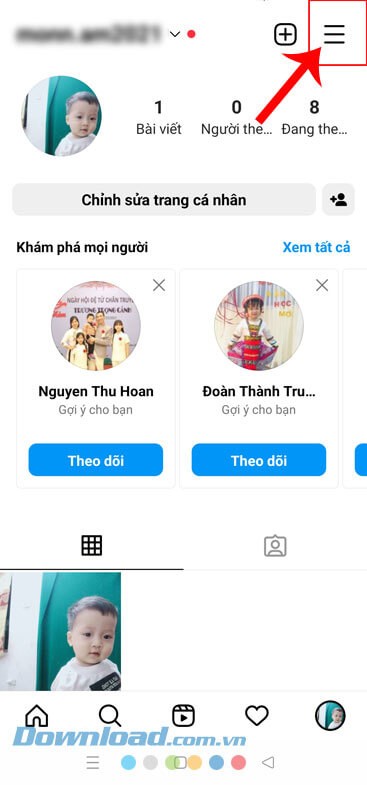
Bước 3: Tại góc trên cùng bên phải màn hình, bạn sẽ thấy biểu tượng ba dấu gạch ngang, hãy nhấn vào đó.
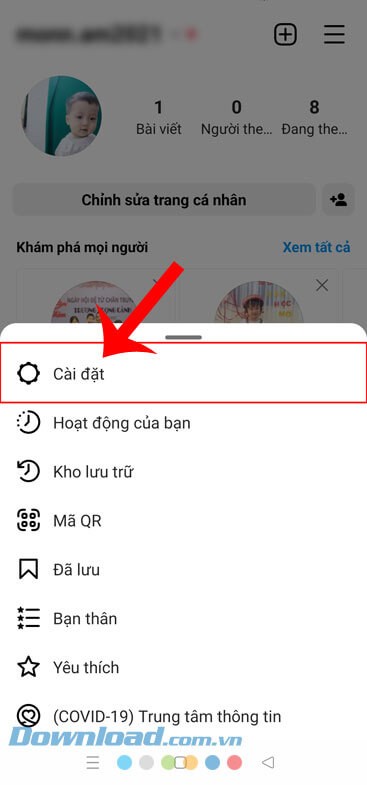
Bước 4: Một cửa sổ tùy chọn sẽ xuất hiện, chọn mục Cài đặt trong cửa sổ này.
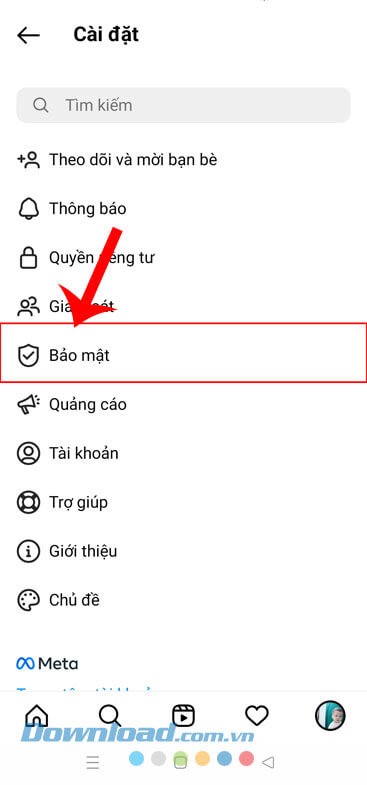
Bước 5: Tiếp theo, chọn mục Bảo mật.
Bước 6: Trong mục này, hãy chọn Ứng dụng và trang web.
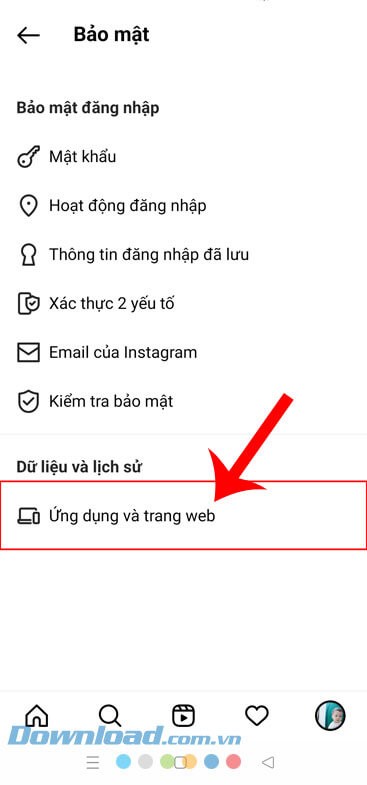
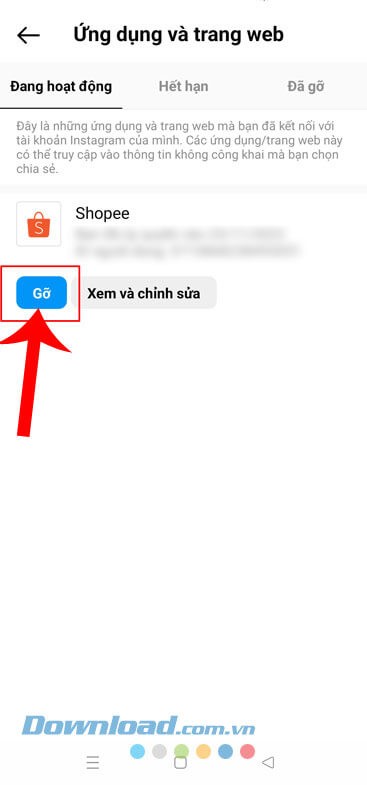
Bước 7: Danh sách các ứng dụng đã liên kết với Instagram sẽ hiển thị. Chọn nút Gỡ nằm phía dưới ứng dụng bạn muốn gỡ liên kết.
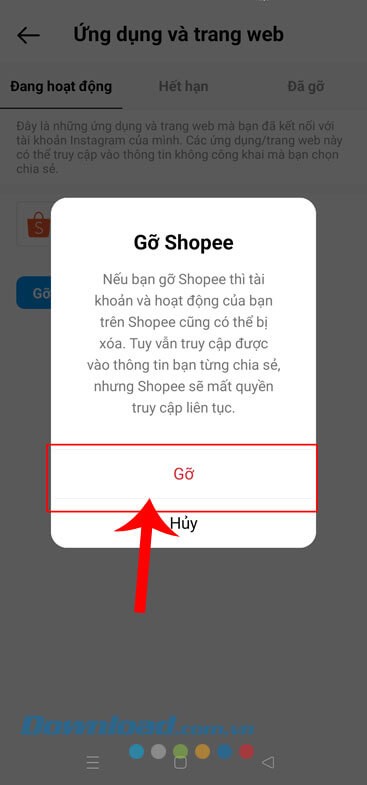
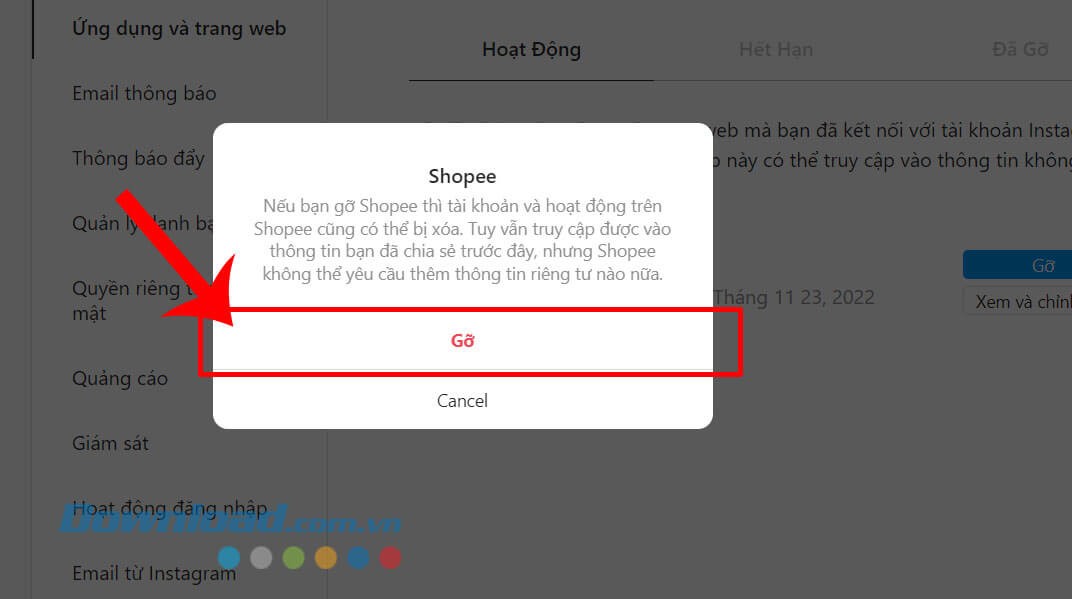
Bước 8: Một hộp thoại xác nhận sẽ hiện ra, nhấn vào nút Gỡ để hoàn tất quá trình.
Hướng dẫn loại bỏ ứng dụng liên kết với tài khoản Instagram trên máy tính
Hướng dẫn thực hiện nhanh:
- Đăng nhập vào tài khoản Instagram của bạn thông qua trình duyệt web trên máy tính.
- Chọn vào tài khoản Instagram của mình.
- Ấn vào biểu tượng cài đặt.
- Chọn mục Ứng dụng và trang web.
- Nhấn vào nút Gỡ.
- Xác nhận bằng cách nhấn tiếp vào nút Gỡ.
Hướng dẫn chi tiết từng bước:
Bước 1: Đầu tiên, bạn cần truy cập và đăng nhập tài khoản Instagram bằng trình duyệt web trên máy tính của mình.
Bước 2: Sau khi đăng nhập, tại giao diện chính của Instagram, hãy click chuột vào tài khoản Instagram mà bạn muốn quản lý.
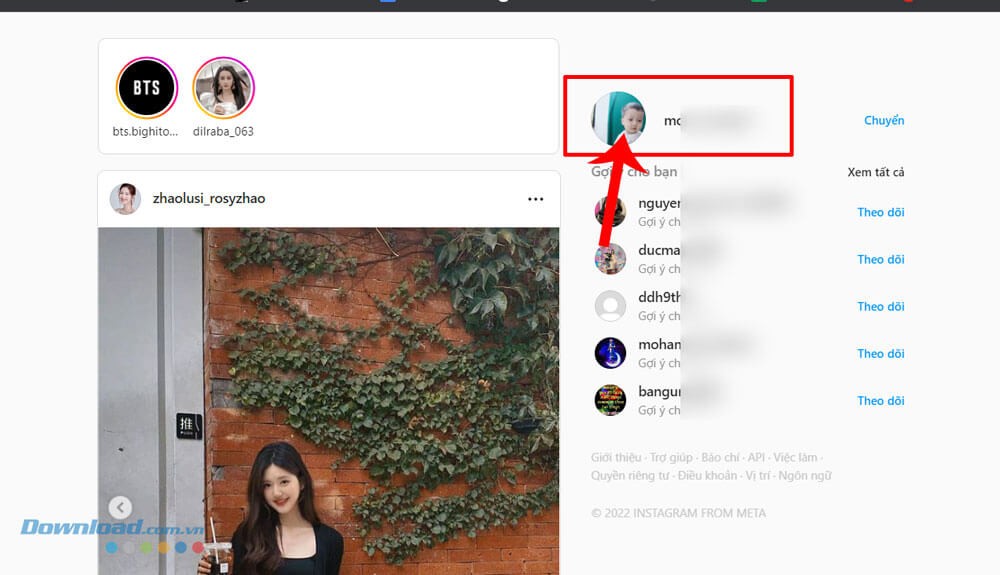
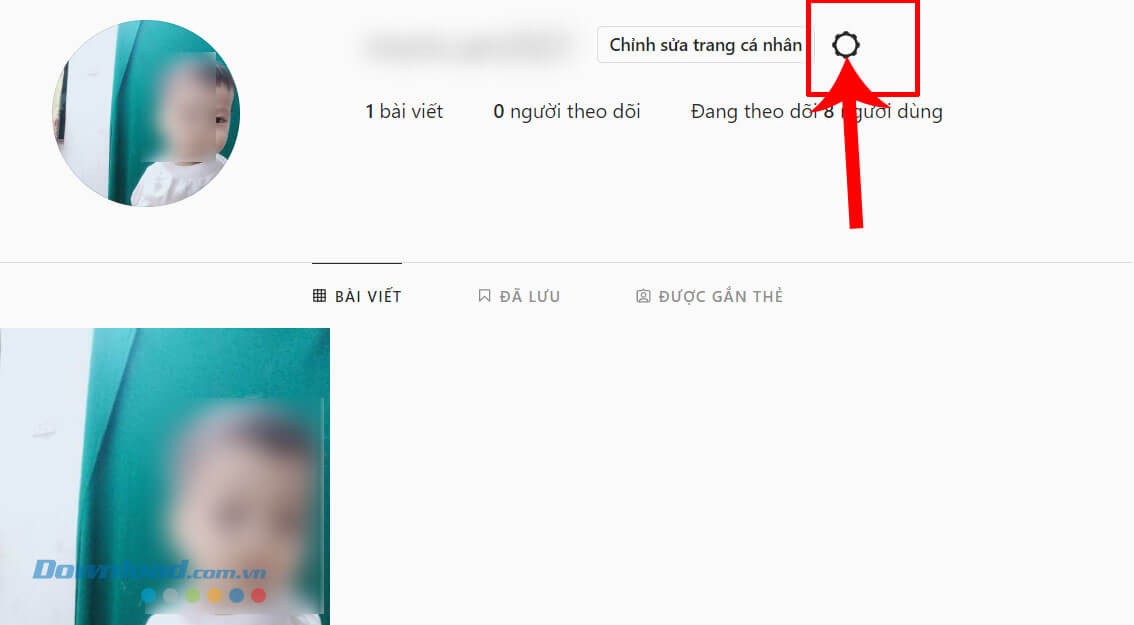
Bước 3: Trong trang hồ sơ cá nhân, bạn sẽ thấy biểu tượng cài đặt nằm ở góc trên cùng màn hình. Hãy nhấp vào biểu tượng này.
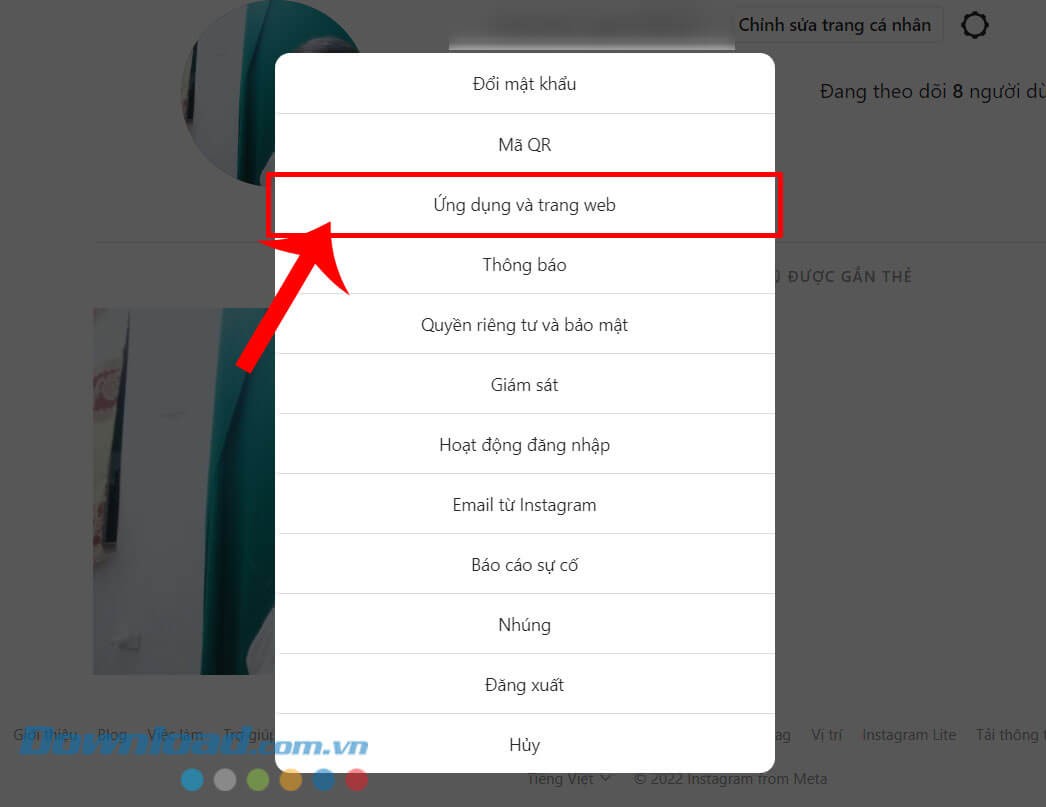
Bước 4: Một cửa sổ tùy chọn sẽ hiện ra. Lúc này, hãy chọn mục Ứng dụng và trang web.
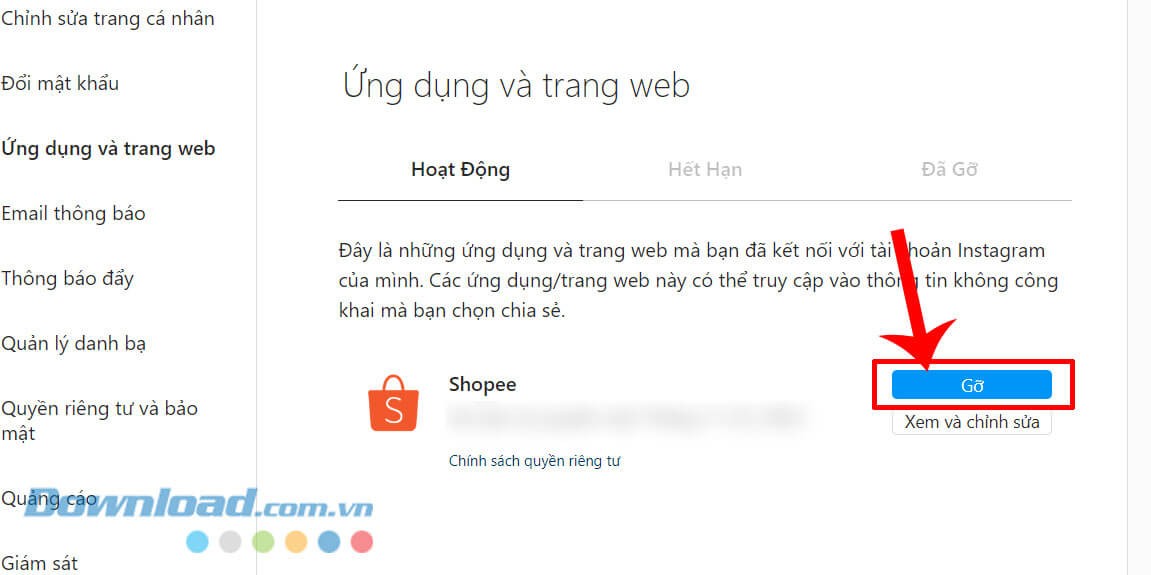
Bước 5: Danh sách các ứng dụng đã được liên kết với tài khoản của bạn sẽ được hiển thị. Chọn ứng dụng bạn muốn hủy liên kết và click vào nút Gỡ.
Bước 6: Một thông báo xác nhận sẽ xuất hiện. Nhấn vào nút Gỡ một lần nữa để hoàn tất quá trình hủy liên kết.
Hướng dẫn chi tiết cách loại bỏ ứng dụng đã liên kết với Instagram
Bài viết này được tạo ra với mục đích hỗ trợ người dùng Instagram có thể tự mình loại bỏ các ứng dụng không còn cần thiết hoặc đáng ngờ đã được cấp quyền truy cập vào tài khoản của mình.
Việc gỡ bỏ những kết nối này sẽ góp phần quan trọng vào việc tăng cường an ninh và bảo mật cho tài khoản Instagram cá nhân.
Chúng tôi hy vọng, thông qua hướng dẫn này, bạn đọc sẽ thực hiện được thao tác này một cách nhanh chóng và hiệu quả.
Bảo mật tài khoản Instagram là một vấn đề quan trọng, và việc kiểm soát các ứng dụng được liên kết là một bước thiết yếu trong quá trình bảo vệ thông tin cá nhân của bạn.
Xem thêm: Cách Gỡ Ứng Dụng Đã Kết Nối Với Instagram - Hướng Dẫn Chi Tiết .



















