
 Hướng dẫn
 Thủ thuật Văn phòng
Revo Uninstaller: Giải Pháp Loại Bỏ Phần Mềm Triệt Để
Revo Uninstaller là một công cụ mạnh mẽ được thiết kế để gỡ bỏ các chương trình và ứng dụng khỏi máy tính. Điểm nổi bật của ứng dụng này nằm ở khả năng loại bỏ hoàn toàn mọi dấu vết còn sót lại sau quá trình gỡ cài đặt thông thường, đảm bảo hệ thống máy tính của bạn được dọn dẹp một cách tối ưu.
Việc sử dụng Revo Uninstaller được nhiều người dùng ưa chuộng bởi khả năng xóa các tập tin không cần thiết và các mục khóa liên quan đến chương trình trong registry. Điều này giúp giảm thiểu đáng kể lượng rác thải tích tụ trong hệ thống, góp phần cải thiện hiệu suất máy tính.
Hướng Dẫn Gỡ Ứng Dụng và Phần Mềm Với Revo Uninstaller
Bài viết này sẽ cung cấp hướng dẫn chi tiết về cách sử dụng Revo Uninstaller để loại bỏ ứng dụng và phần mềm không mong muốn khỏi máy tính của bạn.
Với Revo Uninstaller, quá trình gỡ bỏ phần mềm không chỉ đơn thuần là xóa các tập tin thực thi. Ứng dụng còn quét và loại bỏ các thành phần ẩn, các tệp tạm, và các mục registry liên quan, mang lại một giải pháp gỡ bỏ triệt để và hiệu quả.
Hướng dẫn Loại Bỏ Ứng Dụng Sử Dụng Revo Uninstaller
Bước 1: Truy cập liên kết Tải về Revo Uninstaller được cung cấp bên dưới và thực hiện việc cài đặt tương tự như các ứng dụng thông thường khác.
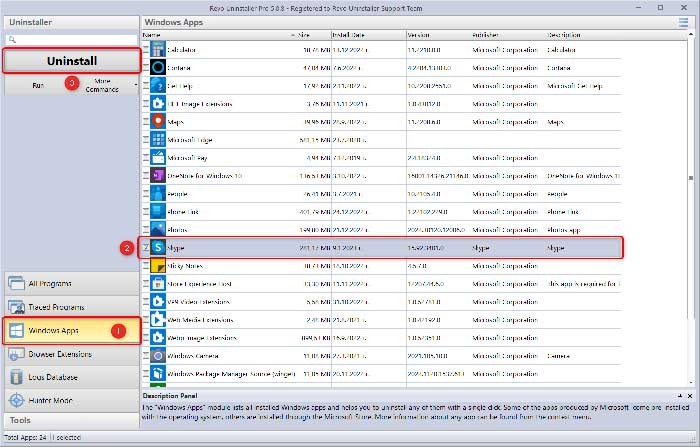
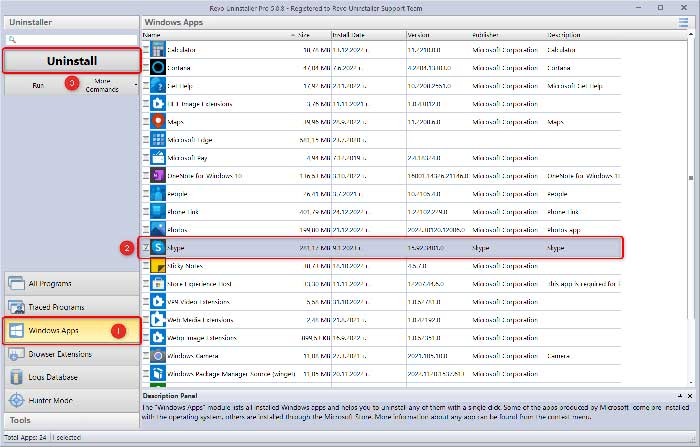
Bước 2: Để tiến hành gỡ bỏ ứng dụng hoặc phần mềm, hãy khởi chạy chương trình Revo Uninstaller. Tiếp theo, xác định vị trí ứng dụng bạn muốn gỡ cài đặt trong danh sách hiển thị, chọn ứng dụng đó và nhấn vào nút Uninstall nằm ở góc trên cùng bên trái màn hình.
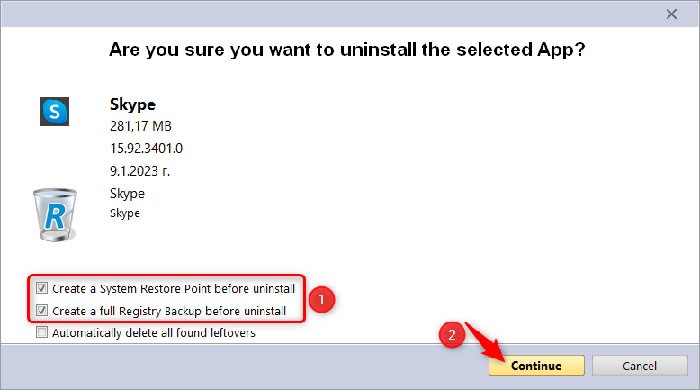
Bước 3: Revo Uninstaller sẽ trình bày một cửa sổ tổng quan, cung cấp thông tin cơ bản về ứng dụng và các tùy chọn liên quan đến việc kích hoạt hoặc tắt tính năng tạo System Restore Point, cũng như sao lưu toàn bộ Registry cho quá trình gỡ cài đặt phần mềm cụ thể.
Nếu bạn không có nhu cầu tạo System Restore Point hoặc sao lưu Registry, hãy bỏ chọn các tùy chọn tương ứng trước khi nhấn vào Continue để tiếp tục.
Sau đó, Revo Uninstaller sẽ tiến hành tạo các bản sao lưu đã được chọn, phân tích thông tin gỡ cài đặt của ứng dụng và kích hoạt tập lệnh PowerShell để loại bỏ ứng dụng. Quá trình này sẽ hiển thị dưới dạng một cửa sổ mới trong một khoảng thời gian ngắn và tự động đóng lại mà không cần sự can thiệp của người dùng.
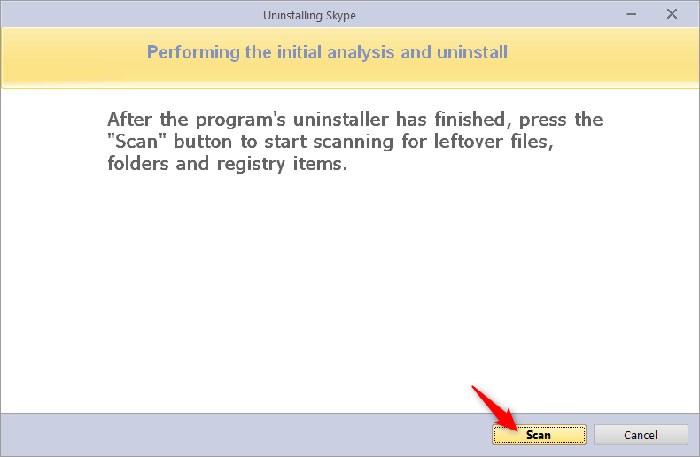
Bước 4: Sau khi trình gỡ cài đặt tích hợp của ứng dụng hoàn tất, Revo Uninstaller sẽ cung cấp tùy chọn quét các tệp và mục còn sót lại bằng cách nhấp vào Scan. Khi quá trình quét kết thúc, danh sách các mục Registry còn lại sẽ được hiển thị.
Bước 5: Lựa chọn các phần còn lại mà bạn muốn xóa và nhấp vào nút Delete. Trong hầu hết các trường hợp, việc chọn tất cả các mục bằng cách nhấp vào Select All là an toàn, tuy nhiên, bạn nên xem xét kỹ lưỡng các mục trước khi thực hiện lựa chọn. Cuối cùng, chọn Finish để hoàn tất.
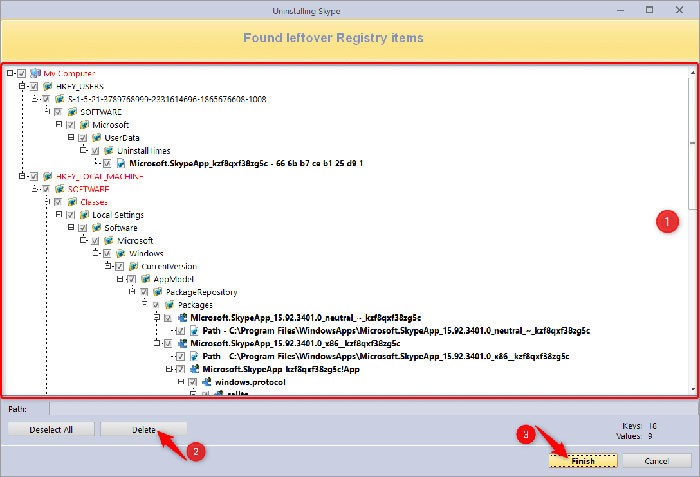
Khi lựa chọn các mục Registry còn lại để xóa, cần lưu ý rằng chỉ những mục được in đậm mới thực sự bị loại bỏ. Các mục khác (không in đậm và màu đỏ) chỉ được hiển thị để cung cấp thông tin, giúp người dùng xác định vị trí của các mục in đậm trong Registry.
Việc xóa các phần còn lại đồng nghĩa với việc quá trình gỡ cài đặt đã được hoàn tất và ứng dụng, phần mềm đã chọn sẽ bị xóa khỏi máy tính. Để tránh việc xóa nhầm phần mềm, theo mặc định, các mục Registry còn sót lại sẽ được sao lưu trước khi xóa, cho phép người dùng khôi phục dữ liệu đã xóa nếu cần.
Xem thêm: Hướng dẫn gỡ ứng dụng máy tính bằng Revo Uninstaller .



















