
 Hướng dẫn
 Mạng xã hội
Chia sẻ Dữ Liệu Google Drive trên Zalo: Hướng Dẫn Chi Tiết
Zalo không đơn thuần là ứng dụng để trao đổi tin nhắn, hình ảnh hay video giữa bạn bè và người thân. Ứng dụng này còn mang đến khả năng gửi các tập dữ liệu lớn thông qua liên kết tới Google Drive .
Tính năng này đặc biệt hữu ích khi bạn cần chia sẻ file từ Google Drive lên tới 1GB. Thay vì phải chờ đợi quá trình tải lên trực tiếp trên Zalo, người dùng có thể gửi nhanh chóng các tài liệu quan trọng.
Hiện tại, tiện ích tích hợp này đã được cung cấp trên cả Zalo Mobile, Zalo Web và Zalo PC , mang lại sự tiện lợi tối đa cho người sử dụng.
Zalo là một ứng dụng nhắn tin và gọi điện miễn phí phổ biến, được ưa chuộng trên nhiều nền tảng khác nhau. Bên cạnh các tính năng cơ bản, Zalo còn hỗ trợ người dùng gửi dữ liệu một cách nhanh chóng và dễ dàng.
Bài viết này, được cung cấp bởi Download.com.vn , sẽ hướng dẫn chi tiết cách gửi file dữ liệu từ Google Drive lên Zalo bằng cả máy tính và điện thoại. Hãy cùng theo dõi để nắm bắt các bước thực hiện.
Hai Phương Pháp Chia Sẻ File Google Drive Lên Zalo
- Hướng dẫn chia sẻ file từ Google Drive trên Zalo bằng điện thoại
- Hướng dẫn nhanh
- Hướng dẫn chi tiết
- Hướng dẫn chia sẻ file từ Google Drive trên Zalo bằng máy tính
- Hướng dẫn nhanh
- Hướng dẫn chi tiết
Với những hướng dẫn này, việc chia sẻ dữ liệu lớn qua Zalo sẽ trở nên đơn giản và hiệu quả hơn bao giờ hết.
Hướng dẫn chia sẻ file từ Google Drive trên Zalo bằng điện thoại
Hướng dẫn nhanh:
- Khởi động ứng dụng Zalo trên thiết bị di động của bạn.
- Truy cập vào bất kỳ cuộc hội thoại nào.
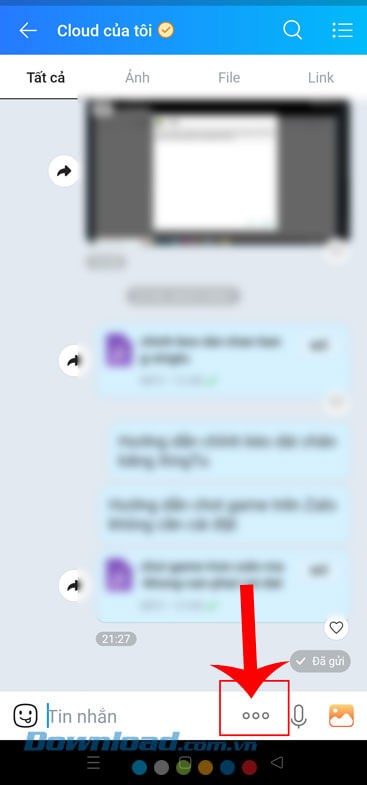
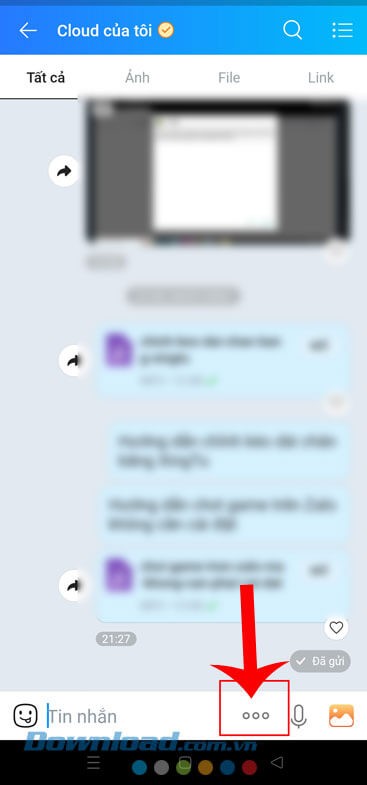
- Chọn vào biểu tượng dấu ba chấm để mở menu.
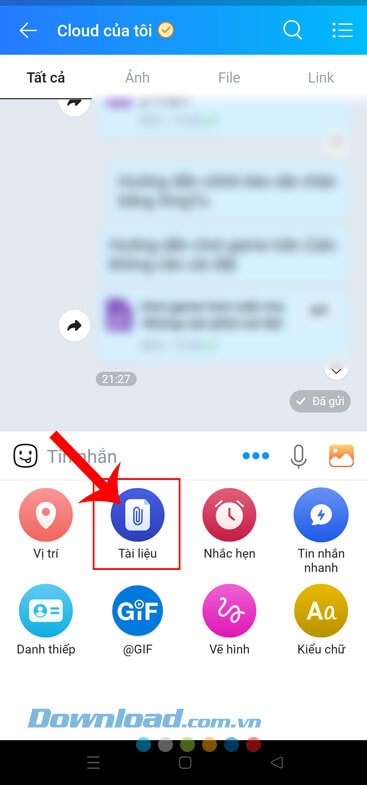
- Chọn mục Tài liệu từ danh sách tùy chọn.
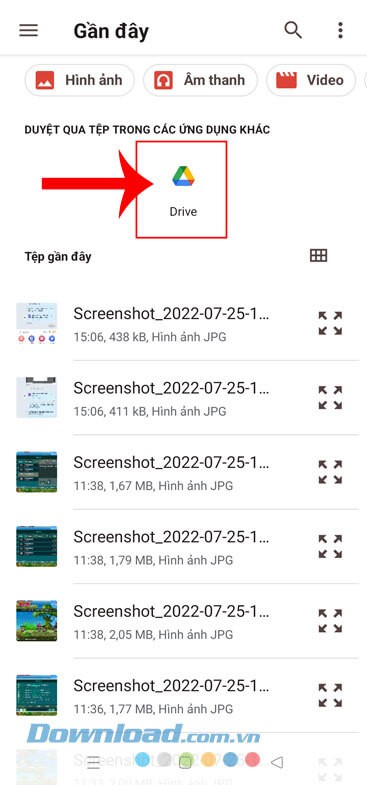
- Nhấn vào biểu tượng Google Drive để kết nối.
- Chọn Drive của tôi để truy cập kho lưu trữ của bạn.
- Chọn file cần thiết và tiến hành gửi.
Hướng dẫn chi tiết:
Bước 1: Đầu tiên, hãy mở ứng dụng Zalo trên điện thoại của bạn. Sau đó, điều hướng đến một cuộc trò chuyện mà bạn muốn chia sẻ file.
Bước 2: Trong giao diện cuộc trò chuyện, chạm vào biểu tượng dấu ba chấm nằm ở khu vực phía dưới màn hình.
Bước 3: Một cửa sổ tùy chọn sẽ xuất hiện. Lúc này, hãy chọn mục Tài liệu.
Bước 4: Tiếp theo, tại giao diện quản lý file, chọn biểu tượng của Google Drive.
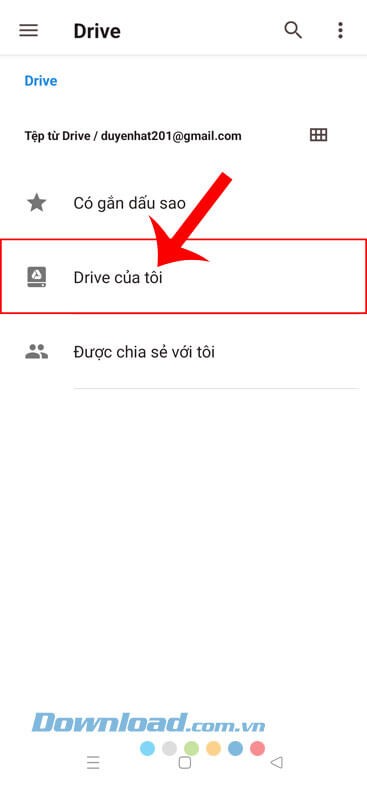
Bước 5: Sau đó, nhấn vào mục Drive của tôi để mở thư mục chứa các file của bạn.
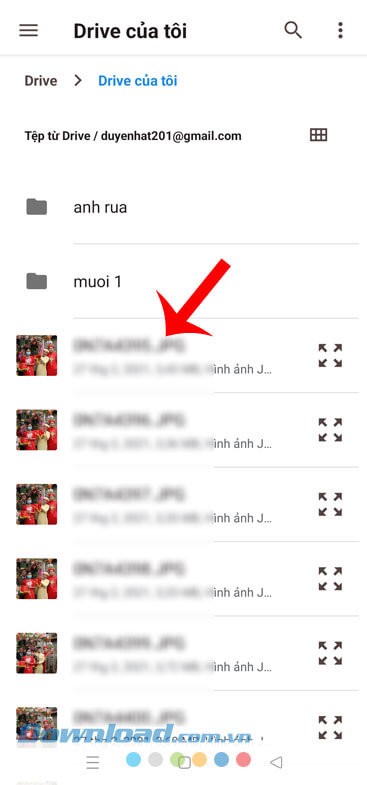
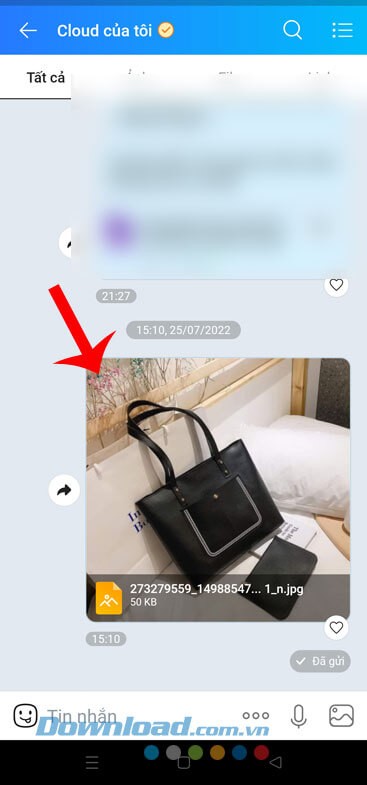
Bước 6:Tìm kiếm và gửi những dữ liệu trên Google Drive mà bạn mong muốn chia sẻ với bạn bè hoặc người thân qua Zalo.
Hướng dẫn chia sẻ file từ Google Drive trên Zalo bằng máy tính
Hướng dẫn nhanh:
- Mở ứng dụng Zalo PC hoặc truy cập Zalo Web qua trình duyệt.
- Chọn một cuộc trò chuyện bất kỳ để thực hiện chia sẻ.
- Nhấp vào biểu tượng ba chấm để mở menu tùy chọn.
- Chọn Gửi File từ Google Drive trong danh sách.
- Ấn nút Đăng nhập để kết nối tài khoản Google Drive.
- Xác nhận quyền truy cập bằng cách nhấp Cho phép.
- Chọn file cần chia sẻ từ danh sách hiển thị.
- Cuối cùng, nhấn nút Gửi để hoàn tất.
Hướng dẫn chi tiết:
Bước 1: Đầu tiên, hãy khởi động phần mềm Zalo trên máy tính hoặc đăng nhập tài khoản Zalo thông qua trình duyệt web. Sau đó, mở một cuộc hội thoại bất kỳ trên Zalo.
Bước 2: Trong giao diện cuộc trò chuyện, bạn hãy click chuột vào biểu tượng dấu ba chấm nằm ở khu vực nhập liệu.
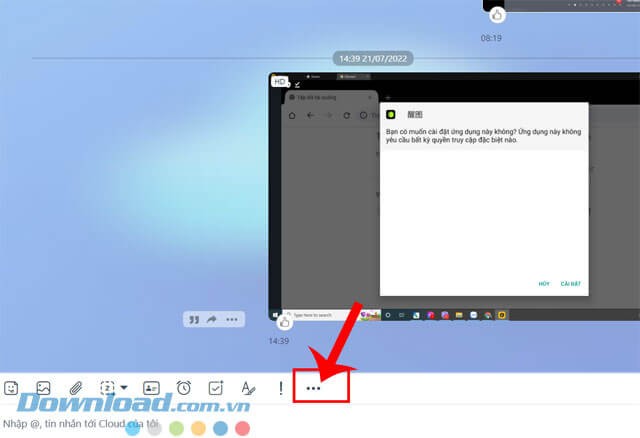
Bước 3: Tiếp theo, lựa chọn mục Gửi File từ Google Drive từ menu vừa xuất hiện.
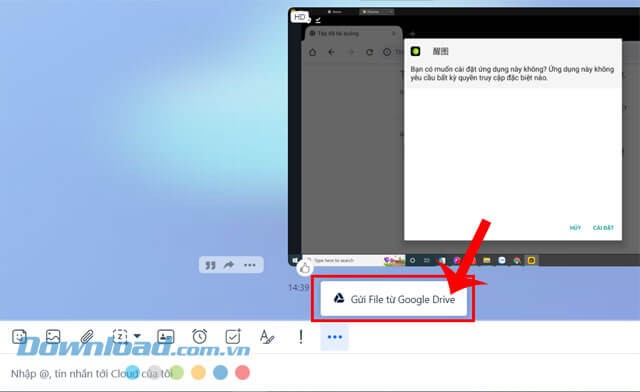
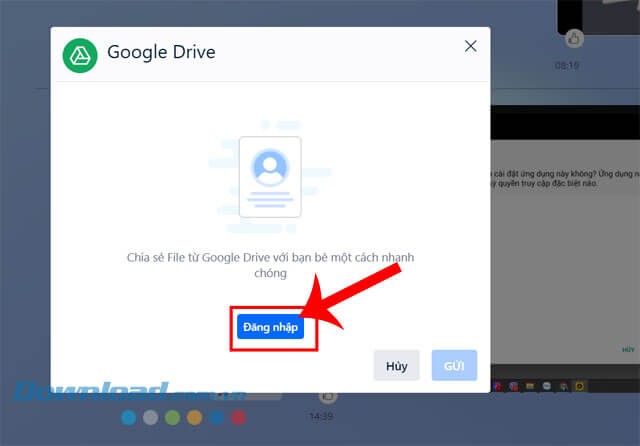
Bước 4: Một cửa sổ mới sẽ hiện ra, bạn hãy nhấn vào nút Đăng nhập để tiến hành kết nối với tài khoản Google Drive của mình.
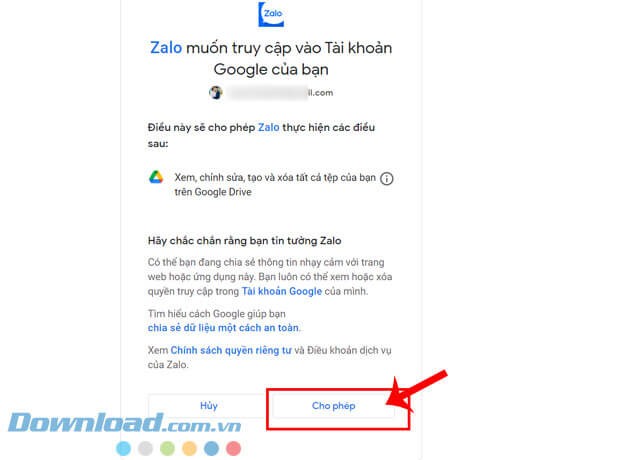
Bước 5: Ngay sau đó, bạn sẽ được chuyển đến giao diện xác nhận quyền truy cập từ Google. Hãy click chuột vào nút Cho phép để cấp quyền cho Zalo truy cập vào Google Drive.
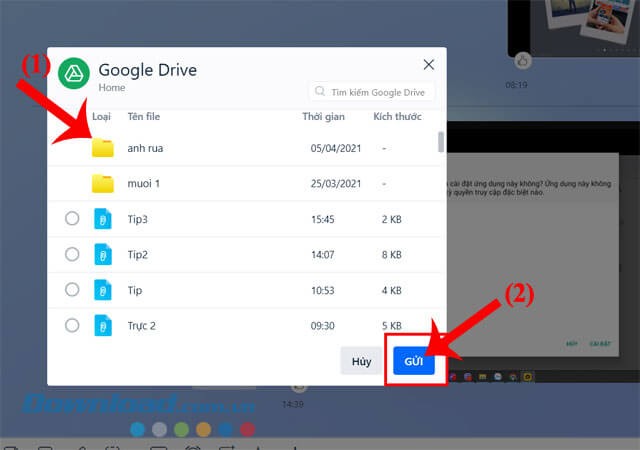
Bước 6: Khi quay trở lại giao diện, bạn hãy chọn file dữ liệu mà bạn muốn chia sẻ. Sau đó, nhấp chuột vào nút Gửi để bắt đầu quá trình chia sẻ.
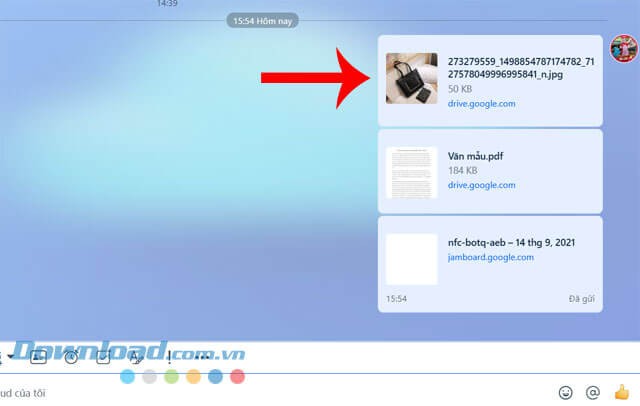
Bước 7: Cuối cùng, file dữ liệu từ Google Drive sẽ được gửi thành công đến người nhận trong cuộc trò chuyện.
Giải đáp thắc mắc về việc chia sẻ file Google Drive qua Zalo
Liệu Zalo có hỗ trợ việc gửi file trực tiếp từ Google Drive không?
- Đúng vậy. Hiện tại, Zalo đã tích hợp khả năng liên kết trực tiếp với Google Drive trên cả Zalo Mobile, Zalo Web và Zalo PC. Điều này cho phép người dùng chia sẻ các file có dung lượng lên đến 1GB mà không cần phải tải chúng về thiết bị.
Có giới hạn về dung lượng khi gửi file từ Google Drive lên Zalo không?
- Có. Dung lượng file tối đa được phép gửi là 1GB. Trong trường hợp file vượt quá giới hạn này, bạn nên cân nhắc việc nén file hoặc chia nhỏ nó thành nhiều phần trước khi tiến hành chia sẻ.
Việc chia sẻ file Google Drive lên các nhóm Zalo có khả thi không?
- Hoàn toàn có thể. Bạn có thể gửi file Google Drive đến bất kỳ cuộc trò chuyện cá nhân hoặc nhóm nào trên Zalo, với điều kiện nhóm đó không có các hạn chế về việc gửi tệp tin.
Người dùng có cần cài đặt thêm ứng dụng hoặc tiện ích mở rộng nào để thực hiện việc gửi file không?
- Không, bạn không cần cài đặt thêm bất kỳ ứng dụng nào. Tính năng gửi file từ Google Drive đã được tích hợp sẵn trong ứng dụng Zalo. Bạn chỉ cần đăng nhập tài khoản Google khi được yêu cầu để bắt đầu sử dụng.
Mức độ an toàn khi gửi file từ Google Drive qua Zalo được đảm bảo như thế nào?
- Hoàn toàn an toàn. Zalo chỉ truy cập tạm thời vào file bạn chọn để chia sẻ, và không lưu trữ nội dung của file đó. Hơn nữa, dữ liệu của bạn vẫn được bảo vệ bởi các chính sách bảo mật của cả Google Drive và Zalo.
Nếu không thấy biểu tượng Google Drive trong Zalo, cần làm gì?
- Hãy kiểm tra xem bạn đã cập nhật Zalo lên phiên bản mới nhất chưa, hoặc thử đăng nhập lại vào tài khoản của mình. Một số tài khoản có thể chưa được kích hoạt tính năng này.
Mong rằng, với những thông tin chi tiết vừa được trình bày, bạn sẽ có thể dễ dàng chia sẻ dữ liệu từ Google Drive lên Zalo cho bạn bè và người thân một cách nhanh chóng và thuận tiện.
Xem thêm: Hướng dẫn gửi file từ Google Drive lên Zalo đơn giản, nhanh chóng .



















