
 Hướng dẫn
 Thủ thuật iPhone
Hướng Dẫn Hạ Cấp iOS 26 Beta 1 và iPadOS 26 Beta 1
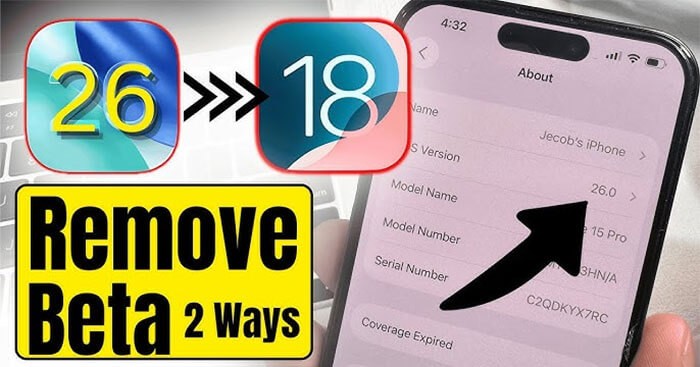
Dưới đây là quy trình để hạ cấp iOS 26 Beta 1 và iPadOS 26 beta 1 về iOS 18 .5 hoặc iPadOS 18.5 trên iPhone hoặc iPad của bạn.
Nếu bạn đang gặp phải các vấn đề với bản iOS 26 Beta mới, việc quay trở lại phiên bản chính thức và ổn định của Apple là một lựa chọn hợp lý. Hãy tuân theo các bước hướng dẫn sau.
Apple đã chính thức phát hành phiên bản beta đầu tiên của iOS 26 và iPadOS 26 dành cho các nhà phát triển. Điều này cho phép người dùng cập nhật và cài đặt phần mềm mới này trên thiết bị của họ.
Mặc dù bản phát hành này được thiết kế cho các nhà phát triển đã đăng ký, nhưng một số người dùng có thể đã cài đặt nó trên các thiết bị không được sử dụng riêng cho mục đích thử nghiệm.
Trong trường hợp phát hiện lỗi hoặc gặp các sự cố không mong muốn trên phiên bản hệ điều hành mới, việc hạ cấp iOS là một giải pháp hiệu quả.
Lưu Ý Quan Trọng Trước Khi Hạ Cấp
Quá trình hạ cấp từ iOS 26 Beta 1 xuống iOS 18.5 tương đối đơn giản. Tuy nhiên, cần lưu ý rằng bạn sẽ không thể khôi phục từ bản sao lưu được tạo ra trong quá trình sử dụng iOS 26.
Để đảm bảo an toàn dữ liệu, bạn cần khôi phục từ bản sao lưu gần nhất được tạo trước khi cập nhật lên iOS 26 beta 1, hoặc thiết lập lại thiết bị về trạng thái ban đầu.
Việc lựa chọn phương án phù hợp phụ thuộc vào việc bạn đã tạo bản sao lưu trước khi nâng cấp hay chưa.
Hướng dẫn thực hiện hạ cấp iOS
Bước 1:
Trước khi tiến hành, hãy kiểm tra và đảm bảo thiết bị của bạn đang chạy phiên bản hệ điều hành mới nhất, cụ thể là iOS 26 beta 1 hoặc iPadOS 26 beta 1.
Bước 2:
Tiến hành tải xuống tệp tin IPSW tương ứng với phiên bản iOS / iPadOS 18.5, đảm bảo tính tương thích với thiết bị bạn đang sử dụng. Tệp này sẽ đóng vai trò là bản firmware để thực hiện việc hạ cấp.
Tải IPSW iOS 18
Bước 3:
Vô hiệu hóa chức năng Tìm (Find My) trên iPhone hoặc iPad của bạn. Truy cập Settings > iCloud > Find My và tắt tính năng này bằng cách gạt công tắc sang vị trí Off. Sau đó, nhập Apple ID và mật khẩu để xác nhận thao tác.
Bước 4:
- Kết nối iPhone hoặc iPad với máy tính (PC hoặc Mac) bằng cáp USB.
- Khởi động ứng dụng iTunes trên Windows hoặc Finder trên Mac.
- Nếu bạn chưa thực hiện sao lưu dữ liệu iPhone, hãy sử dụng Finder hoặc iTunes để tạo bản sao lưu ngay lập tức.
- Trong trường hợp iTunes không tự động khởi chạy, bạn cần mở ứng dụng thủ công. Nếu đang sử dụng Catalina hoặc Big Sur, chỉ cần mở cửa sổ Finder.
- Đưa thiết bị vào chế độ DFU. Khi thành công, màn hình iPhone sẽ chuyển sang màu đen và một thông báo sẽ xuất hiện trên Finder hoặc iTunes, xác nhận việc phát hiện thiết bị ở chế độ DFU.
Bước 5
- Sau khi thoát khỏi chế độ DFU, mở iTunes hoặc Finder.
- Giữ phím Option (trên Mac) hoặc phím Shift (trên PC) và giữ nguyên.
- Chọn tùy chọn Restore iPhone/iPad.
Bước 6
- Chọn tệp IPSW (iOS/iPadOS) mà bạn đã tải về trước đó.
- Quá trình khôi phục và hạ cấp thiết bị sẽ bắt đầu, chuyển từ iOS/iPadOS 26 Beta 1 về phiên bản iOS/iPadOS 18.5 đã chọn.
- Hãy kiên nhẫn chờ đợi cho đến khi iTunes/Finder hoàn tất quy trình và thiết bị được hạ cấp thành công xuống iOS/iPadOS 18.5 (phiên bản tương ứng với tệp IPSW bạn đã chọn).
Hướng dẫn Cập nhật và Trải nghiệm iOS 26 Beta 1
Dưới đây là các phương pháp để nâng cấp thiết bị của bạn lên phiên bản iOS 26 Beta 1.
Phương án 1: Cập nhật trực tiếp qua OTA
- Truy cập ứng dụng Cài đặt (Settings) trên iPhone của bạn. Sau đó, di chuyển đến mục Cài đặt chung (General), chọn Cập nhật phần mềm (Software Update) và tiếp tục chọn Cập nhật beta (Beta Updates).
- Nếu cần thiết, hãy thay đổi ID Apple đang được sử dụng. ID này có thể khác với ID Apple bạn thường dùng cho iPhone, miễn là tài khoản này đã đăng ký tham gia chương trình dành cho các nhà phát triển của Apple. Chú ý: Việc đăng nhập bằng đúng ID Apple liên kết với tài khoản nhà phát triển là điều kiện bắt buộc.
- Trong danh sách các bản beta, hãy chọn iOS 26 Developer Beta.
- Quay trở lại giao diện Cập nhật phần mềm và chờ đợi hệ thống tải xuống bản cập nhật OTA (Over-the-Air). Khi bản cập nhật khả dụng, hãy nhấn vào nút Tải về và cài đặt (Download and Install) để khởi động quá trình nâng cấp.
- Nếu được yêu cầu, nhập mật khẩu thiết bị và chấp nhận các Điều khoản & Điều kiện.
Quá trình hoàn tất. Sau khi thiết bị khởi động lại, bạn đã sẵn sàng trải nghiệm phiên bản beta iOS 26 đầu tiên!
Phương án 2: Cài đặt bằng file IPSW
Hãy truy cập đường dẫn tải về được cung cấp ở trên, dẫn đến trang "developer.apple.com". Đăng nhập bằng tài khoản Apple Developer của bạn và tải xuống file IPSW phù hợp với model thiết bị mà bạn đang sử dụng.
Để biết thêm chi tiết, bạn có thể tham khảo các bài viết sau:
Hướng dẫn cách cài đặt iOS 26 Developer Beta
Các lỗi ở iOS 26 Beta 1: Có nên nâng cấp?
Lưu ý quan trọng
Việc cài đặt bản beta có thể gây ra một số vấn đề về hiệu suất hoặc tính ổn định. Hãy cân nhắc kỹ trước khi thực hiện.
Xem thêm: Hướng dẫn hạ cấp iOS: Từ iOS 26 Beta 1 về iOS 18.5 .



















