
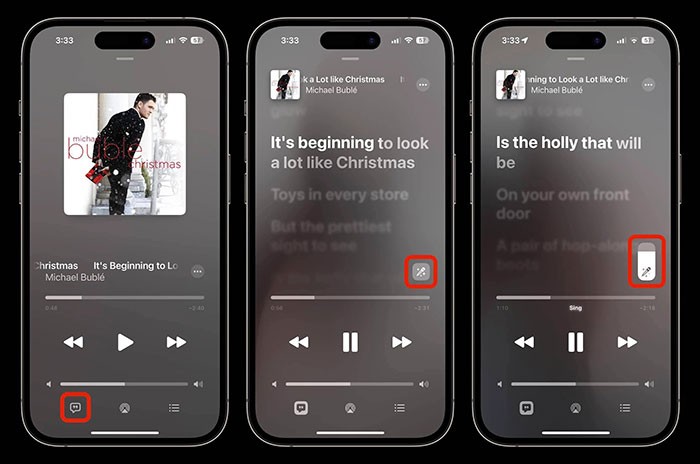
 Hướng dẫn
 Thủ thuật iPhone
Apple Music Sing: Biến thiết bị của bạn thành một phòng karaoke di động
Bản cập nhật iOS 16.2 gần đây nhất, cùng với các phiên bản tương đương trên macOS và tvOS, đã mang đến một bước tiến lớn cho Apple Music . Ứng dụng âm nhạc này giờ đây đã thực sự trở thành một hệ thống karaoke cá nhân, tiện lợi.
Tính năng mới được bổ sung, mang tên Apple Music Sing, giúp nâng tầm trải nghiệm xem lời bài hát trong ứng dụng. Người dùng có thể thoải mái hát theo những bài hát yêu thích như khi đang ở trong một phòng karaoke chuyên nghiệp.
Điều chỉnh âm lượng giọng hát để có trải nghiệm karaoke hoàn hảo
Điểm nổi bật khác của Apple Music Sing là thanh trượt điều khiển âm lượng giọng hát. Công cụ này cho phép người dùng giảm âm lượng của giọng ca sĩ gốc một cách linh hoạt.
Nhờ đó, bạn có thể tự tin thể hiện giọng hát của mình mà không bị lấn át. Đây là một tính năng đặc biệt hữu ích cho những ai yêu thích ca hát và muốn luyện tập.
Hiện tại, Apple Music Sing chỉ dành riêng cho các thuê bao của Apple Music. Tuy nhiên, chắc chắn tính năng này sẽ được cộng đồng những người đam mê âm nhạc và ca hát đón nhận một cách nhiệt tình.
Apple Music Sing – Trải Nghiệm Hát Karaoke Mới
Apple Music Sing là một tính năng mở rộng của chức năng hiển thị lời bài hát đã có trên Apple Music, mang đến khả năng theo dõi lời bài hát cho hàng triệu bài hát khác nhau.
Khi người dùng truy cập vào phần lời bài hát, một thanh điều chỉnh âm lượng với biểu tượng micro sẽ xuất hiện. Thanh trượt này cho phép kiểm soát âm lượng của giọng hát gốc trong bài hát.
Giọng hát gốc được tách biệt khỏi phần nhạc nền, và với Apple Music Sing, người dùng có thể tùy chỉnh âm lượng của giọng hát này. Việc kéo thanh trượt âm lượng xuống mức thấp nhất cho phép người dùng hát solo hoặc hòa giọng cùng với bản nhạc theo sở thích cá nhân.
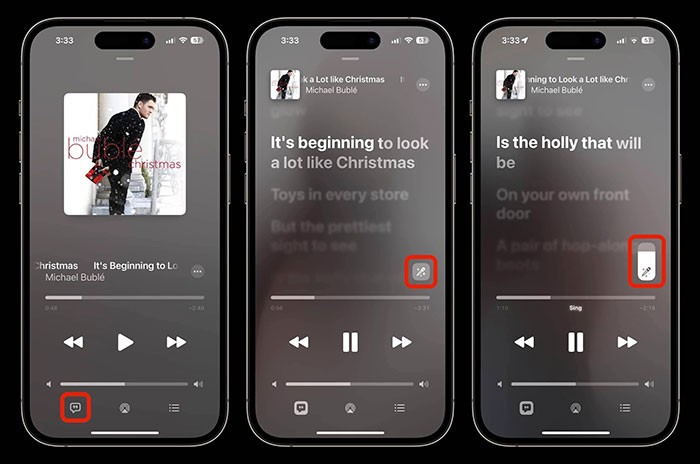
Tương tự như trải nghiệm karaoke truyền thống, lời bài hát sẽ được hiển thị đồng bộ theo thời gian thực, giúp người hát nắm bắt đúng nhịp điệu. Tuy nhiên, Apple Music Sing vượt trội hơn nhờ chế độ xem Duet – một tính năng tách lời song ca, hữu ích khi có nhiều người cùng tham gia.
Chế độ Duet giúp mỗi ca sĩ dễ dàng xác định phần hát của mình. Đồng thời, giọng hát nền cũng được làm nổi bật một cách độc lập so với giọng hát chính, tạo sự rõ ràng trong quá trình hòa âm.
Trải nghiệm Hát Karaoke Cùng Apple Music Sing
Chủ sở hữu iPhone hoặc iPad đã nâng cấp lên phiên bản iOS/iPadOS 16.2 (hoặc sử dụng Apple TV 4K thế hệ mới nhất) giờ đây có thể tận hưởng tính năng Apple Music Sing hoàn toàn mới.
Hướng Dẫn Nhanh Chóng
Khởi động ứng dụng Apple Music (phiên bản mới nhất) > chuyển đến tab Khám phá > chọn banner Hát Với Apple Music > lựa chọn một bài hát yêu thích > chạm vào biểu tượng dấu ngoặc kép để hiển thị lời bài hát > kích hoạt biểu tượng micro > điều chỉnh âm lượng bằng thanh trượt và bắt đầu thể hiện giọng hát.
Hướng Dẫn Chi Tiết
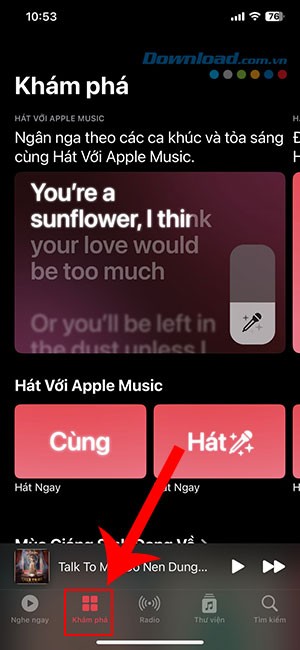
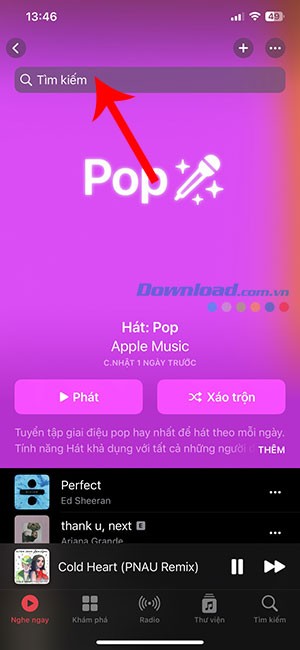
Bước 1: Mở ứng dụng Apple Music, di chuyển đến tab Khám phá và chọn banner quảng bá tính năng Hát Với Apple Music.
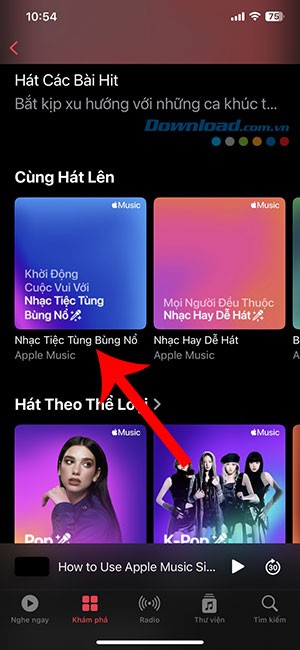
Bước 2: Chọn một bài hát từ các danh sách gợi ý của Apple Music hoặc tìm kiếm trực tiếp một bài hát mà bạn muốn hát karaoke. Bạn cũng có thể sử dụng chức năng tìm kiếm để nhập tên bài hát.
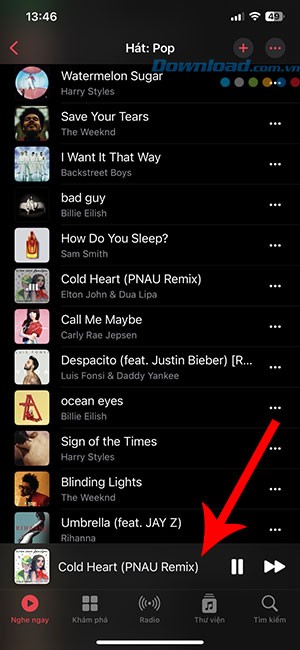
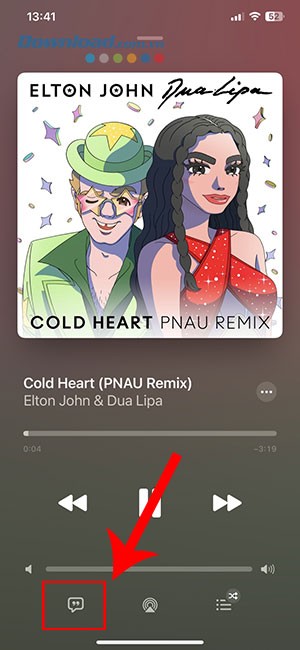
Bước 3: Nhấn vào khu vực phát nhạc ở phía dưới màn hình để mở giao diện đầy đủ bài hát. Sau đó, chọn biểu tượng dấu ngoặc kép ở góc dưới bên trái để mở lời bài hát.
Bước 4: Ở phía bên phải, bạn sẽ thấy biểu tượng micro nhỏ được bao quanh bởi các ngôi sao. Hãy chạm vào biểu tượng này để kích hoạt chế độ Sing.
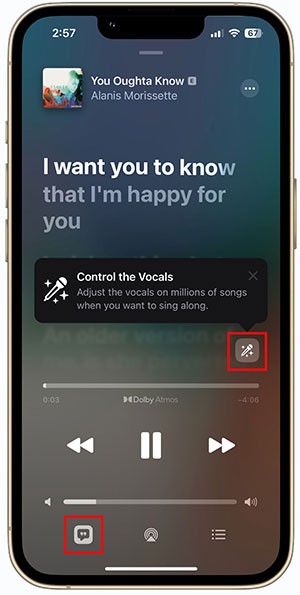
Xin lưu ý rằng không phải tất cả các bài hát đều hỗ trợ tính năng Hát, do đó biểu tượng này có thể không hiển thị.
Bước 5: Lúc này, bạn có thể điều chỉnh thanh trượt âm lượng của bài hát để giảm hoặc tăng âm lượng, đồng thời hát theo lời bài hát được đánh dấu theo nhịp điệu và thời điểm thích hợp.
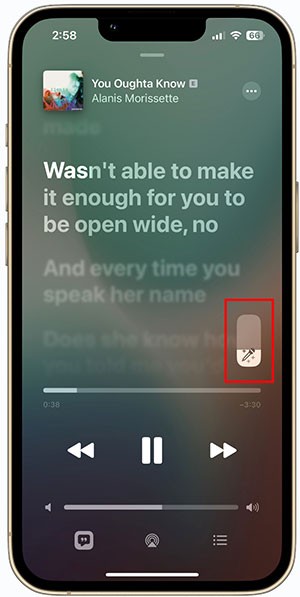
Bước 6: Để vô hiệu hóa tính năng Sing của Apple Music, chỉ cần chạm lại vào biểu tượng micro hoặc chọn biểu tượng dấu ngoặc kép.
Đối với các bài hát song ca, lời bài hát cho từng ca sĩ sẽ được phân chia rõ ràng ở hai bên màn hình.
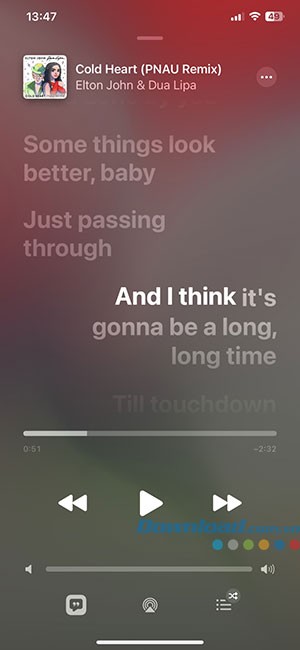
Người dùng Apple TV 4K (2022) có thể thực hiện tương tự, chỉ khác là sử dụng điều khiển từ xa của Apple để lựa chọn và điều chỉnh âm lượng.
Xem thêm: Hướng dẫn hát Karaoke trên Apple Music | Hướng dẫn sử dụng .



















