

 Hướng dẫn
Bảo Vệ Quyền Riêng Tư: Khóa Tab Ẩn Danh Trên Google Chrome iPhone
Trong bối cảnh nhu cầu bảo mật thông tin cá nhân ngày càng tăng cao, nhiều người dùng đã chuyển sang sử dụng tab ẩn danh trên trình duyệt web để đảm bảo sự riêng tư khi lướt internet.
Tuy nhiên, một tình huống thường gặp là người dùng vô tình quên tắt tab ẩn danh sau khi sử dụng. Điều này tạo ra nguy cơ lộ thông tin hoạt động trực tuyến cho những ai có quyền truy cập vào thiết bị của bạn.
Để giải quyết vấn đề này, ứng dụng Google Chrome trên iPhone đã bổ sung một tính năng mới, cho phép người dùng khóa tab ẩn danh bằng Mật mã, Face ID hoặc Touch ID.
Tìm Hiểu Về Tab/Chế Độ Ẩn Danh
Tab/Chế độ ẩn danh là một công cụ hữu ích trên trình duyệt, giúp ẩn danh danh tính của bạn trong quá trình duyệt web. Khi sử dụng chế độ này, trình duyệt sẽ không lưu lại lịch sử duyệt web, cookie, hoặc bất kỳ dữ liệu cá nhân nào.
Sau khi đóng tab ẩn danh, tất cả thông tin liên quan đến phiên duyệt web đó sẽ bị xóa hoàn toàn, đảm bảo không có dấu vết nào được lưu lại.
Với mục tiêu nâng cao tính bảo mật cho người dùng khi sử dụng tab ẩn danh, Download.com.vn xin giới thiệu bài viết hướng dẫn khóa tab ẩn danh Google Chrome trên iPhone. Hy vọng bài viết này sẽ cung cấp những thông tin hữu ích cho bạn.
Hướng dẫn thiết lập mã khóa cho chế độ ẩn danh trên Google Chrome iPhone
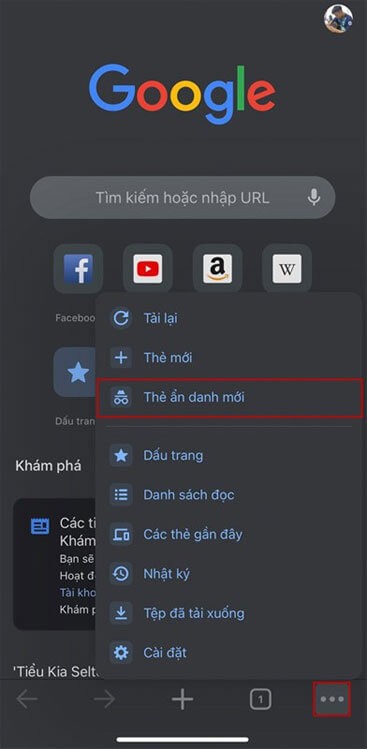
Bước 1: Đầu tiên, người dùng cần khởi động ứng dụng Google Chrome trên thiết bị iPhone của mình. Sau đó, tại màn hình chính của trình duyệt, hãy nhấn vào biểu tượng ba chấm để mở menu.
Bước 2: Trong menu hiển thị, chọn mục Cài đặt.
Bước 3: Trong cửa sổ cài đặt, cuộn xuống dưới và chọn Quyền riêng tư.


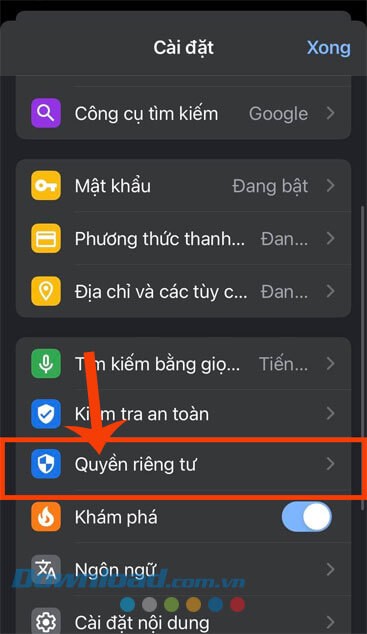
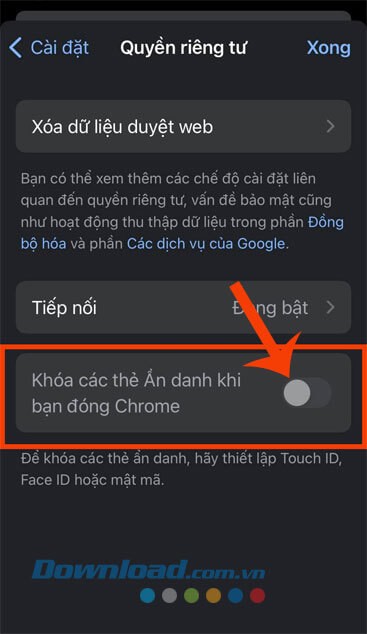
Bước 4: Tại mục Quyền riêng tư, kích hoạt công tắc bên cạnh tùy chọn Khóa các thẻ ẩn danh khi bạn đóng Chrome.
Bước 5: Một hộp thoại thông báo sẽ xuất hiện. Hãy nhấn vào Có hoặc Từ chối để xác nhận.
Bước 6: Nếu bạn chọn Có, giao diện sẽ chuyển sang màn hình cài đặt mã khóa. Lúc này, hãy thiết lập mã khóa bảo mật để truy cập các tab ẩn danh.

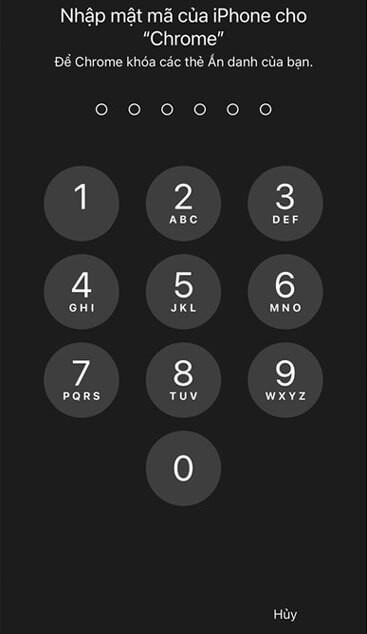
Bước 7: Sau khi hoàn tất, quay lại giao diện chính của Google Chrome và chọn biểu tượng dấu ba chấm. Tiếp theo, chọn Thẻ ẩn danh mới.
Bước 8: Để mở tab ẩn danh, bạn cần nhập mật mã. Hãy chạm vào nút Mở khóa bằng mật mã.
Bước 9: Cuối cùng, nhập mật mã mở khóa để bắt đầu duyệt web ở chế độ ẩn danh.

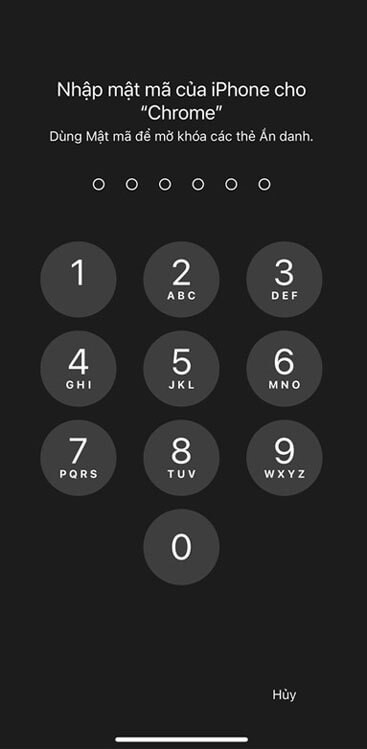
Hướng dẫn trên cung cấp các bước chi tiết để khóa tab ẩn danh trên Google Chrome iPhone. Việc này giúp bảo vệ quyền riêng tư của bạn bằng cách yêu cầu mã khóa mỗi khi truy cập chế độ ẩn danh trong trình duyệt Google Chrome.
Xem thêm: Khóa Tab Ẩn Danh Google Chrome trên iPhone: Hướng Dẫn Chi Tiết .



















