
 Hướng dẫn
Google Photos – Giải Pháp Lưu Trữ Ảnh và Video Toàn Diện
Google Photos được biết đến như một ứng dụng tiện ích, cho phép người dùng lưu trữ ảnh và video không giới hạn trên nhiều thiết bị khác nhau, và hiện đang được ưa chuộng bởi đông đảo người dùng.
Tuy nhiên, trong quá trình sử dụng, việc vô tình xóa nhầm những bức ảnh, video quan trọng là điều có thể xảy ra. Lúc này, nhiều người dùng thường gặp khó khăn trong việc tìm cách khôi phục lại hình ảnh đã bị xóa.
Hướng Dẫn Khôi Phục Ảnh Đã Xóa Trên Google Photos
Thấu hiểu sự bất tiện này, Download.com.vn xin chia sẻ bài viết hướng dẫn chi tiết cách thức khôi phục lại ảnh đã xóa trên Google Photos. Hy vọng, với những thông tin sau đây, bạn đọc có thể nhanh chóng lấy lại những kỷ niệm đáng giá của mình.
Bài viết này sẽ cung cấp các bước thực hiện đơn giản, dễ hiểu, giúp bạn tự tin khắc phục sự cố mất dữ liệu trên Google Photos.
Hướng dẫn phục hồi ảnh đã xóa trên Google Photos bằng điện thoại
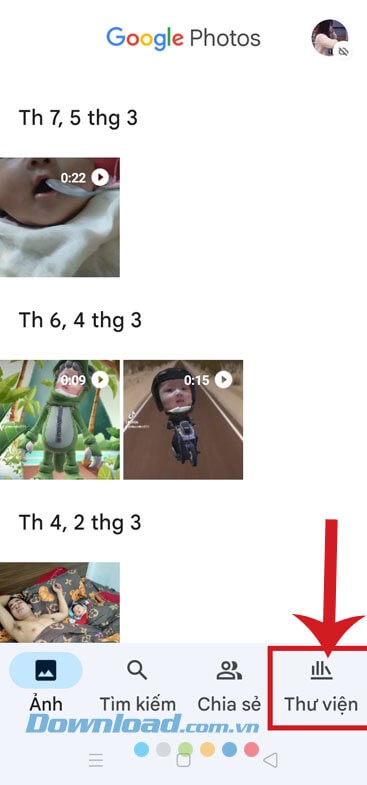
Bước 1: Trước tiên, hãy khởi động ứng dụng Google Photos trên thiết bị di động của bạn. Từ giao diện chính của ứng dụng, người dùng chỉ cần nhấn chọn vào mục Thư viện.
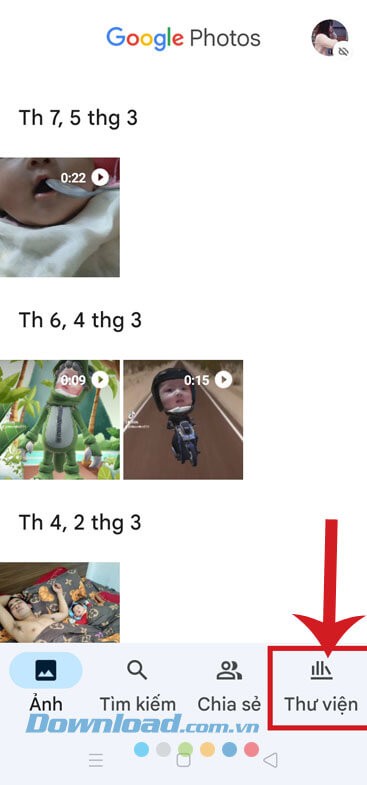
Bước 2: Trong khu vực thư viện, bạn sẽ thấy một tùy chọn có tên là Thùng rác. Hãy ấn vào nút này để truy cập.
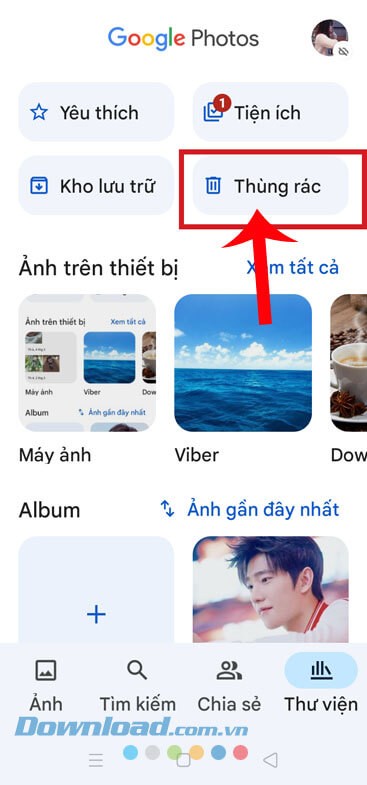
Bước 3: Toàn bộ những hình ảnh đã bị xóa sẽ được liệt kê trên màn hình. Lúc này, bạn cần lựa chọn những bức ảnh mà bạn mong muốn khôi phục lại.
Bước 4: Sau khi đã chọn ảnh, hãy chạm vào nút Khôi phục được đặt ở phía dưới màn hình.
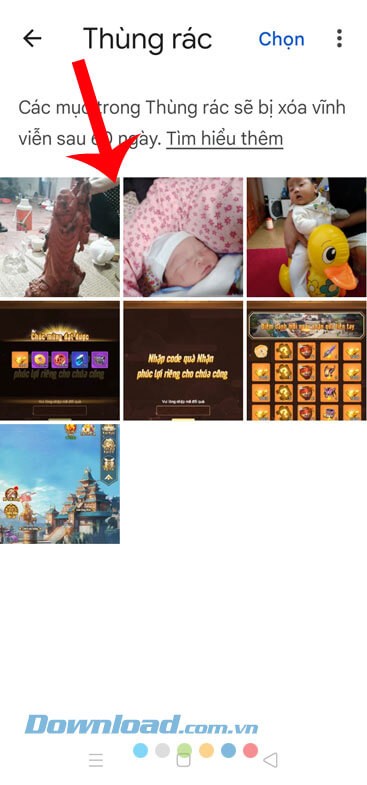
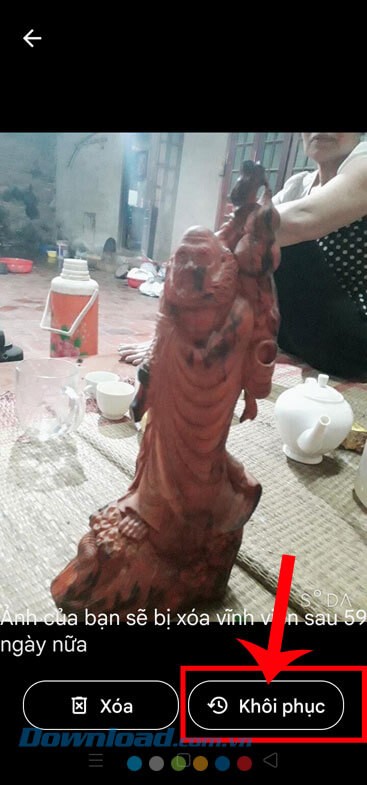
Quá trình khôi phục sẽ diễn ra nhanh chóng, và những bức ảnh đã xóa sẽ được đưa trở lại thư viện của bạn.
Việc sử dụng Google Photos giúp bạn dễ dàng quản lý và bảo vệ những kỷ niệm của mình. Đừng quên thường xuyên kiểm tra Thùng rác để phục hồi những bức ảnh quan trọng vô tình bị xóa.
Hướng dẫn Khôi Phục Ảnh Đã Xóa trên Google Photos từ Máy Tính
Để bắt đầu quá trình khôi phục, bạn cần truy cập Google Photos thông qua trình duyệt web trên máy tính của mình. Sau đó, hãy đăng nhập bằng tài khoản email cá nhân.
Bước tiếp theo: Tìm và nhấp vào mục Thùng rác, thường được đặt ở khu vực bên trái giao diện màn hình.
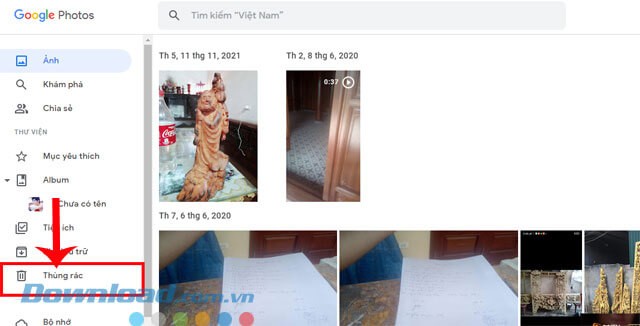
Tiến hành chọn ảnh cần khôi phục bằng cách nhấp chuột vào hình ảnh mà bạn vô tình đã xóa trước đó.
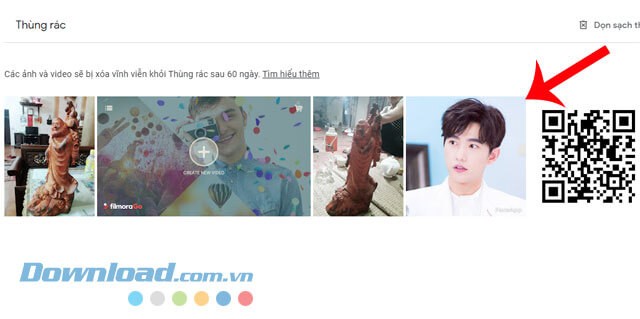
Sau khi đã chọn ảnh, hãy nhấn vào nút Khôi phục, thường hiển thị ở phần đầu của màn hình.

Lưu ý rằng, những hình ảnh đã lưu trữ trong Thùng rác quá 60 ngày sẽ bị xóa vĩnh viễn và không còn khả năng khôi phục.
Hướng dẫn Chi Tiết Cách Khôi Phục Ảnh Đã Xóa trên Google Photos
Google Photos là một công cụ tuyệt vời để lưu trữ và quản lý ảnh, nhưng đôi khi chúng ta vô tình xóa đi những bức ảnh quan trọng. Đừng lo lắng, vẫn có cách để khôi phục lại ảnh đã xóa trên Google Photos.
Quy Trình Khôi Phục Ảnh Đã Xóa
Quá trình khôi phục ảnh đã xóa từ Google Photos khá đơn giản. Ảnh đã xóa sẽ được lưu trữ tạm thời trong thư mục "Bin" (Thùng rác) của ứng dụng trong vòng 60 ngày. Sau khoảng thời gian này, ảnh sẽ bị xóa vĩnh viễn.
Để bắt đầu, hãy mở ứng dụng Google Photos trên thiết bị của bạn. Sau đó, truy cập vào thư mục "Bin" hoặc "Thùng rác". Tại đây, bạn sẽ thấy danh sách các ảnh và video đã xóa.
Các Bước Thực Hiện
- Bước 1: Mở ứng dụng Google Photos.
- Bước 2: Chọn "Thư viện" ở góc dưới bên phải màn hình.
- Bước 3: Tìm và chọn "Thùng rác" ở phía trên cùng.
- Bước 4: Duyệt qua các ảnh đã xóa và chọn ảnh bạn muốn khôi phục.
- Bước 5: Nhấn vào nút "Khôi phục" để đưa ảnh trở lại thư viện chính của bạn.
Nếu bạn không thấy ảnh mình cần trong thư mục "Thùng rác", có thể ảnh đã bị xóa vĩnh viễn sau 60 ngày. Trong trường hợp này, việc khôi phục ảnh sẽ trở nên khó khăn hơn.
Dưới đây là video hướng dẫn chi tiết cách khôi phục ảnh đã xóa trên Google Photos:
Hy vọng hướng dẫn này sẽ giúp bạn khôi phục lại những kỷ niệm quý giá đã vô tình bị xóa trên Google Photos.
Xem thêm: Hướng dẫn khôi phục ảnh đã xóa trên Google Photos .



















