
 Hướng dẫn
 Thủ thuật Văn phòng
Kiểm Tra Chứng Thực Chữ Ký Số Trên Unikey: Hướng Dẫn Chi Tiết
Thao tác kiểm tra chứng thực chữ ký số trên Unikey đóng vai trò then chốt trong việc đảm bảo tính xác thực và an toàn cho các văn bản điện tử. Chữ ký số được xem là công cụ xác minh danh tính người ký, đồng thời bảo toàn tính toàn vẹn của tài liệu sau khi đã được ký kết.
Việc xác minh chứng thực chữ ký số thông qua Unikey cho phép người dùng khẳng định tính hợp lệ của chữ ký, cũng như xác nhận quyền ký của chủ sở hữu. Điều này góp phần ngăn chặn nguy cơ giả mạo, bảo vệ quyền lợi của tất cả các bên liên quan.
Unikey và Chức Năng Hỗ Trợ Chữ Ký Số
Unikey là một phần mềm hỗ trợ gõ tiếng Việt phổ biến, giúp người dùng dễ dàng nhập liệu tiếng Việt có dấu bằng cách chuyển đổi các ký tự gõ thông thường. Tuy nhiên, không phải ai cũng nắm rõ cách thức kiểm tra chữ ký số trên phần mềm này.
Để đáp ứng nhu cầu tìm hiểu của người dùng, Download.com.vn xin giới thiệu bài viết hướng dẫn chi tiết về cách kiểm tra chứng thực chữ ký số trên Unikey. Hy vọng bài viết này sẽ cung cấp những thông tin hữu ích cho bạn.
- Hướng dẫn này sẽ giúp bạn xác minh tính hợp lệ của chữ ký số.
- Bạn sẽ biết cách đảm bảo an toàn cho các tài liệu điện tử của mình.
Lưu ý: Việc kiểm tra chứng thực chữ ký số thường xuyên là một biện pháp bảo mật quan trọng.
Giải quyết lỗi cảnh báo SmartScreen từ Windows Defender
Hiện tượng cảnh báo SmartScreen thường xuất hiện khi người dùng cài đặt và sử dụng Unikey, bắt nguồn từ việc hệ điều hành Windows nhận diện tệp tin hoặc ứng dụng có nguồn gốc không rõ ràng, hoặc chưa được xác minh tính an toàn. Đây là một cơ chế bảo vệ được tích hợp sẵn trong Windows Defender, với mục đích ngăn chặn các phần mềm gây hại tiềm ẩn.
Tuy nhiên, đối với Unikey, một công cụ nhập liệu quen thuộc và được tin dùng, thông báo cảnh báo có thể chỉ là một báo động sai hoặc một sự cố tạm thời trong quá trình kiểm tra của hệ thống.
Để giải quyết tình trạng này, việc xác minh tính toàn vẹn của tệp cài đặt Unikey là cần thiết:
- Trước hết, hãy chắc chắn rằng bạn tải Unikey trực tiếp từ trang web chính thức của nhà phát triển tại địa chỉ (https://unikey.vn) để đảm bảo an toàn và tránh các phiên bản bị can thiệp.
- Tiếp theo, bạn nên kiểm tra chữ ký số của tệp cài đặt. Việc này giúp xác thực nguồn gốc và đảm bảo rằng phần mềm không bị thay đổi sau khi phát hành.
Hướng dẫn xác minh chữ ký số trên Unikey
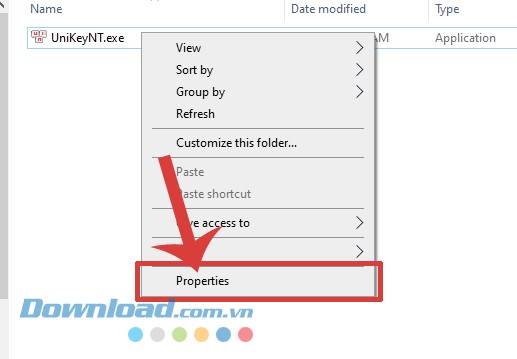
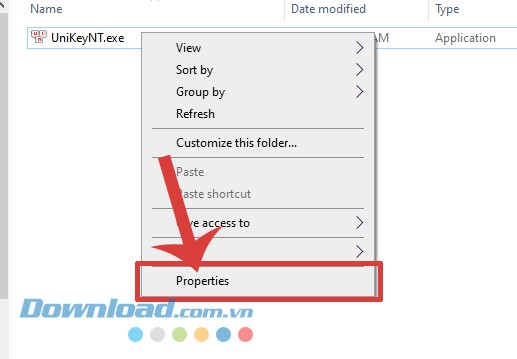
Bước 1: Trước tiên, hãy thực hiện thao tác nhấp chuột phải vào file UniKeyNT.exe trên máy tính của bạn, sau đó lựa chọn mục Properties.
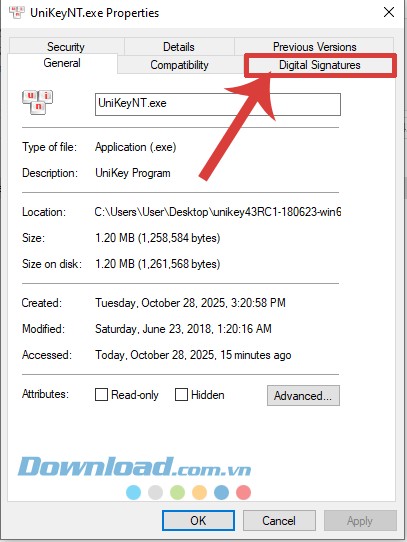
Bước 2: Trong cửa sổ thuộc tính UniKeyNT.exe Properties, bạn hãy chọn mục Digital Signatures.
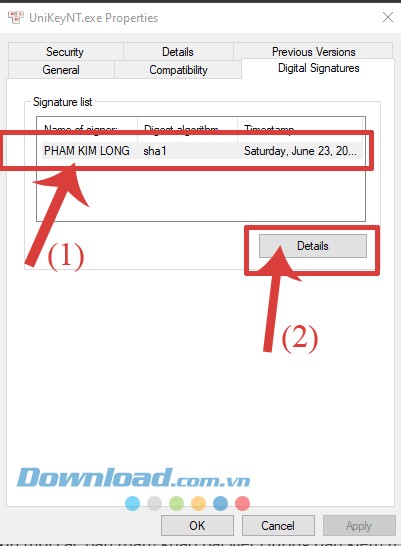
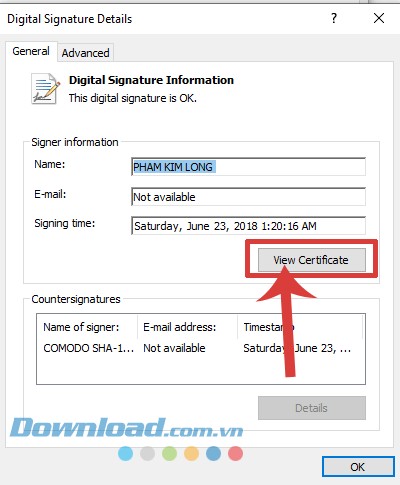
Bước 3: Tiếp theo, trong giao diện hiện ra, hãy nhấp chuột trái vào dòng hiển thị tên tác giả, rồi nhấn vào Details
Bước 4: Sau đó, các bạn chỉ cần nhấp chuột vào mục View Certificate
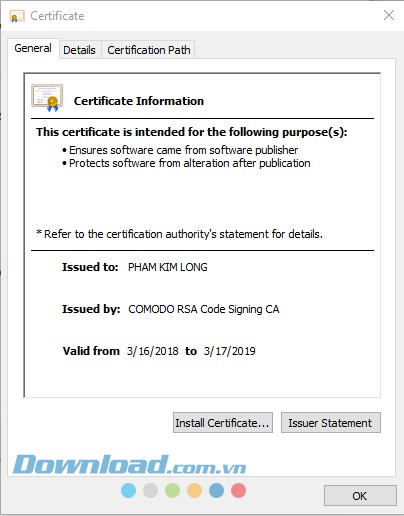
Bước 5: Nếu bạn thấy một hộp thoại Certificate hiện ra với các thông tin tương tự như hình dưới đây, bạn có thể hoàn toàn tin tưởng vào tính xác thực của phần mềm.
Câu hỏi thường gặp về chứng thực chữ ký số trên Unikey
Chứng thực chữ ký số là gì?
- Chứng thực chữ ký số là một quy trình nhằm xác minh tính xác thực và hợp lệ của một chữ ký số trên một văn bản điện tử. Mục đích chính là để đảm bảo tính toàn vẹn của tài liệu, ngăn chặn mọi sự thay đổi trái phép và xác định chính xác người đã ký văn bản đó.
Thực hiện chứng thực chữ ký số trên Unikey như thế nào?
Để tiến hành chứng thực chữ ký số, bạn cần chuẩn bị:
- Tiến hành cài đặt phần mềm Unikey trên thiết bị của bạn.
- Cài đặt ứng dụng Token, thường được cung cấp bởi tổ chức cấp chứng thư số.
- Kết nối USB Token hoặc Smartcard với máy tính thông qua cổng USB.
- Khởi động ứng dụng chữ ký số hoặc phần mềm chứng thực để bắt đầu quá trình ký và kiểm tra chữ ký.
Unikey có khả năng hỗ trợ chữ ký số không?
- Unikey là một công cụ hỗ trợ nhập liệu tiếng Việt và không trực tiếp tham gia vào quá trình ký số. Tuy nhiên, Unikey có thể được sử dụng để nhập thông tin bằng tiếng Việt vào các phần mềm chứng thực chữ ký số hoặc các ứng dụng ký số khác khi cần thiết.
Hướng dẫn cài đặt chữ ký số trên máy tính?
Quá trình cài đặt chữ ký số bao gồm các bước sau:
- Cài đặt phần mềm ký số do nhà cung cấp cung cấp.
- Kết nối USB Token vào cổng USB của máy tính.
- Cài đặt các driver cần thiết để máy tính có thể nhận diện Token hoặc Smartcard.
- Mở phần mềm ký số và tuân theo các hướng dẫn của nhà cung cấp để hoàn tất việc chứng thực.
Nguyên nhân khiến tôi không thể ký số bằng USB Token trên Unikey?
Có một số lý do có thể dẫn đến tình trạng này:
- Driver cho USB Token có thể chưa được cài đặt chính xác.
- Phần mềm ký số có thể chưa được cài đặt hoặc cấu hình đúng cách.
- Token có thể không được phần mềm chứng thực nhận diện.
- Bạn nên kiểm tra lại toàn bộ các bước cài đặt và kết nối phần mềm.
Cách kiểm tra xem chữ ký số đã được chứng thực hay chưa?
Để kiểm tra tính hợp lệ của chữ ký số:
- Mở tài liệu điện tử đã được ký.
- Tìm và kiểm tra mục "Chữ ký số" trong tài liệu, nơi thường hiển thị thông tin về thời gian ký và danh tính người ký.
- Sử dụng phần mềm chứng thực chữ ký số để xác nhận tính hợp lệ của chữ ký.
Liệu có thể sử dụng Unikey để ký số trực tiếp không?
- Không, Unikey chỉ cung cấp chức năng gõ tiếng Việt và không tích hợp chức năng ký số trực tiếp. Bạn cần sử dụng các phần mềm chữ ký số chuyên dụng để thực hiện việc ký số.
Xem thêm: Hướng dẫn kiểm tra chứng thực chữ ký số trên Unikey .



















