
 Hướng dẫn
 Thủ thuật Văn phòng
Ổ Cứng: Độ Tin Cậy và Khả Năng Tự Chẩn Đoán
Đa phần người dùng máy tính thông thường không nắm rõ nhiều thông tin về ổ cứng của thiết bị. Tuy nhiên, trên thực tế, ổ cứng lại có tỷ lệ lỗi thấp hơn so với nhiều linh kiện phần cứng khác.
Khác với GPU và CPU vốn dễ bị quá nhiệt, ổ đĩa cứng ít gặp phải tình trạng này hơn. Đồng thời, chúng cũng ít bị tấn công bởi các loại vi-rút.
Sự bền bỉ và dễ dàng bảo trì của ổ đĩa cứng còn đến từ công nghệ S.M.A.R.T. (Self-Monitoring, Analysis and Reporting Technology) – một hệ thống tự giám sát, phân tích và báo cáo tình trạng hoạt động.
Công nghệ này cho phép phát hiện và xử lý kịp thời các vấn đề tiềm ẩn, từ đó đảm bảo tuổi thọ và hiệu suất của ổ cứng.
Kiểm Tra Dữ Liệu S.M.A.R.T.
Người dùng hoàn toàn có thể chủ động kiểm tra dữ liệu S.M.A.R.T. bất cứ khi nào để theo dõi tình trạng ổ cứng và có biện pháp can thiệp kịp thời khi cần thiết.
Một hạn chế là hệ điều hành Windows không tích hợp sẵn công cụ nào để xem chi tiết dữ liệu S.M.A.R.T..
Mặc dù có thể sử dụng Command Prompt để kiểm tra một số thông tin cơ bản, nhưng việc sử dụng CrystalDiskInfo sẽ cung cấp một cái nhìn toàn diện và chính xác hơn về tình trạng ổ cứng.
CrystalDiskInfo giúp hiển thị mọi thông tin quan trọng, hỗ trợ người dùng đánh giá và dự đoán các vấn đề có thể xảy ra.
Kiểm tra tình trạng ổ cứng bằng CrystalDiskInfo trên hệ điều hành Windows
CrystalDiskInfo là một ứng dụng mã nguồn mở, được phát triển nhằm hỗ trợ người dùng Windows trong việc theo dõi và đánh giá tình trạng hoạt động của ổ cứng. Phần mềm này cung cấp một cái nhìn tổng quan chi tiết về các thông số kỹ thuật của ổ cứng, đồng thời đưa ra cảnh báo khi phát hiện các dấu hiệu bất thường.
Để bắt đầu, người dùng cần truy cập và nhấn vào nút Tải về CrystalDiskInfo được cung cấp bên dưới để tiến hành cài đặt chương trình.
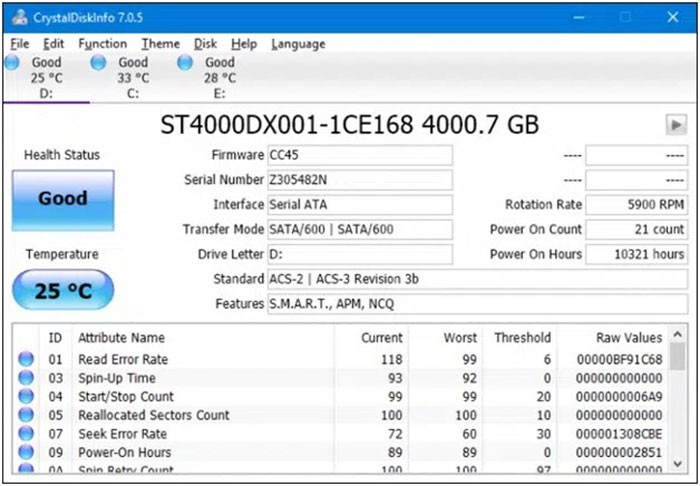
Sau khi hoàn tất quá trình tải xuống và cài đặt, người dùng có thể sử dụng CrystalDiskInfo để kiểm tra hiệu năng của ổ cứng, bao gồm cả việc theo dõi nhiệt độ hoạt động. Trong trường hợp ổ cứng vận hành ổn định, phần mềm sẽ hiển thị trạng thái là Good.
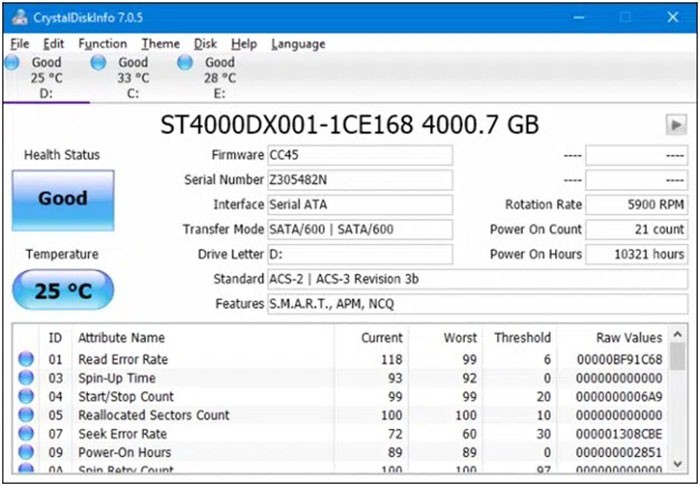
Tuy nhiên, không phải lúc nào ổ cứng cũng duy trì được hiệu suất tối ưu. Khi phát hiện bất kỳ vấn đề nào, người dùng sẽ được thông báo để có biện pháp xử lý kịp thời. Trong trường hợp ổ cứng gặp lỗi nghiêm trọng hoặc có dấu hiệu sắp hỏng, CrystalDiskInfo sẽ hiển thị trạng thái là Bad.
Trạng thái Caution báo hiệu rằng thiết bị đang dần mất đi khả năng thực hiện các chức năng của nó và cần được sửa chữa hoặc thay thế. Nếu CrystalDiskInfo không thể thu thập bất kỳ thông tin nào về tình trạng của ổ cứng, trạng thái Unknown sẽ được hiển thị.
Để liên tục theo dõi các thông số S.M.A.R.T. của ổ cứng, người dùng có thể chạy CrystalDiskInfo ở chế độ nền.
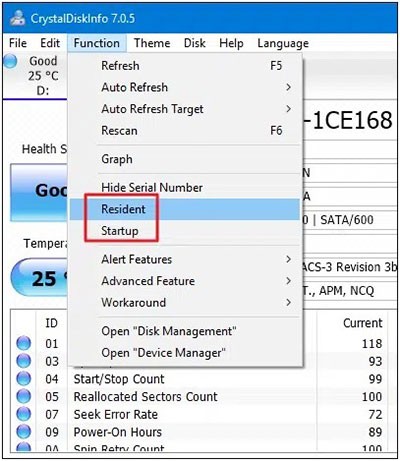
Để kích hoạt tính năng này, hãy truy cập vào menu Function và chọn Resident. Tiếp theo, nhấp vào tùy chọn Start để phần mềm liên tục cập nhật tình trạng sức khỏe của ổ cứng.
Kiểm tra tình trạng S.M.A.R.T. thông qua Command Prompt
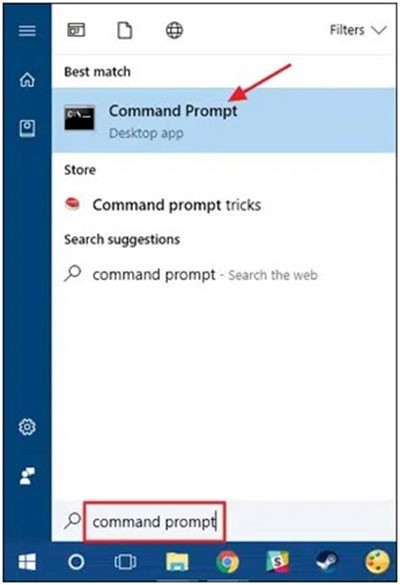
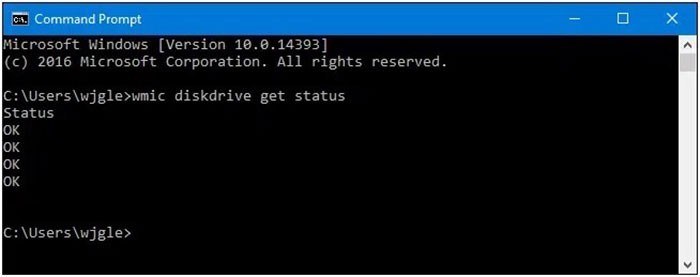
Để mở cửa sổ Command Prompt, bạn có thể khởi động chương trình Run bằng tổ hợp phím Windows + R. Tiếp theo, nhập lệnh sau vào cửa sổ Run:
wmic diskdrive get status
Khi ổ cứng đang vận hành ổn định, trạng thái OK sẽ được hiển thị trong kết quả trả về. Trong trường hợp phát hiện lỗi, chương trình sẽ thông báo Bad hoặc Caution. Nếu kết quả hiển thị Unknown, bạn nên thực hiện kiểm tra lại.
Tuy nhiên, nếu tình trạng này vẫn tiếp diễn, việc sử dụng một công cụ kiểm tra chuyên dụng và chính xác hơn là cần thiết, chẳng hạn như CrystalDiskInfo.
Xem thêm: Hướng dẫn kiểm tra ổ cứng bằng CrystalDiskInfo | Cách kiểm tra ổ cứng .



















