
 Hướng dẫn
Canva và Khả Năng Tạo Nền Trong Suốt
Canva hiện đang là một trong những nền tảng thiết kế đồ họa được ưa chuộng nhất trên thị trường. Dù bạn muốn thêm hình mờ, logo lên các sản phẩm thiết kế cho doanh nghiệp, hay đơn giản là muốn thỏa sức sáng tạo những tác phẩm độc đáo, Canva đều cung cấp các công cụ hỗ trợ hiệu quả.
Việc thêm các lớp (layers) vào hình ảnh sẽ giúp chúng trở nên nổi bật hơn. Bài viết này sẽ hướng dẫn bạn cách tạo nền trong suốt trên Canva, một thủ thuật đơn giản nhưng mang lại hiệu quả cao trong việc nâng tầm chuyên nghiệp cho các thiết kế của bạn, chỉ với vài thao tác nhanh chóng.
Lợi Ích Của Nền Trong Suốt
Nền trong suốt mang đến khả năng linh hoạt trong việc kết hợp các hình ảnh và thiết kế khác nhau. Canva cho phép người dùng tùy chỉnh mức độ trong suốt, từ đó tạo ra những tác phẩm mang đậm dấu ấn cá nhân và thu hút thị giác.
Việc sử dụng nền trong suốt giúp loại bỏ sự rối mắt, làm cho hình ảnh trở nên chuyên nghiệp và tinh tế hơn. Nhờ đó, người xem có thể tập trung vào các yếu tố quan trọng khác trong thiết kế.
Bằng cách làm nổi bật các chi tiết chính, nền trong suốt góp phần thu hút sự chú ý và truyền tải thông điệp một cách hiệu quả hơn.
Hướng dẫn tạo nền trong suốt với Canva
Canva, dù ở phiên bản miễn phí, vẫn cung cấp một loạt các tính năng đáp ứng nhu cầu của nhiều nhà thiết kế, cùng với một thư viện template đa dạng. Tuy nhiên, khả năng tạo nền trong suốt chỉ được tích hợp trong các gói trả phí.
Người dùng có thể lựa chọn giữa Canva Pro hoặc Canva Enterprise, với cơ hội trải nghiệm dùng thử miễn phí trong vòng 30 ngày trước khi chính thức áp dụng mức phí. Dưới đây là các bước chi tiết để tạo nền trong suốt bằng Canva:
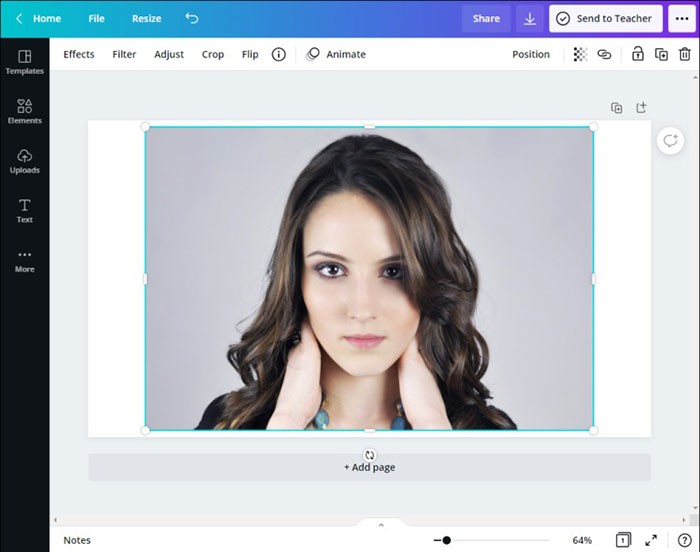
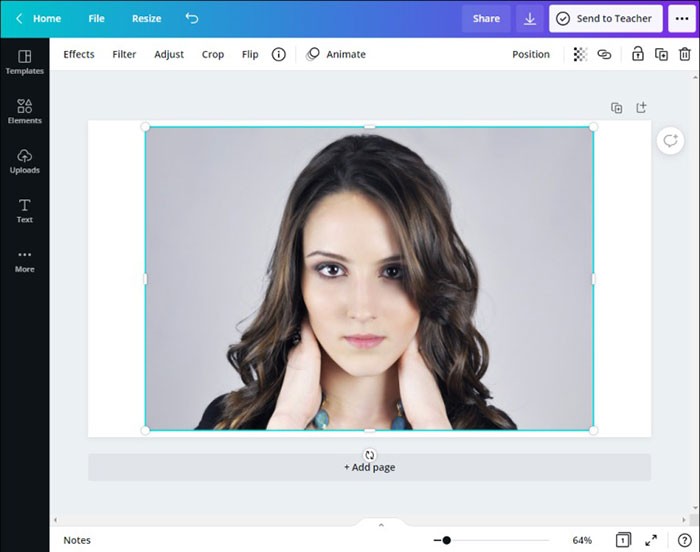
Bước 1: Truy cập và đăng nhập vào tài khoản Canva hiện có, sau đó chọn hình ảnh mà bạn muốn chỉnh sửa.
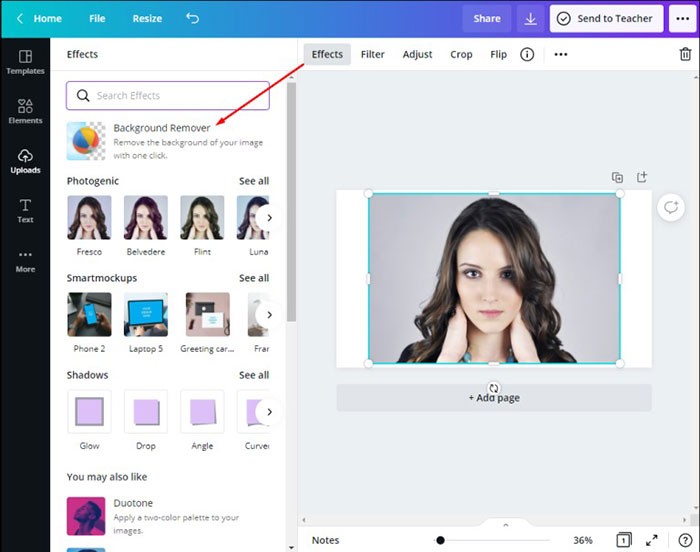
Bước 2: Tiếp theo, bạn cần loại bỏ lớp nền hoặc màu sắc hiện tại của hình ảnh. Hãy nhấp vào mục Effects nằm ở góc trên cùng của thanh công cụ, rồi chọn Background Remover. Sau khi thực hiện, lớp nền của hình ảnh sẽ bị xóa, cho phép bạn tạo ra một thiết kế trong suốt.
Bước 3: Nhấn chọn vào biểu tượng tải xuống, thường được đặt ở góc trên cùng bên phải màn hình.
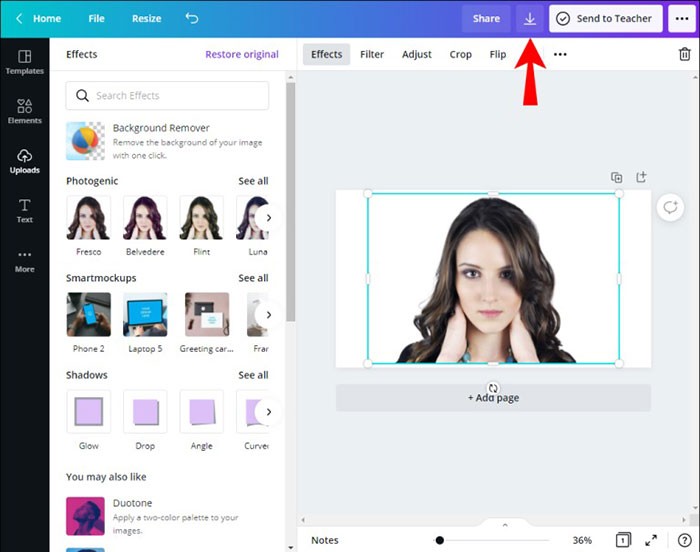
Lưu ý quan trọng: Bạn cần chọn định dạng tệp hình ảnh là PNG. Nếu không, hiệu ứng nền trong suốt sẽ không được áp dụng.
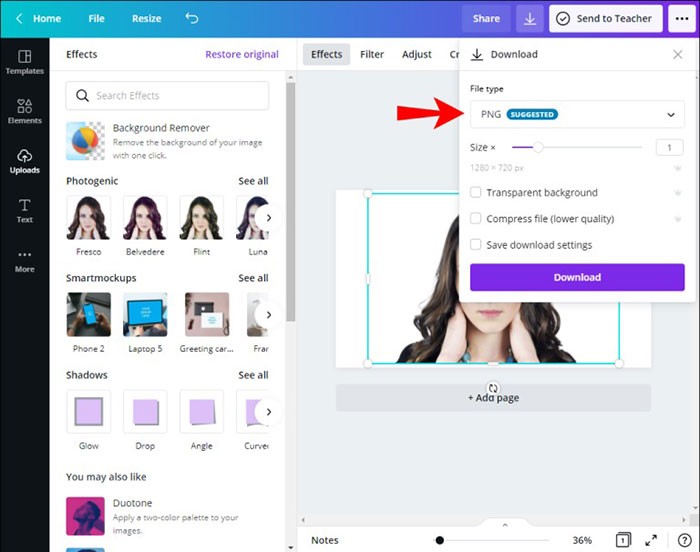
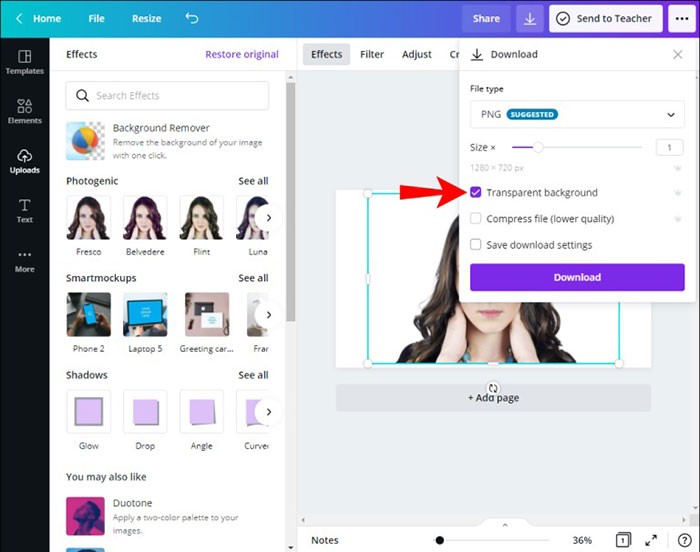
Bước 4: Trong phần Pro, hãy đảm bảo tích vào ô vuông tương ứng với mục Transparent background. Việc này sẽ ngăn Canva tự động thêm một lớp nền màu trắng vào hình ảnh của bạn.
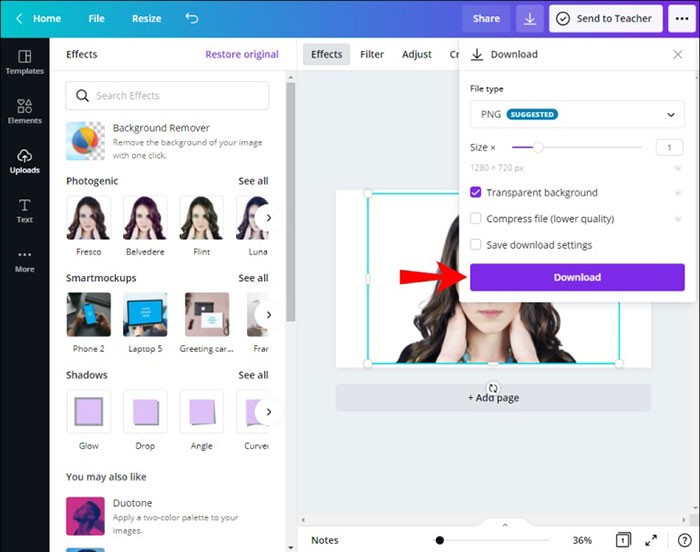
Bước 5: Cuối cùng, nhấn vào nút Download để tải xuống hình ảnh đã được chỉnh sửa.
Biến Đối Tượng Trở Nên Trong Suốt với Canva
Trong quá trình thiết kế, đặc biệt khi ghép nhiều hình ảnh hoặc chèn hộp văn bản, việc điều chỉnh độ trong suốt của các thành phần này có thể mang lại hiệu ứng thị giác ấn tượng hơn. Dưới đây là hướng dẫn chi tiết để thực hiện:
Bước 1: Lựa chọn đối tượng hoặc hộp văn bản mà bạn muốn thay đổi độ trong suốt.
Bước 2: Một menu tùy chọn sẽ xuất hiện ngay cạnh đối tượng đã chọn. Hãy tìm và nhấp vào biểu tượng mũi tên ở phía bên phải của menu này để mở rộng các tùy chỉnh.
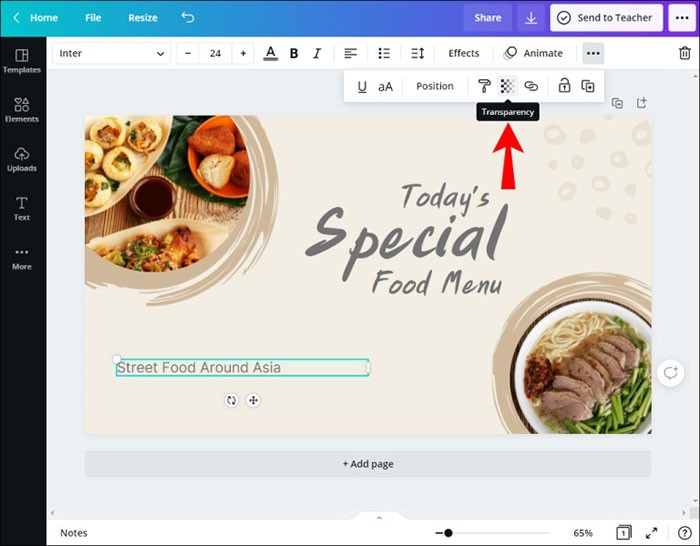
Bước 3: Trong các tùy chọn hiển thị, chọn Transparency (Độ trong suốt). Sau đó, sử dụng thanh trượt để điều chỉnh mức độ trong suốt theo ý muốn.

Sau khi đạt được mức độ trong suốt mong muốn cho đối tượng, bạn có thể tiếp tục hoàn thiện thiết kế hoặc tiến hành tải xuống hình ảnh cuối cùng.
Xem thêm: Hướng dẫn làm nền ảnh trong suốt bằng Canva | Canva Transparent Background .



















