
 Hướng dẫn
 Mạng xã hội
Hướng Dẫn Lấy Lại Mật Khẩu Sao Lưu, Đồng Bộ Trên Zalo
Trong bối cảnh bảo mật thông tin dữ liệu ngày càng được chú trọng, ứng dụng Zalo đã triển khai yêu cầu người dùng thiết lập mật khẩu khi sao lưu, đồng bộ dữ liệu. Tuy nhiên, không ít người dùng gặp khó khăn khi thay đổi hoặc đăng nhập tài khoản Zalo trên một thiết bị mới và không thể nhớ lại mật khẩu đã đặt cho việc sao lưu, khôi phục dữ liệu.
Để giải quyết vấn đề này, ứng dụng Zalo cung cấp tính năng lấy lại mật khẩu sao lưu thông qua chức năng "Quên mật khẩu", giúp người dùng dễ dàng truy cập lại dữ liệu trò chuyện của mình.
Sao lưu, khôi phục Zalo là một công cụ hữu ích, cho phép người dùng lưu trữ và khôi phục các dữ liệu quan trọng liên quan đến tài khoản Zalo, bao gồm tin nhắn, hình ảnh, video và các tệp đính kèm khác.
Lợi Ích Của Việc Sao Lưu Dữ Liệu Zalo
- Đảm bảo an toàn dữ liệu cá nhân trong trường hợp mất hoặc thay đổi thiết bị.
- Khôi phục lại lịch sử trò chuyện, tránh mất thông tin quan trọng.
- Tiện lợi khi chuyển đổi giữa các thiết bị khác nhau.
Khi tính năng sao lưu được kích hoạt, dữ liệu sẽ được mã hóa kỹ lưỡng và lưu trữ an toàn trên bộ nhớ đám mây hoặc trực tiếp trên thiết bị của người dùng.
Với mục đích hỗ trợ người dùng nhanh chóng khôi phục mật khẩu sao lưu và dữ liệu, Download.com.vn xin giới thiệu bài viết hướng dẫn chi tiết về cách lấy lại mật khẩu sao lưu, đồng bộ trên Zalo. Mời bạn đọc cùng theo dõi để nắm bắt thông tin hữu ích này.
Hướng dẫn khôi phục mật khẩu sao lưu, đồng bộ trên Zalo
Hướng dẫn nhanh:
- Mở ứng dụng Zalo trên điện thoại.
- Nhấn vào biểu tượng tài khoản.
- Ấn vào biểu tượng cài đặt.
- Chạm vào mục Sao lưu và khôi phục.
- Nhấn vào biểu tượng cài đặt.
- Ấn vào mục Phương thức bảo vệ bản sao lưu.
- Chạm vào mục Quên mật khẩu.
- Nhấn vào nút Xóa mật khẩu & Bản sao lưu.
- Ấn vào nút Có.
- Chạm vào nút Sao lưu ngay.
- Nhấn vào Tiếp tục.
- Đặt lại mật khẩu sao lưu, khôi phục.
- Ấn vào nút Tiếp tục.
Hướng dẫn chi tiết:
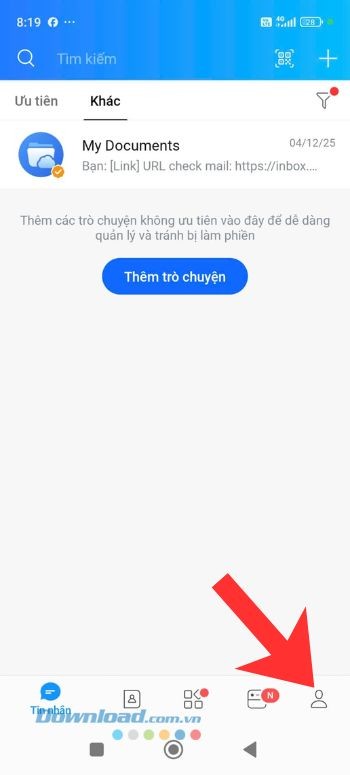
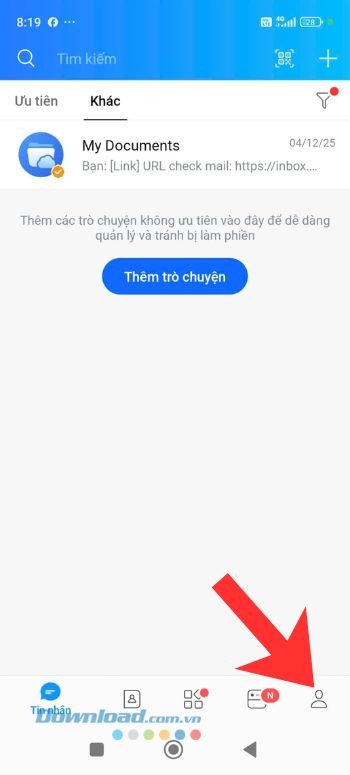
Bước 1: Đầu tiên, hãy khởi động ứng dụng Zalo trên thiết bị di động của bạn.
Sau đó, chọn vào biểu tượng tài khoản, thường nằm ở góc dưới bên phải màn hình.
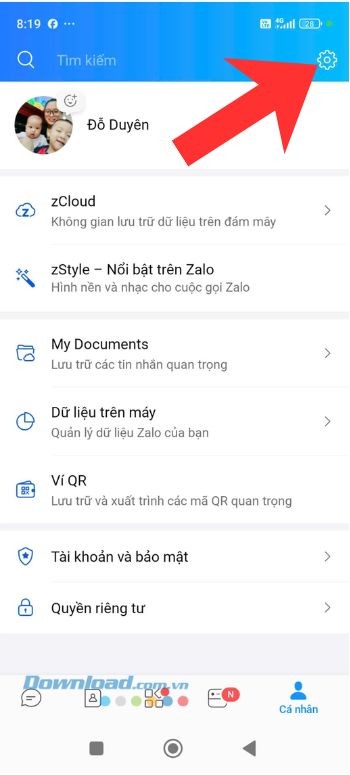
Bước 2: Tiếp theo, bạn chạm vào biểu tượng cài đặt, vị trí thường ở góc trên bên phải màn hình.
Bước 3: Trong giao diện cài đặt của ứng dụng, chọn mục Sao lưu và khôi phục.
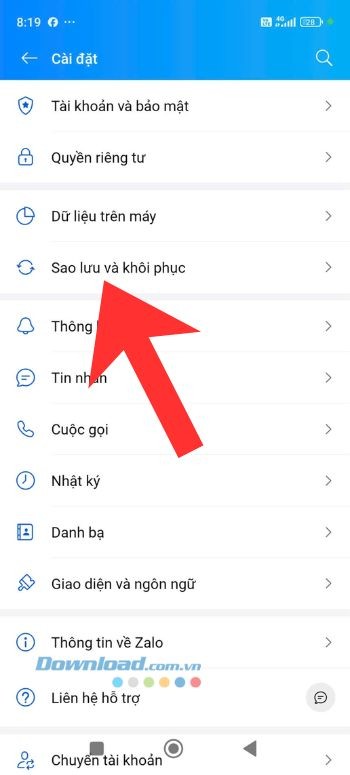
Bước 4: Tiếp tục bằng cách ấn vào biểu tượng cài đặt, nằm ở góc trên cùng bên phải màn hình.
Bước 5: Lúc này, bạn cần chạm vào mục Phương thức bảo vệ sao lưu.
Bước 6: Tại phần Mật khẩu cho bản sao lưu, hãy nhấn vào mục Quên mật khẩu.
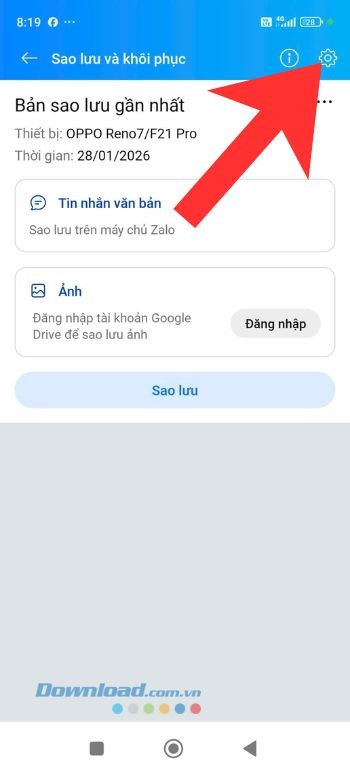
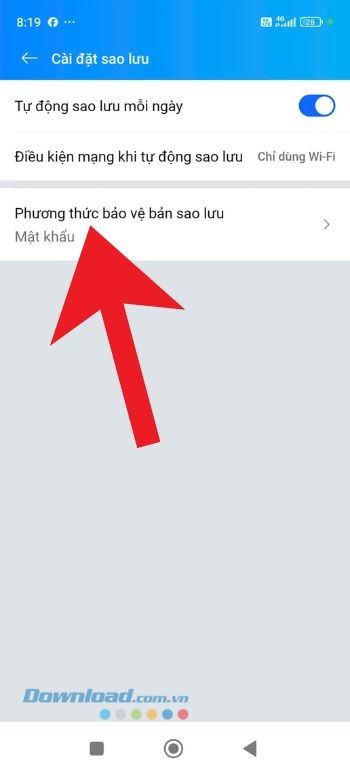
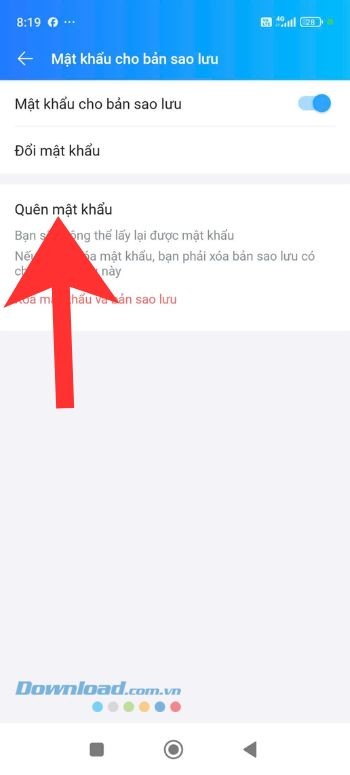
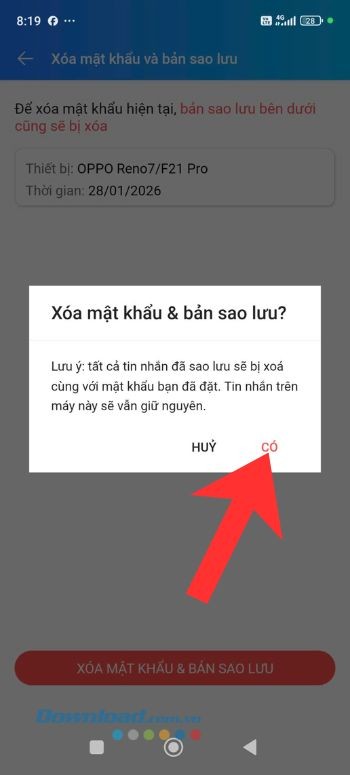
Bước 7: Để lấy lại quyền truy cập, bạn cần xóa bản sao lưu hiện tại. Nếu đồng ý, ấn vào nút Xóa mật khẩu & Bản sao lưu.
Bước 8: Một cửa sổ thông báo sẽ xuất hiện, hãy chạm vào nút Có để xác nhận.
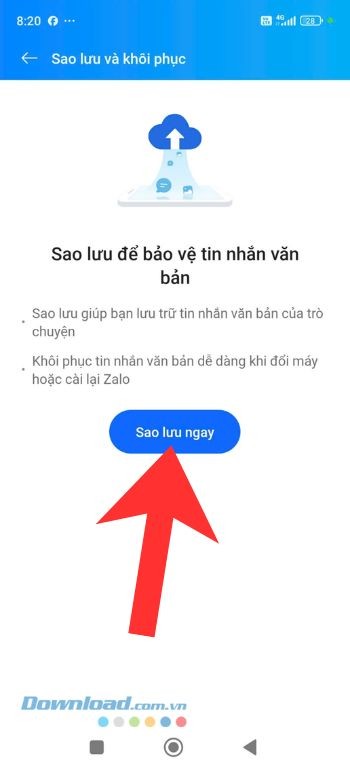
Bước 9: Sau đó, các bạn nhấn vào nút Sao lưu ngay.
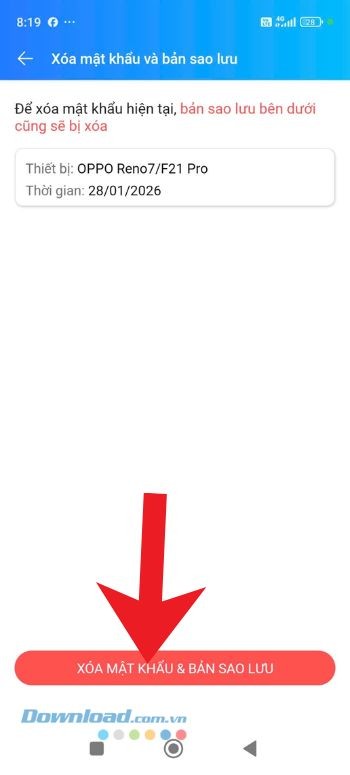
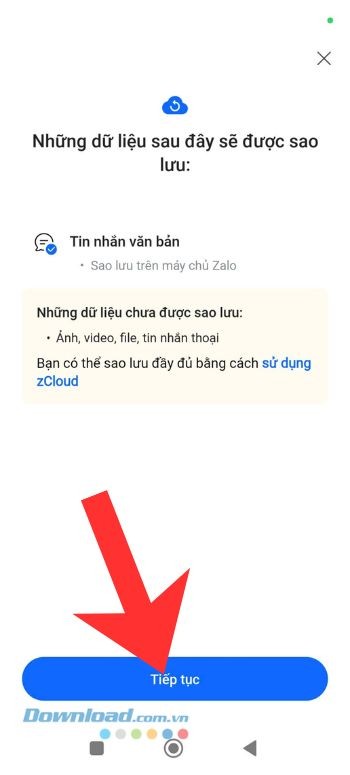
Bước 10: Màn hình sẽ hiển thị các loại dữ liệu sẽ được sao lưu. Hãy ấn vào nút Tiếp tục.
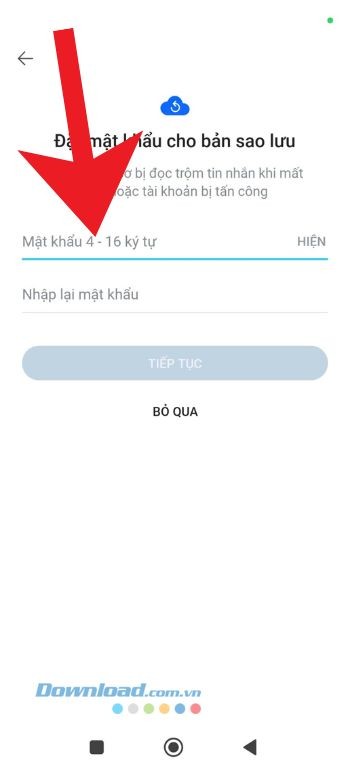
Bước 11: Cuối cùng, người dùng cần đặt mật khẩu mới cho bản sao lưu dữ liệu Zalo, sau đó chạm vào nút Tiếp tục.
Xem thêm: Hướng dẫn lấy lại mật khẩu Zalo đã sao lưu, đồng bộ .



















