

 Hướng dẫn
 Thủ thuật iPhone
TikTok và sức mạnh lan tỏa âm nhạc
TikTok nổi tiếng với khả năng đưa các bài hát, đoạn âm thanh trở thành xu hướng, và đây chính là yếu tố then chốt làm nên sự thành công của ứng dụng này.
Không chỉ các nghệ sĩ chuyên nghiệp có cơ hội được quảng bá, mà những người đam mê chỉnh sửa âm thanh không chuyên cũng có thể tạo ra những nội dung viral.
Hướng dẫn biến âm thanh TikTok thành nhạc chuông iPhone
Chắc hẳn những ai thường xuyên sử dụng TikTok đã không ít lần yêu thích một đoạn nhạc, một đoạn âm thanh và mong muốn sử dụng nó trên các thiết bị khác.
Bài viết này sẽ cung cấp hướng dẫn chi tiết về cách biến âm thanh TikTok yêu thích của bạn thành nhạc chuông trên iPhone một cách dễ dàng.
Tải TikTok cho Android Tải TikTok cho iOS
Việc tận dụng những âm thanh thịnh hành trên TikTok để cá nhân hóa thiết bị của bạn chưa bao giờ đơn giản đến thế.
Hãy khám phá ngay cách thức để mang những giai điệu yêu thích từ TikTok đến với chiếc iPhone của mình!
Hướng dẫn thiết lập nhạc TikTok làm nhạc chuông trên iPhone
Tải xuống âm thanh TikTok mong muốn
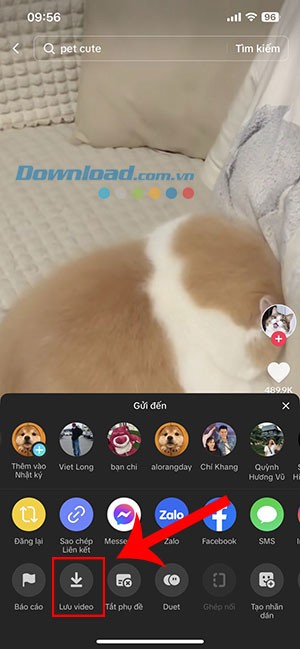
Để lưu trữ âm thanh từ các video TikTok trên thiết bị iPhone, người dùng cần mở ứng dụng TikTok và tìm đến video chứa đoạn âm thanh muốn sử dụng. Sau đó, nhấn vào biểu tượng chia sẻ và lựa chọn Lưu video để tải về thư viện Ảnh của iPhone.

Chuyển đổi định dạng video sang âm thanh
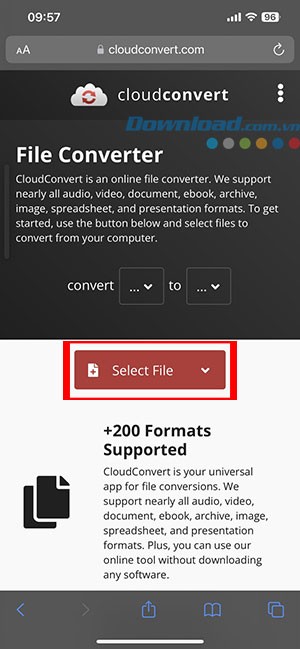
Bước 1: Truy cập một trang web hỗ trợ chuyển đổi file trực tuyến. Trong bài hướng dẫn này, chúng tôi sử dụng CloudConvert và trình duyệt Safari để thực hiện việc chuyển đổi.
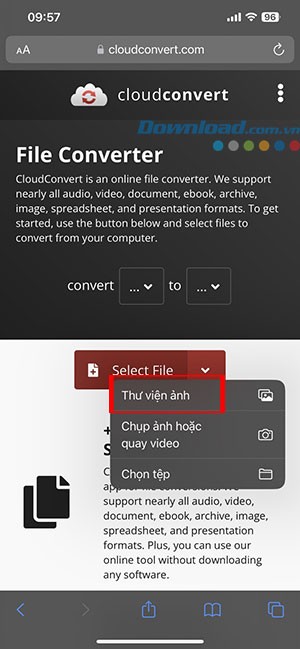
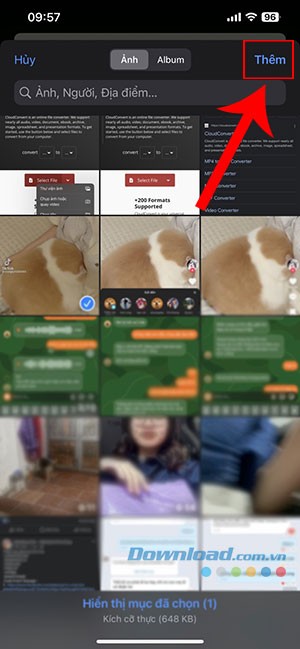
Bước 2: Chọn Select File, sau đó chọn Thư viện ảnh. Chọn video đã lưu trước đó và nhấn Thêm để tải lên.
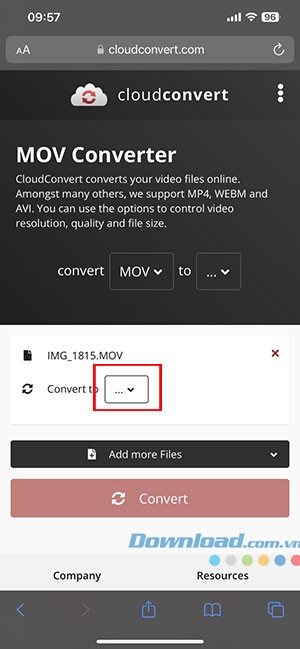
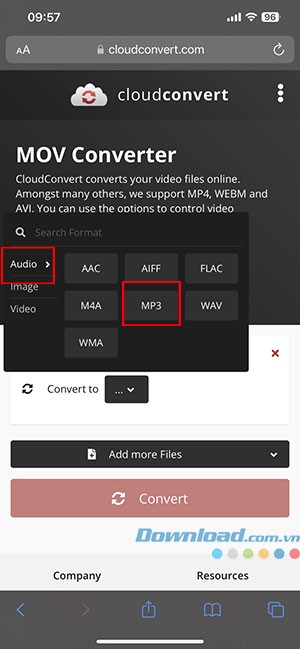
Bước 3: Nhấn vào hộp mục Convert to để lựa chọn định dạng file mong muốn. Chọn tab Audio và sau đó chọn MP3 để chuyển đổi từ video sang file âm thanh.
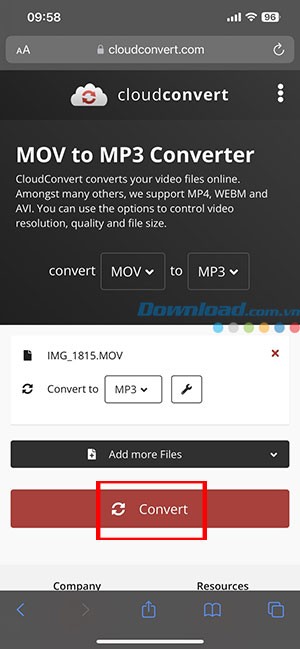
Bước 4: Nhấn nút Convert để bắt đầu quá trình chuyển đổi file.
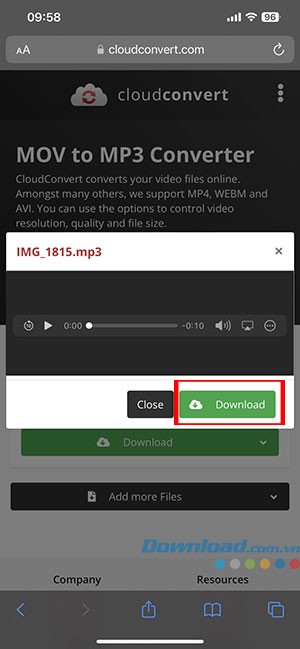
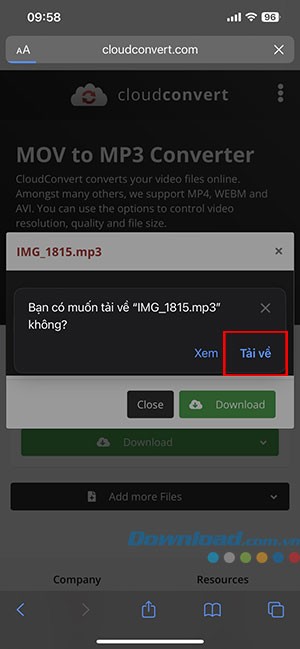
Bước 5: Trong cửa sổ mới mở, nhấn nút Download và chọn Tải về để lưu file âm thanh đã chuyển đổi.
Lưu trữ âm thanh vào ứng dụng Tệp trên iPhone
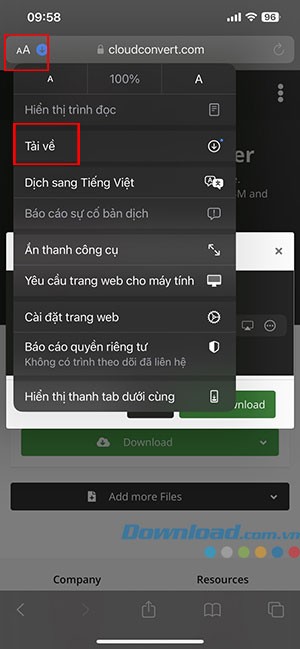
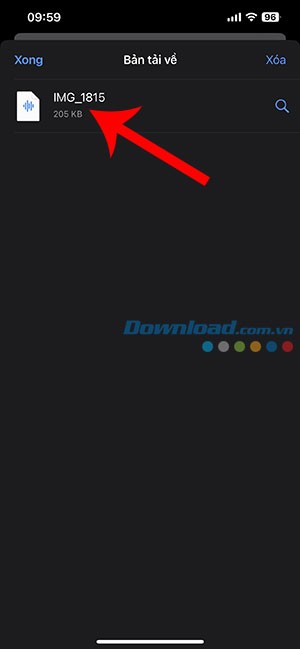
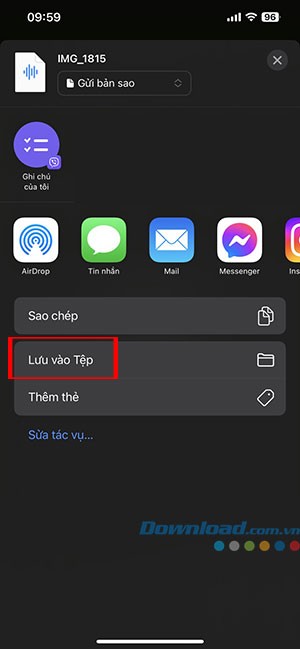
Bước 1: Nhấn vào biểu tượng Aa ở góc trên cùng bên trái, sau đó chọn Tải về. Mở file âm thanh vừa tải và nhấn vào biểu tượng chia sẻ ở góc dưới cùng bên trái.
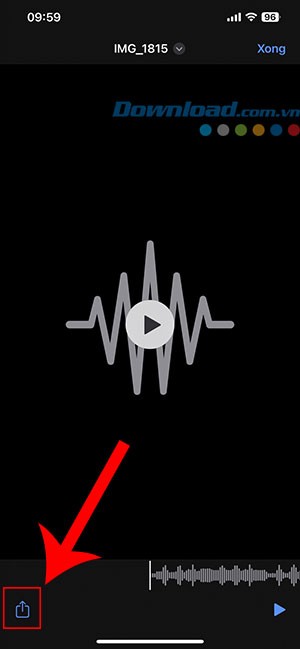
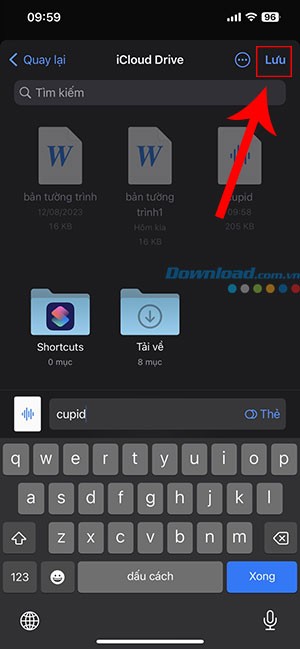
Bước 2: Chọn Lưu vào Tệp, nhập tên cho file và nhấn nút Lưu.
Nhập âm thanh vào GarageBand
Bước 1: Tải xuống và khởi chạy ứng dụng GarageBand .
Bước 2: Tại tab Rãnh, vuốt sang phải để chọn Bộ thu âm thanh.
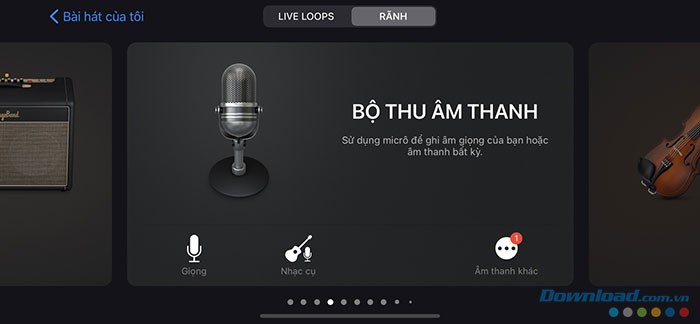
Bước 3: Nhấn vào biểu tượng bản nhạc ở góc trên bên trái (biểu tượng trông giống như một chồng gạch).
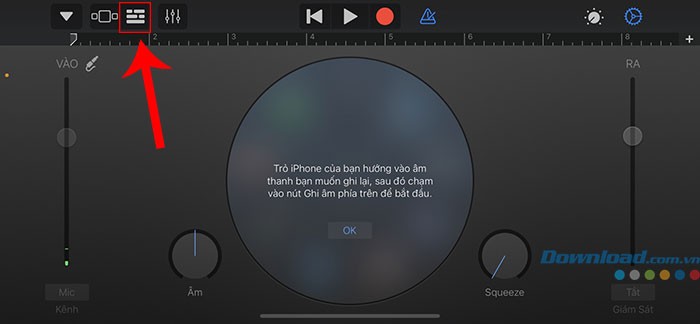
Bước 4: Chạm vào biểu tượng vòng lặp ở trên cùng bên phải (gần bánh răng cài đặt).
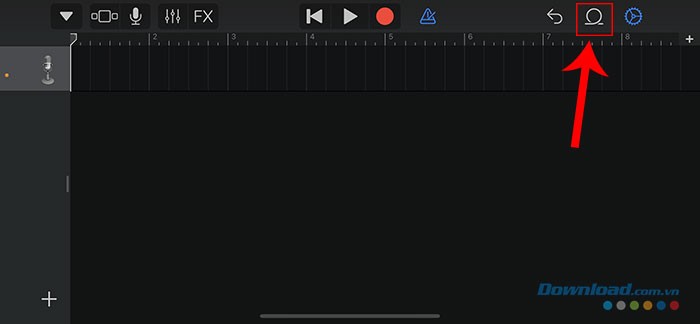
Bước 5: Mở tab Tệp trong cửa sổ pop-up và nhấn vào Duyệt các mục từ ứng dụng Tệp.
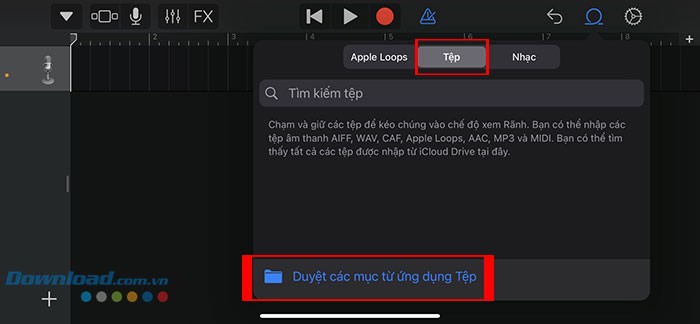
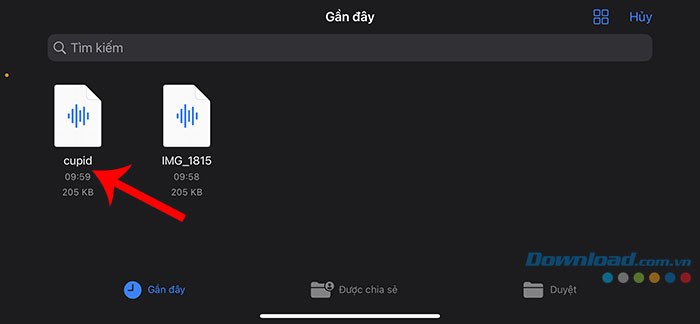
Bước 6: Chọn âm thanh đã lưu trước đó và đợi âm thanh hiển thị trong thư viện của GarageBand.
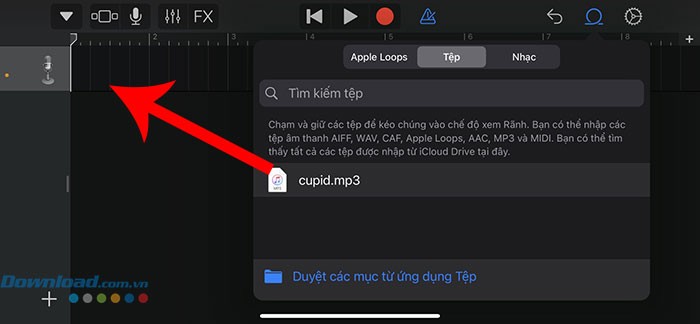
Bước 7: Nhấn giữ vào tệp và di chuyển nó đến đầu dòng thời gian.
Lặp lại âm thanh (nếu cần)
Thời lượng nhạc chuông tối đa trên iPhone là 40 giây. Nếu âm thanh gốc ngắn hơn, cần lặp lại để đạt đủ độ dài. Nếu âm thanh đã đủ 40 giây, bỏ qua bước này.
Bước 1: Trong giao diện chỉnh sửa âm thanh, chạm vào dấu cộng nhỏ ở bên phải thanh thời gian.
Bước 2: Chọn Tiết đoạn A.
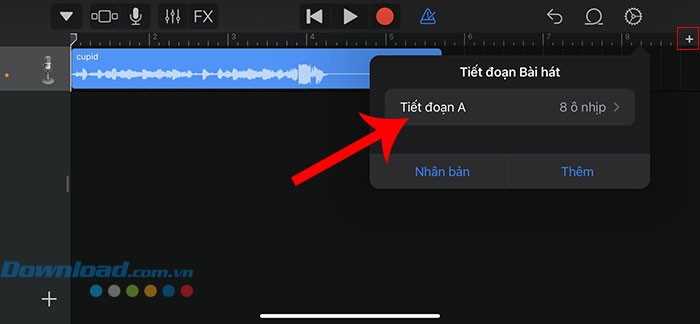
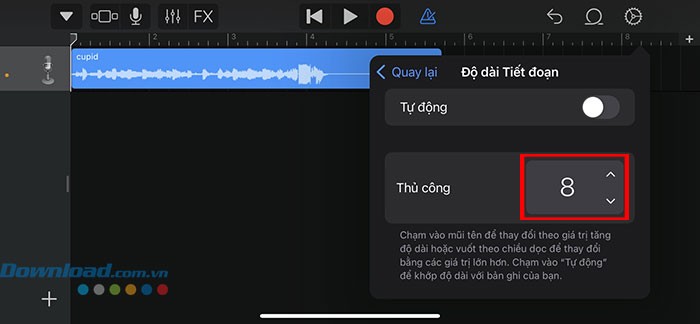
Bước 3: Số bên cạnh Thủ công xác định số lượng ô nhịp trong rãnh. Điều chỉnh để đoạn âm thanh đạt khoảng 40 giây. Ví dụ, 8 thanh tương đương khoảng 16 giây. Nhấn Quay lại sau khi điều chỉnh.
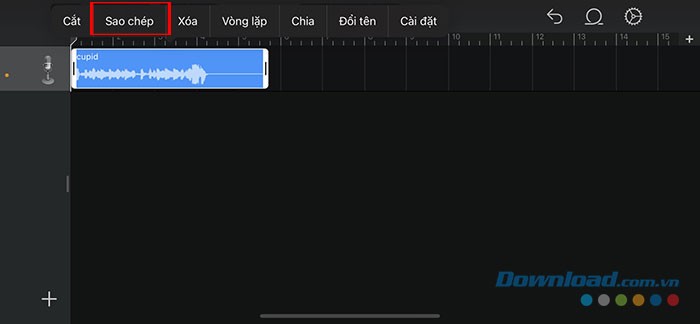
Bước 4: Chạm vào đoạn âm thanh và chọn Sao chép.
Bước 5: Trong cùng dòng bản nhạc, chạm vào khoảng trống bên cạnh âm thanh và chọn Dán từ cửa sổ bật lên.
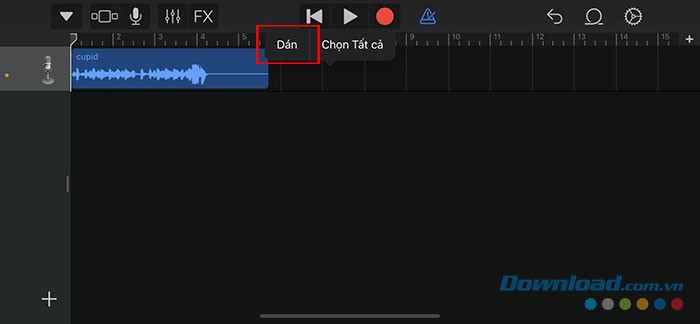
Nhấn giữ và kéo đoạn âm thanh đã dán nằm ngay cạnh đoạn âm thanh gốc. Lặp lại quá trình này cho đến khi toàn bộ thanh thời gian được lấp đầy.
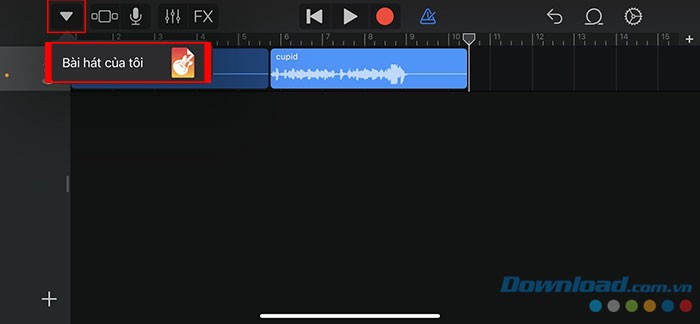
Bước 6: Khi hoàn tất, phát lại âm thanh để kiểm tra. Sau đó, nhấn vào mũi tên hướng xuống ở trên cùng bên trái và chọn Bài hát của tôi để lưu âm thanh vào thư viện GarageBand.
Tạo Nhạc Chuông iPhone Từ Âm Thanh TikTok
Hiện nay, người dùng iPhone có thể dễ dàng biến những đoạn âm thanh yêu thích trên TikTok thành nhạc chuông cá nhân theo các bước hướng dẫn sau:
Hướng Dẫn Chi Tiết
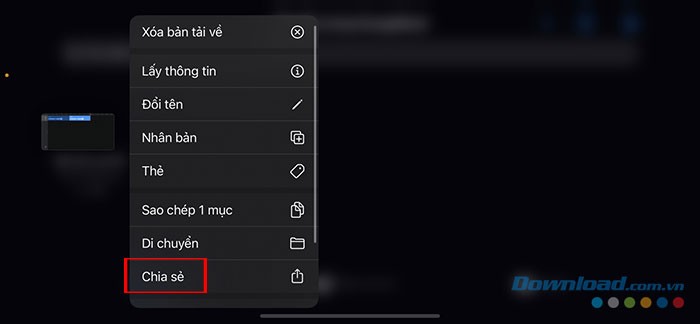
Bước 1: Mở ứng dụng GarageBand, tìm đến dự án đã được lưu trước đó. Sau đó, giữ nhẹ vào dự án đó để mở menu tùy chọn. Tiếp theo, lựa chọn Chia sẻ từ cửa sổ hiện lên.
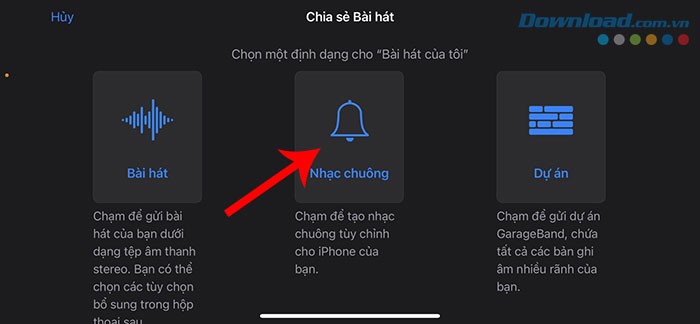
Bước 2: Trong giao diện Chia sẻ bài hát, hãy chọn Nhạc chuông.
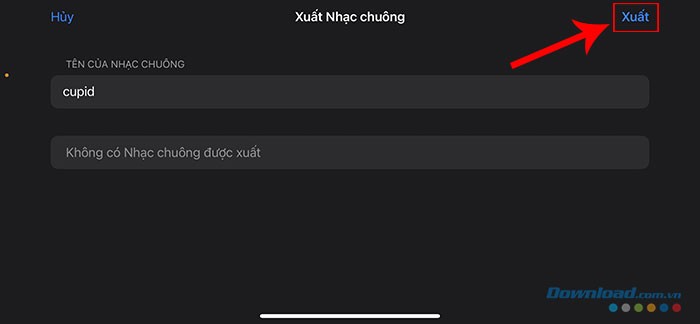
Bước 3: Tiến hành đặt tên cho nhạc chuông mới tạo. Cuối cùng, nhấn vào nút Xuất, nằm ở góc trên cùng bên phải màn hình.
Bước 4: Chọn Sử dụng âm thanh để tiếp tục.
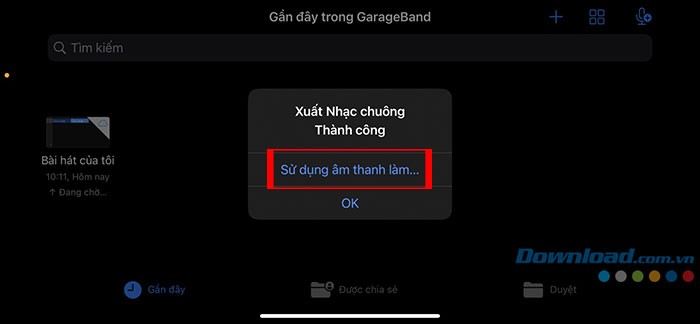
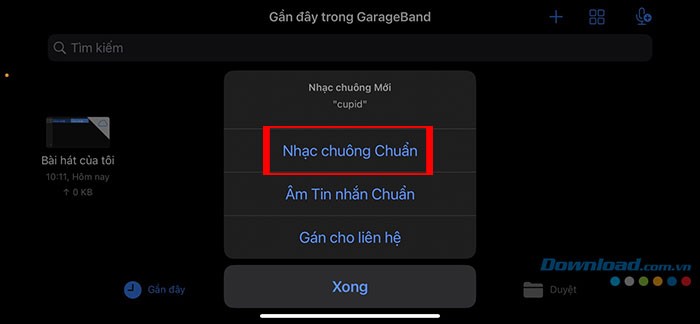
Bước 5: Bạn có thể lựa chọn một trong ba tùy chọn sau: Âm thanh chuẩn, Âm tin nhắn chuẩn hoặc Gắn cho liên hệ để sử dụng đoạn âm thanh vừa tạo làm nhạc chuông.
Xem thêm: Cách Đặt Nhạc TikTok Làm Nhạc Chuông iPhone | Hướng Dẫn Chi Tiết .



















