
 Hướng dẫn
 Thủ thuật iPhone
Tối Ưu Hóa Trải Nghiệm TikTok: Hướng Dẫn Lướt Video Bằng Giọng Nói Trên iPhone
TikTok đã trở thành một nền tảng giải trí phổ biến, nổi bật với khả năng mang đến trải nghiệm xem video mượt mà thông qua thao tác vuốt đơn giản. Tuy nhiên, một điểm hạn chế của ứng dụng là việc thiếu tính năng tự động chuyển sang video tiếp theo khi video hiện tại kết thúc.
Nếu người dùng không chủ động vuốt màn hình, video sẽ tự động phát lại từ đầu. Điều này có thể gây ra sự bất tiện, đặc biệt trong những tình huống người dùng không thể thao tác trực tiếp trên thiết bị.
Giải Pháp Lướt TikTok Rảnh Tay Trên iPhone
Để khắc phục vấn đề này, bài viết này sẽ cung cấp hướng dẫn chi tiết về cách lướt TikTok bằng giọng nói trên iPhone. Tính năng này cho phép bạn chuyển tiếp video một cách dễ dàng, ngay cả khi bạn đang bận rộn hoặc không có khả năng sử dụng tay.
Với hướng dẫn này, bạn có thể tận hưởng trải nghiệm xem TikTok liền mạch và thoải mái hơn, không bị gián đoạn bởi việc phải liên tục thao tác trên màn hình.
Hãy cùng khám phá các bước thực hiện để kích hoạt và sử dụng tính năng lướt TikTok bằng giọng nói trên iPhone, giúp bạn giải phóng đôi tay và tận hưởng nội dung một cách trọn vẹn nhất.
Hướng dẫn sử dụng tính năng điều khiển TikTok bằng giọng nói trên iPhone
Để có thể trải nghiệm việc lướt TikTok rảnh tay, bạn hãy thực hiện theo các bước sau đây:
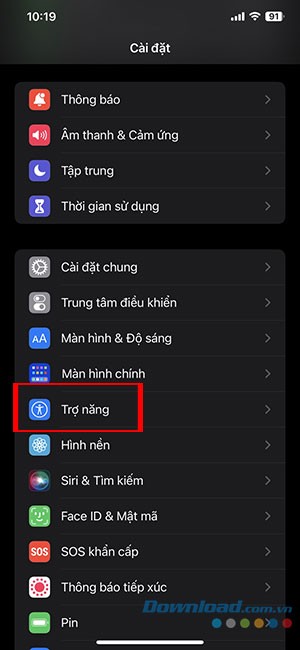
Bước 1: Truy cập ứng dụng Cài đặt trên iPhone của bạn và tìm đến phần Trợ năng.
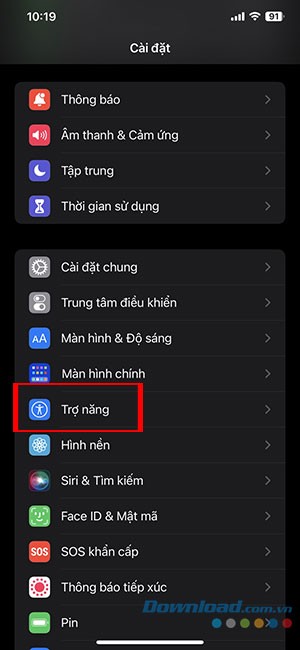
Bước 2: Trong mục Trợ năng, lựa chọn Khẩu lệnh và kích hoạt công tắc tương ứng tại mục Khẩu lệnh.

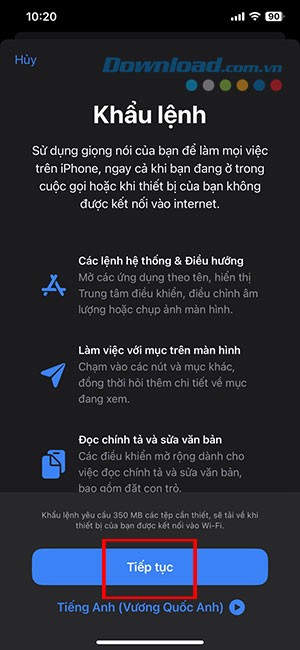
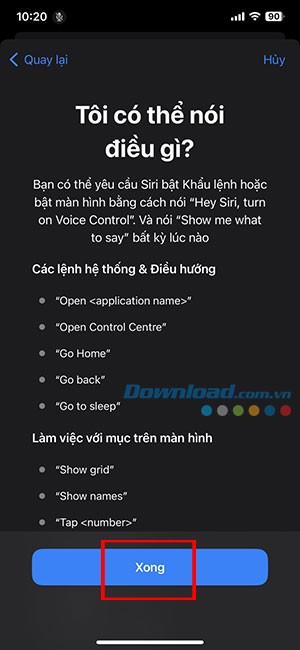
Nếu đây là lần đầu tiên bạn sử dụng tính năng này, hệ thống sẽ yêu cầu bạn nhấn vào Thiết lập Khẩu lệnh, sau đó chọn Tiếp tục và cuối cùng là Xong.

Bước 3: Chọn Tùy chỉnh các lệnh, sau đó nhấn vào Tạo lệnh mới để bắt đầu thiết lập khẩu lệnh của riêng bạn.
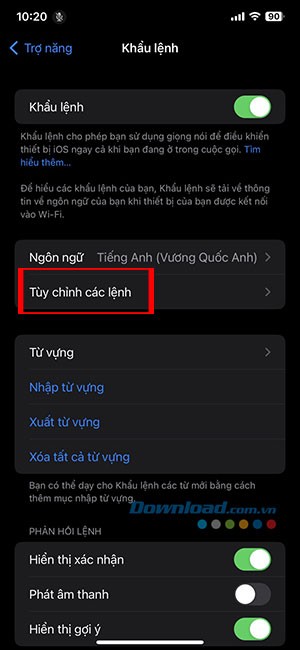
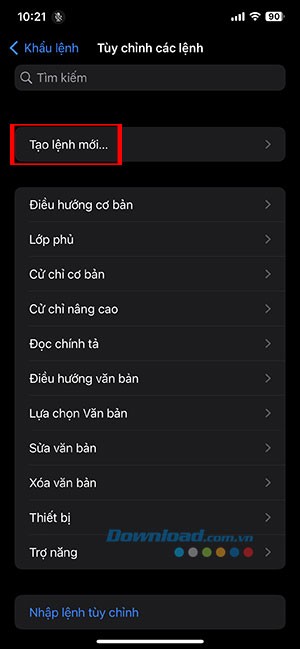
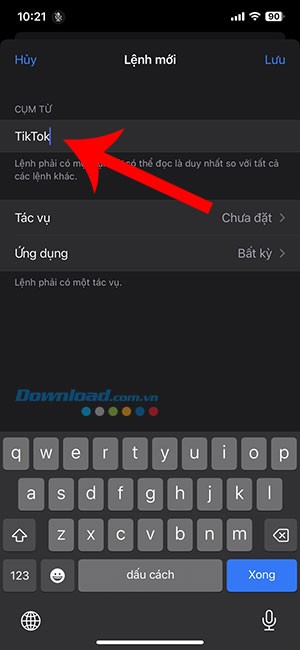
Bước 4: Tại mục Cụm từ, hãy nhập cụm từ mà bạn muốn sử dụng để điều khiển TikTok. Ví dụ, bạn có thể sử dụng từ "Tiếp theo".
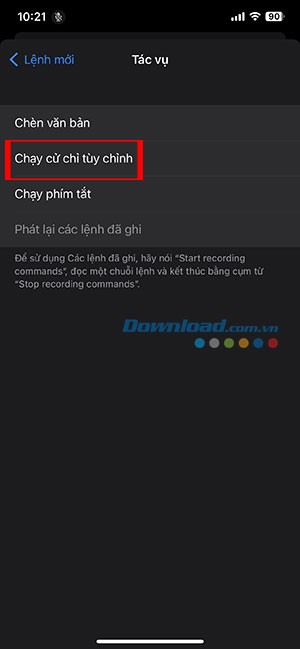
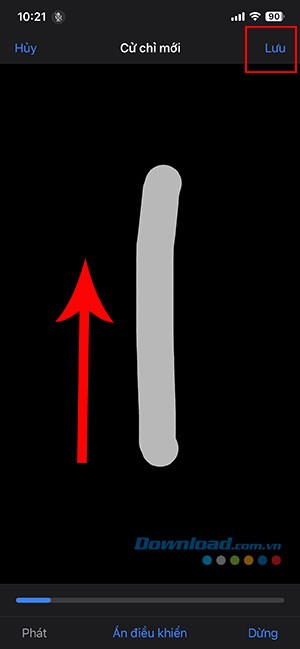
Bước 5: Chọn Tác vụ, sau đó chọn Chạy cử chỉ tùy chỉnh. Tiếp theo, thiết lập thao tác vuốt từ dưới lên trên để lướt TikTok. Cuối cùng, nhấn Lưu để hoàn tất.
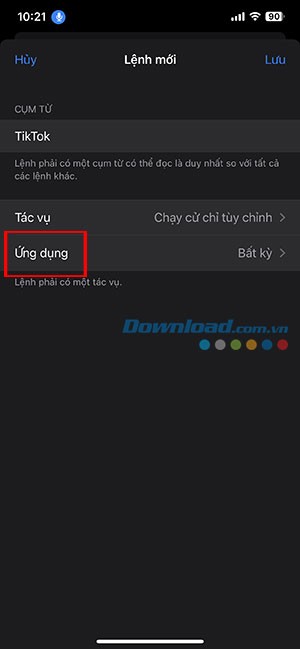
Bước 5: Chọn Ứng dụng và tìm đến TikTok trong danh sách các ứng dụng đã cài đặt.
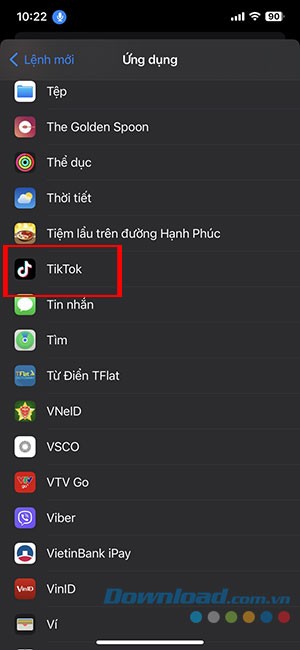
Bước 6: Nhấn vào nút Lưu để quay lại menu Khẩu lệnh. Sau đó, cuộn xuống dưới và bật công tắc tại mục Nhận biết sự chú ý.
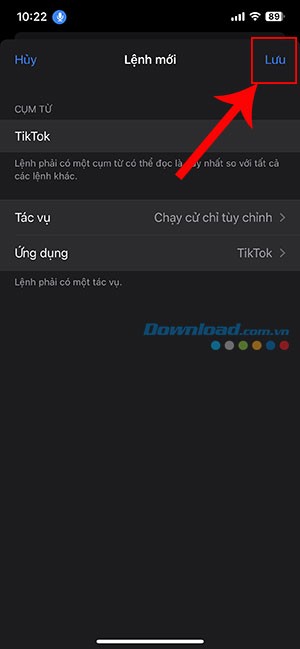
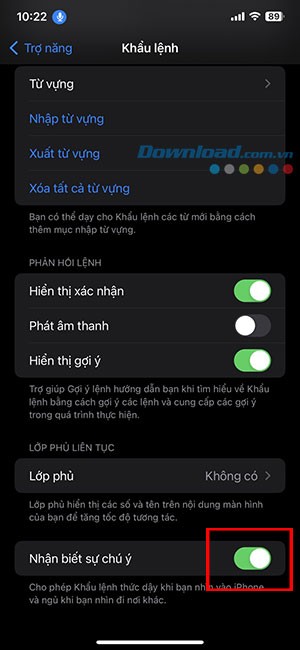
Với những thao tác đơn giản như vậy, bạn đã có thể sử dụng giọng nói để lướt TikTok một cách thuận tiện. Chỉ cần nói cụm từ đã thiết lập, video sẽ tự động chuyển sang video tiếp theo.
Xem thêm: Hướng dẫn lướt TikTok bằng giọng nói trên iPhone - Cách sử dụng Voice Control TikTok .



















