
 Hướng dẫn
 Thủ thuật Văn phòng
Tối Ưu Hóa Dung Lượng Tệp PDF với Foxit PDF Editor
Định dạng PDF đã trở thành một tiêu chuẩn phổ biến trong việc chia sẻ và lưu trữ tài liệu, nhờ khả năng tương thích với nhiều loại nội dung khác nhau. Mặc dù những ưu điểm của PDF là không thể phủ nhận, người dùng thường gặp khó khăn khi làm việc với các tệp PDF có dung lượng lớn.
Những tệp này không chỉ chiếm nhiều không gian lưu trữ mà còn gây khó khăn trong quá trình chia sẻ trực tuyến do tốc độ truyền tải chậm. Do đó, việc nén tệp PDF là một giải pháp thiết yếu, và Foxit PDF Editor , một phần mềm xử lý PDF được tin dùng trên toàn cầu, cung cấp một phương pháp hiệu quả để thực hiện điều này.
Giảm Kích Thước Tệp PDF với Foxit PDF Editor
Foxit PDF Editor là một công cụ mạnh mẽ, cho phép giảm đáng kể kích thước tệp PDF mà không làm ảnh hưởng đến chất lượng nội dung gốc. Điều này giúp người dùng tiết kiệm không gian lưu trữ và tăng tốc độ chia sẻ tài liệu.
Bài viết này sẽ cung cấp hướng dẫn chi tiết về cách giảm kích thước tệp PDF trong Foxit PDF Editor, giúp bạn dễ dàng quản lý và chia sẻ các tệp PDF của mình một cách hiệu quả.
Foxit PDF Editor – Giải Pháp Toàn Diện cho Quản Lý PDF
Foxit PDF Editor không chỉ là một công cụ nén tệp đơn thuần. Nó là một bộ phần mềm chỉnh sửa PDF đầy đủ tính năng, cho phép người dùng thực hiện nhiều thao tác khác nhau trên tài liệu PDF, bao gồm quản lý và chỉnh sửa nội dung.
Với các công cụ tích hợp sẵn, việc giảm kích thước tệp PDF, nén tài liệu cho các mục đích sử dụng khác nhau, lưu trữ, truyền tải và cải thiện chất lượng tài liệu PDF trở nên đơn giản hơn bao giờ hết.
Sử dụng Foxit để Nén Tệp PDF mà Không Làm Giảm Chất Lượng
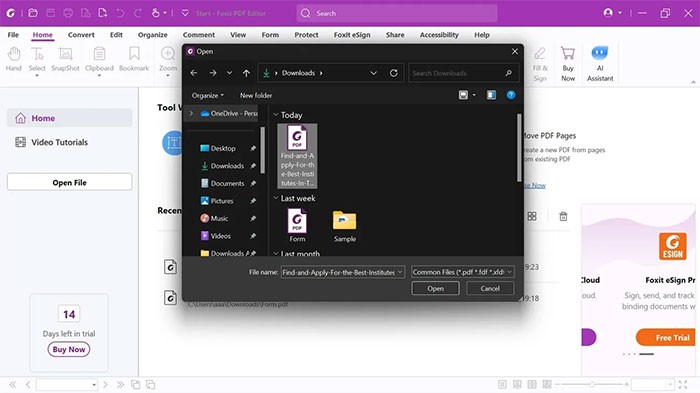
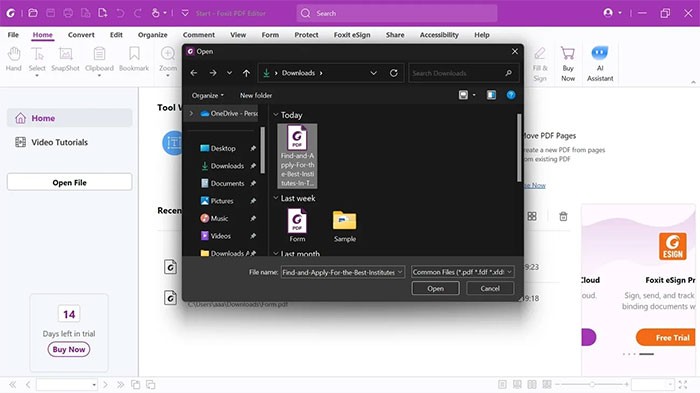
Bước 1: Để bắt đầu, bạn cần truy cập và sử dụng các công cụ chỉnh sửa tích hợp trong Foxit PDF Editor. Quá trình này bắt đầu bằng việc tải xuống phần mềm từ trang web chính thức của Foxit. Sau khi tải xuống hoàn tất, hãy khởi động chương trình. Giao diện chính của Foxit sẽ được hiển thị. Tiếp theo, chọn Open File từ bảng điều khiển bên trái để thêm tệp PDF bạn muốn nén.
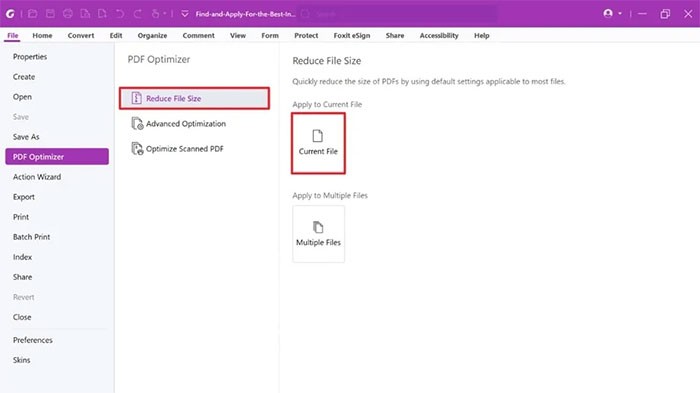
Bước 2: Sau khi tệp PDF đã được mở, hãy nhấp vào mục File nằm trên thanh công cụ phía trên. Một cửa sổ mới sẽ xuất hiện, tại đây bạn cần chọn PDF Optimizer. Tiếp theo, nhấn vào tùy chọn Reduce File Size để mở công cụ nén PDF. Sau đó, chọn Current File; thao tác này sẽ mở ra một hộp thoại mới.
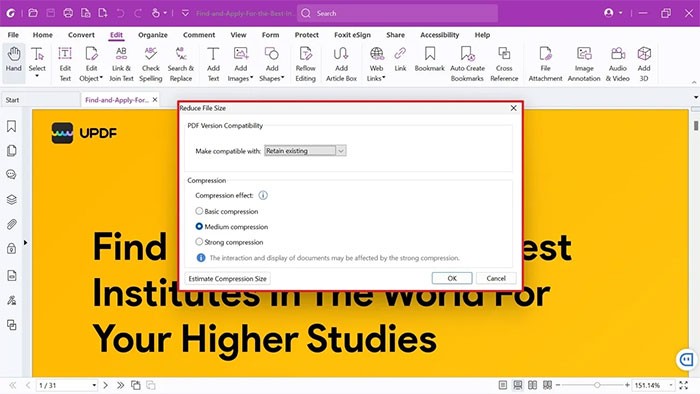
Bước 3: Trong cửa sổ có tên Reduce File Size, bạn có thể tùy chỉnh các thiết lập nén. Hãy chọn phiên bản PDF tương thích phù hợp từ phần PDF Version Compatibility. Người dùng cũng có thể điều chỉnh mức độ nén bằng cách chọn kích thước mong muốn từ các cài đặt trong mục Compression. Sau khi đã hoàn tất các điều chỉnh, hãy nhấp vào OK để áp dụng các thay đổi và lưu tệp PDF đã được nén.
Xem thêm: Hướng dẫn nén tệp PDF bằng Foxit PDF Editor .



















