
 Hướng dẫn
 Thủ thuật iPhone
Hướng dẫn nén và giải nén tệp trên iPhone
Điện thoại thông minh hiện đại đã trở thành một công cụ đa năng, có khả năng thay thế gần như toàn bộ các chức năng cơ bản của máy tính. Trong số đó, việc quản lý và thao tác với các tập tin là một nhu cầu phổ biến. Việc tải xuống và xem các tài liệu trực tiếp trên điện thoại đã trở nên vô cùng quen thuộc.
Bài viết này sẽ cung cấp hướng dẫn chi tiết về cách thức nén và giải nén các tập tin trên thiết bị iPhone, giúp người dùng thực hiện các thao tác liên quan đến tập tin một cách nhanh chóng và thuận tiện.
Cách nén tệp trên iPhone
Hướng dẫn nhanh
Để nén một tập tin trên iPhone, bạn có thể sử dụng ứng dụng Files tích hợp sẵn hoặc các ứng dụng của bên thứ ba có chức năng tương tự. Quá trình này giúp giảm dung lượng tập tin, tiết kiệm không gian lưu trữ và dễ dàng chia sẻ hơn.
Hướng dẫn chi tiết
Ứng dụng Files của Apple cung cấp một phương pháp đơn giản để nén các tập tin. Bạn chỉ cần mở ứng dụng, tìm đến tập tin cần nén, chọn tùy chọn "Nén" (Compress) và chờ đợi quá trình hoàn tất. Sau khi nén, một tập tin mới với đuôi .zip sẽ được tạo ra.
Cách giải nén tệp trên iPhone
Hướng dẫn nhanh
Giải nén tập tin trên iPhone cũng tương tự như nén, bạn có thể sử dụng ứng dụng Files hoặc các ứng dụng hỗ trợ giải nén khác. Việc giải nén sẽ khôi phục lại tập tin gốc từ định dạng nén.
Hướng dẫn chi tiết
Để giải nén một tập tin .zip trên iPhone, bạn mở ứng dụng Files, tìm đến tập tin .zip đó. Sau đó, chạm vào tập tin và chọn tùy chọn "Giải nén" (Uncompress). Tập tin gốc sẽ được giải nén và lưu trữ tại cùng thư mục.
Cách nén tệp trên iPhone
Hướng dẫn nhanh
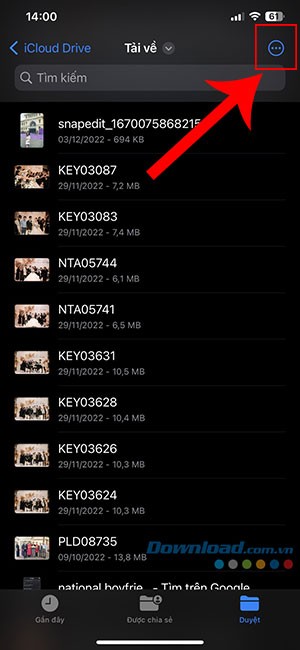
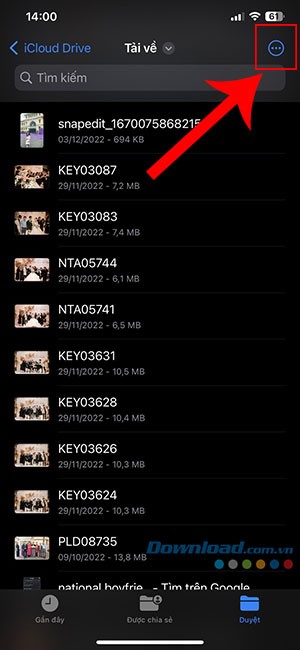
Để bắt đầu, hãy mở ứng dụng Tệp. Tiếp theo, nhấn vào biểu tượng ba dấu chấm nằm ở góc trên cùng bên phải màn hình. Sau đó, chọn Chọn và xác định các tệp bạn muốn nén. Cuối cùng, nhấn vào biểu tượng ba dấu chấm ở góc dưới cùng bên phải và chọn Nén.
Hướng dẫn chi tiết
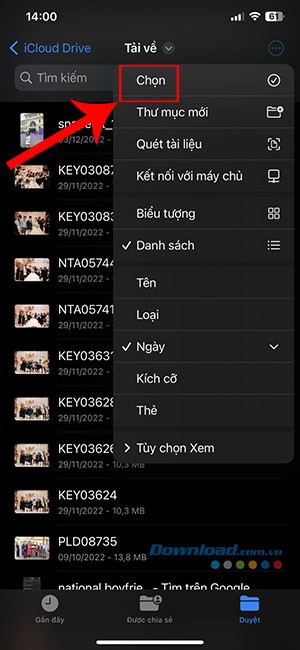
Bước 1: Khởi động ứng dụng Tệp trên thiết bị iPhone của bạn. Sau đó, hãy tìm và nhấn vào biểu tượng ba dấu chấm được đặt ở góc trên cùng, phía bên phải màn hình. Một menu pop-up sẽ hiện ra, tại đây bạn cần chọn mục Chọn.
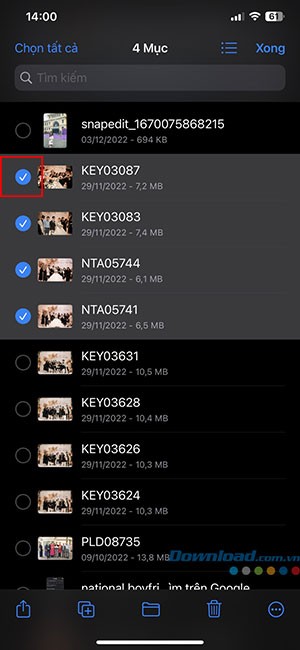
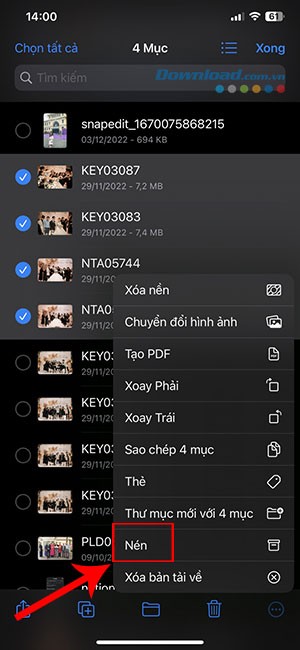
Bước 2: Tiến hành lựa chọn những tệp tin mà bạn mong muốn được nén. Sau khi đã chọn xong, hãy nhấn vào nút ba chấm nằm ở góc dưới cùng, phía bên phải màn hình.
Bước 3: Trong menu pop-up vừa xuất hiện, chạm vào tùy chọn Nén. Quá trình nén tệp sẽ được thực hiện, giúp giảm đáng kể dung lượng lưu trữ trên iPhone của bạn. Đồng thời, việc này cũng tạo điều kiện thuận lợi hơn cho việc chia sẻ dữ liệu với các người dùng hoặc thiết bị khác.
Cách Giải Nén Tệp Trên iPhone
Hướng Dẫn Nhanh
Để tiến hành giải nén, bạn hãy mở ứng dụng Tệp. Sau đó, thực hiện chạm và giữ vào tệp cần giải nén, rồi chọn chức năng Giải nén.
Hướng Dẫn Chi Tiết
Bước 1: Khởi động ứng dụng Tệp trên iPhone của bạn. Tiếp theo, hãy nhấn vào biểu tượng ba dấu chấm để mở menu, và từ đó Chọn tệp mà bạn muốn giải nén. Hoặc, bạn có thể đơn giản là chạm giữ vào file đó.
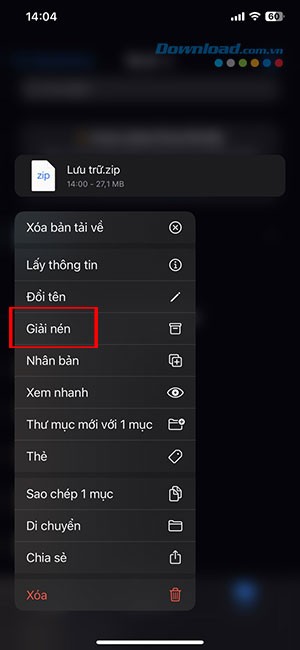
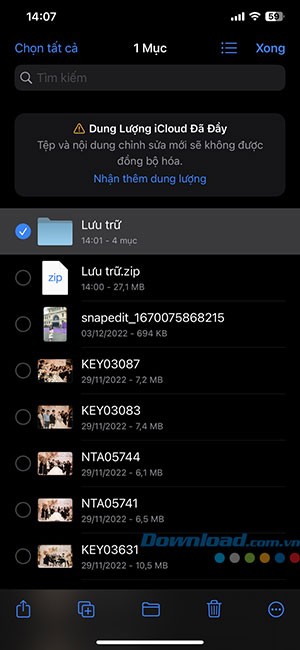
Bước 2: Một menu pop-up sẽ xuất hiện. Trong menu này, bạn chỉ cần nhấn vào tùy chọn Giải nén. Toàn bộ nội dung bên trong tệp nén sẽ được tự động giải nén và lưu trữ trong một thư mục mới, được tạo riêng cho mục đích này.
Xem thêm: Hướng dẫn nén và giải nén tệp trên iPhone - Cách thực hiện đơn giản .



















