
 Hướng dẫn
 Thủ thuật iPhone
Giải pháp khắc phục tình trạng nhạc tự dừng khi quay video trên iPhone
Việc có thể phát nhạc từ các ứng dụng âm nhạc khác nhau trong quá trình quay video là một tính năng tiện lợi. Tuy nhiên, người dùng iPhone thường gặp phải một vấn đề: bản nhạc đang phát sẽ tự động dừng khi kích hoạt chế độ quay video trong ứng dụng Camera.
Để giải quyết vấn đề này, một phương pháp đơn giản đã được tìm ra, cho phép người dùng iPhone tiếp tục quay video trong khi âm nhạc vẫn đang phát. Thậm chí, người dùng còn có thể tích hợp trực tiếp bản nhạc đó vào video của mình.
Hướng dẫn quay video có nhạc nền trên iPhone
Bài viết này sẽ hướng dẫn chi tiết cách quay video có nhạc nền, vừa quay video vừa mở nhạc trên iPhone. Mục tiêu là giúp người dùng dễ dàng thêm những bài hát yêu thích, phù hợp với nội dung video mà không gặp phải sự gián đoạn hoặc cần phải thực hiện các thao tác lồng ghép âm thanh phức tạp về sau.
Thủ thuật này sẽ giúp bạn tận hưởng trải nghiệm quay video liền mạch, kết hợp âm nhạc một cách tự nhiên và sáng tạo.
Cách Ghi Hình Video Có Nhạc Nền Trên iPhone
Hướng Dẫn Nhanh
Bắt đầu phát nhạc yêu thích > Khởi động ứng dụng Camera > Chọn chế độ Ảnh > Giữ nút chụp và kéo sang phải.
Hướng Dẫn Chi Tiết
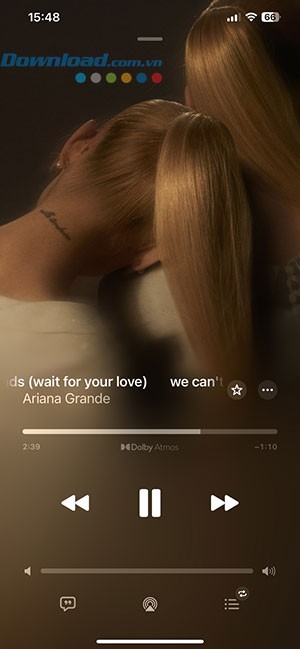
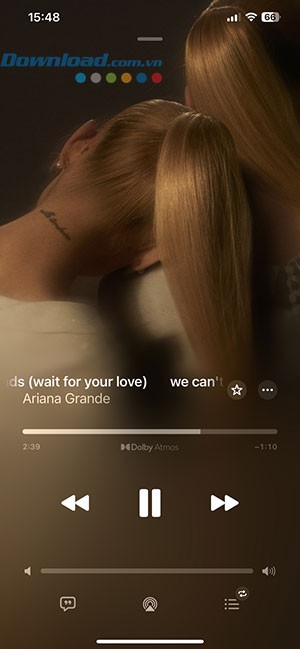
Bước 1: Mở ứng dụng nghe nhạc bạn thường dùng (như Apple Music hoặc Spotify) và chọn bài hát muốn sử dụng làm nhạc nền cho video sắp quay. Đảm bảo âm nhạc vẫn đang phát trong suốt quá trình quay.
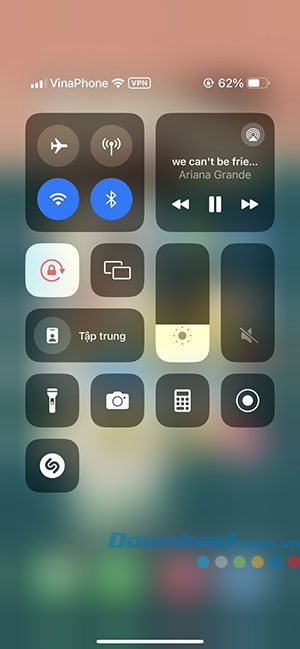
Bước 2: Chuyển sang ứng dụng Camera, nhưng vẫn giữ chế độ Ảnh (không chuyển sang chế độ quay Video).
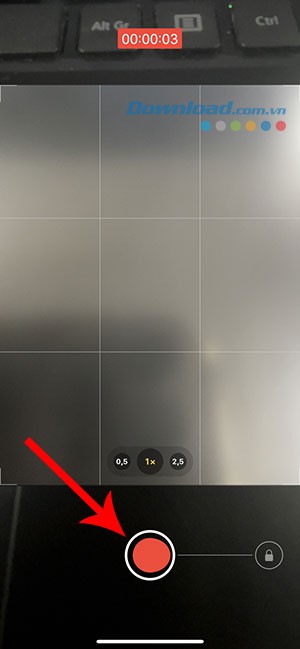
Bước 3: Ấn và giữ nút chụp để bắt đầu quá trình quay video.
Để có thể quay video liên tục mà không cần phải giữ nút chụp, hãy vuốt nút chụp sang phía bên phải của màn hình. Khi đó, biểu tượng ổ khóa sẽ hiển thị. Để dừng quay, chỉ cần chạm vào nút dừng màu đỏ.
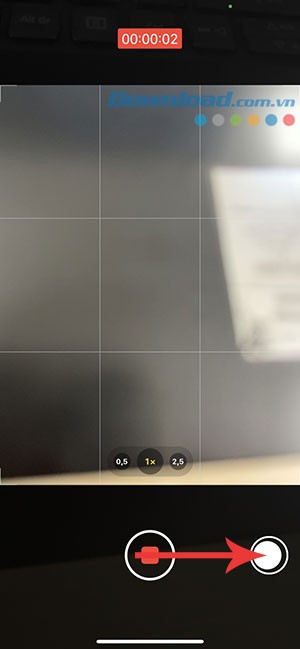
Video đã hoàn thành sẽ được lưu trữ trong thư viện Ảnh của iPhone. Âm thanh bản nhạc bạn đã chọn sẽ được tích hợp vào video. Như vậy, chỉ với vài bước đơn giản, bạn đã có thể thêm nhạc nền hấp dẫn cho video của mình ngay trên iPhone, mà không cần sử dụng bất kỳ ứng dụng chỉnh sửa video bên ngoài nào.
Xem thêm: Hướng dẫn quay video có nhạc trên iPhone đơn giản, nhanh chóng .



















