
 Hướng dẫn
Adobe Stock: Nguồn Cung Cấp Mẫu Thiết Kế Đa Dạng
Adobe Stock không đơn thuần là một kho lưu trữ đồ sộ các hình ảnh, minh họa, video và footage flycam. Nền tảng này còn hỗ trợ người dùng tải về các template (mẫu) được thiết kế sẵn, giúp đơn giản hóa và đẩy nhanh tiến độ của bất kỳ dự án thiết kế nào.
Các mẫu dành cho các phần mềm phổ biến như Adobe Photoshop, InDesign, Illustrator, Premiere Rush và Premiere Pro đều có sẵn. Người dùng có thể dễ dàng lưu trữ chúng trong thư viện Creative Cloud và sử dụng khi cần thiết.
Hướng Dẫn Sử Dụng Mẫu Có Sẵn trên Adobe Stock
- Cách dùng các mẫu có sẵn trên Adobe Stock
- Nhận giấy phép để sử dụng sản phẩm của Adobe Stock
- Bắt đầu dự án với một mẫu có sẵn
- Sử dụng sản phẩm miễn phí hoặc mất phí
- Điều chỉnh mẫu để phù hợp với ý tưởng
- Thêm ảnh của chính người dùng
- Lưu và in tác phẩm thiết kế mới
- Tìm kiếm hình ảnh phù hợp
- Bắt đầu tìm kiếm với một bức ảnh
- Nâng cao tìm kiếm bằng Aesthetic Filters
- Giấy phép cho hình ảnh
- Tìm hình ảnh trong Creative Cloud Libraries
- Tìm kiếm hình ảnh
- Tìm hình ảnh phù hợp
- Tìm những hình ảnh tương tự
- Lưu và sử dụng hình ảnh
- Tìm và mua sản phẩm trên Adobe Stock
- Mở sản phẩm trên Adobe Stock
- Chọn một ứng dụng để mở sản phẩm của Adobe Stock
- Cấp phép cho sản phẩm Adobe Stock
Tìm Kiếm Hình Ảnh Phù Hợp
Quá trình tìm kiếm hình ảnh trên Adobe Stock có thể bắt đầu bằng một bức ảnh cụ thể. Người dùng cũng có thể tinh chỉnh kết quả tìm kiếm bằng cách sử dụng các bộ lọc Aesthetic Filters, giúp thu hẹp phạm vi và tìm ra hình ảnh ưng ý nhất.
Việc hiểu rõ về các loại giấy phép cho hình ảnh là vô cùng quan trọng. Adobe Stock cung cấp nhiều tùy chọn giấy phép khác nhau, đáp ứng nhu cầu sử dụng đa dạng của người dùng.
Tìm Hình Ảnh Trong Creative Cloud Libraries
Ngoài việc tìm kiếm trực tiếp, người dùng còn có thể khám phá hình ảnh đã lưu trữ trong Creative Cloud Libraries. Chức năng tìm kiếm trong thư viện cho phép nhanh chóng xác định vị trí hình ảnh cần thiết.
Hệ thống cũng gợi ý các hình ảnh tương tự, mở rộng khả năng lựa chọn và truyền cảm hứng cho các dự án thiết kế. Sau khi tìm thấy hình ảnh phù hợp, người dùng có thể dễ dàng lưu trữ và sử dụng chúng trong các ứng dụng Adobe khác.
Tìm và Mua Sản Phẩm trên Adobe Stock
Để bắt đầu sử dụng một sản phẩm từ Adobe Stock, người dùng có thể mở trực tiếp sản phẩm đó trên nền tảng. Sau đó, chọn ứng dụng Adobe mong muốn để mở và bắt đầu chỉnh sửa.
Quy trình cấp phép cho sản phẩm Adobe Stock được thiết kế đơn giản và nhanh chóng, đảm bảo người dùng có thể sử dụng hình ảnh một cách hợp pháp và hiệu quả.
Hướng dẫn Sử dụng Các Mẫu Có Sẵn trên Adobe Stock
Quyền Sử Dụng và Giấy Phép cho Sản Phẩm Adobe Stock
Adobe Stock cung cấp các giấy phép sử dụng quốc tế, có hiệu lực vĩnh viễn, cho phép người dùng khai thác nội dung trên nhiều nền tảng khác nhau. Các ứng dụng bao gồm ấn phẩm in ấn, trang web cá nhân và các kênh mạng xã hội.
Bên cạnh đó, còn có nhiều loại giấy phép khác, được thiết kế để đáp ứng các nhu cầu sử dụng đa dạng của người dùng Adobe Stock. Các lựa chọn này bao gồm giấy phép Tiêu chuẩn, Mở rộng, Nâng cao và Adobe Enterprise.
Khởi Đầu Dự Án Với Mẫu Thiết Kế Có Sẵn
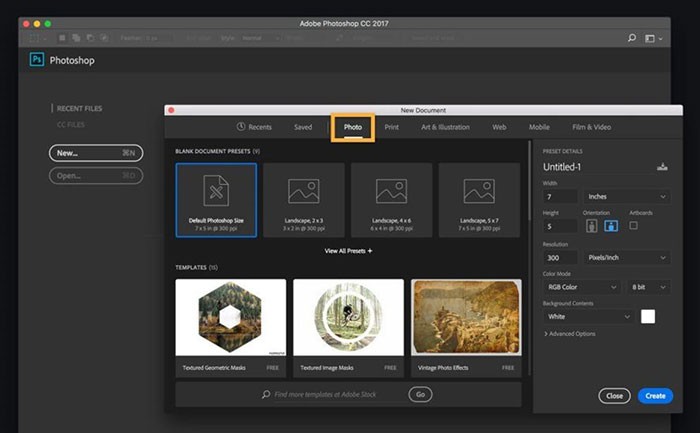
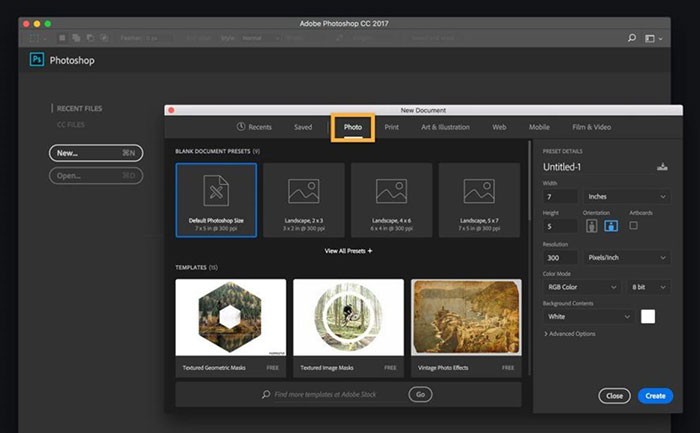
Để bắt đầu một dự án mới trong các ứng dụng Adobe như Photoshop, InDesign hoặc Illustrator, bạn hãy truy cập vào menu File > New.
Sau đó, tiến hành tìm kiếm các mẫu phù hợp trong thư viện Adobe Stock, biến những ý tưởng sáng tạo thành sản phẩm hoàn chỉnh. Hàng ngàn mẫu được tạo ra bởi đội ngũ thiết kế chuyên nghiệp đang chờ bạn khám phá.
Người dùng có thể dễ dàng mở các mẫu yêu thích và lưu trữ chúng trong thư viện Creative Cloud của mình.
Lựa Chọn Nội Dung Miễn Phí hoặc Trả Phí
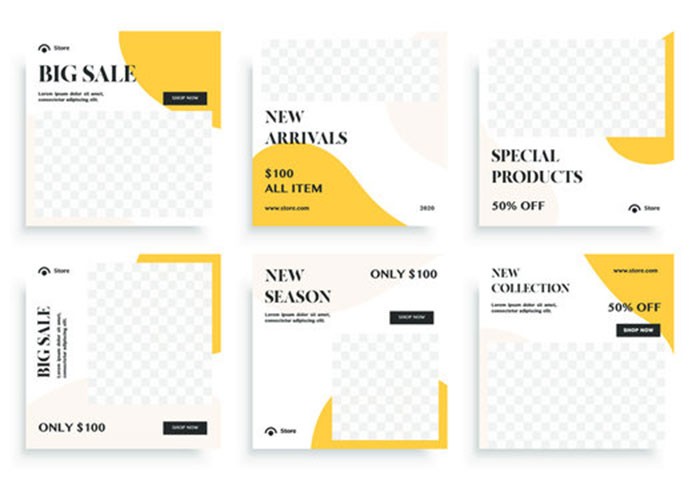
Adobe Stock cung cấp một lượng lớn nội dung miễn phí, bao gồm nhiều mẫu thiết kế đa dạng. Tuy nhiên, một số nội dung khác sẽ yêu cầu chi phí sử dụng.
Người dùng có thể lựa chọn đăng ký các gói dịch vụ khác nhau hoặc mua lẻ từng mẫu theo nhu cầu.
Tùy Biến Mẫu Thiết Kế Phù Hợp Với Ý Tưởng

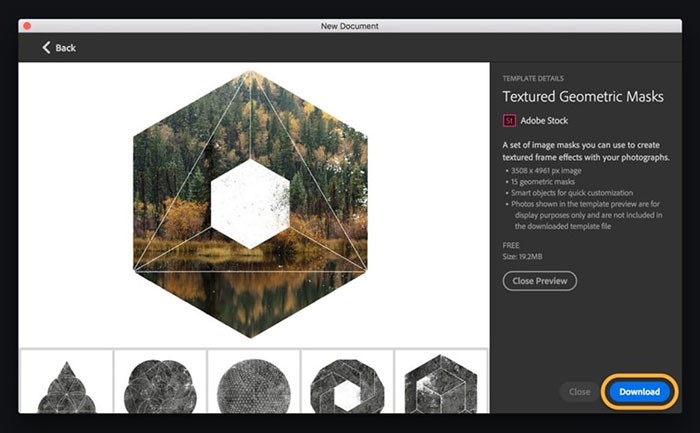
Sau khi đã chọn, tải xuống và mở mẫu, bạn có thể tùy chỉnh nó để phù hợp với mục đích sáng tạo của mình.
Bạn hoàn toàn có thể thay đổi màu sắc, kiểu chữ và hình ảnh để tạo ra một nội dung hoàn toàn mới, sử dụng mẫu như một khung sườn cơ bản.
Thêm Hình Ảnh Cá Nhân Vào Mẫu
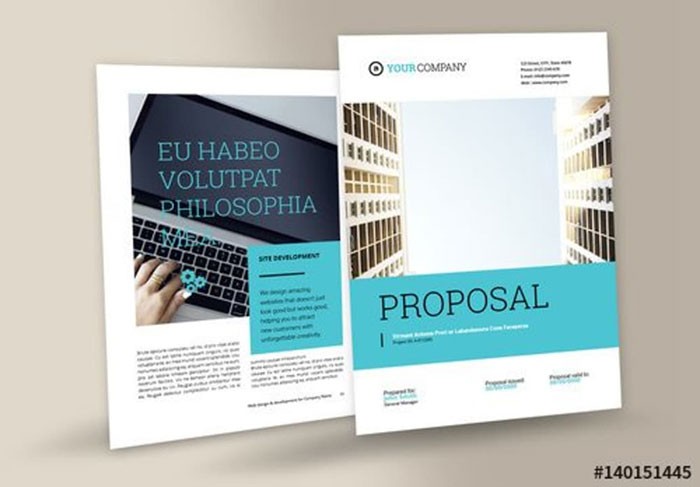
Trong bảng điều khiển Layers, bạn có thể mở một cửa sổ mới để chèn hình ảnh của riêng mình vào mẫu.
Chỉ cần nhấp vào vị trí mong muốn để đặt hình ảnh, biến nó thành một layer mới của mẫu. Sau đó, điều chỉnh kích thước ảnh sao cho phù hợp với bố cục của mẫu.
Lưu và Xuất Bản Tác Phẩm Thiết Kế Hoàn Chỉnh

Hãy đặt tên cho tác phẩm của bạn và lưu trữ nó trên máy tính.
Trong quá trình chỉnh sửa mẫu, hãy thường xuyên lưu lại để tránh mất dữ liệu và đảm bảo an toàn cho quá trình sáng tạo. Định dạng PDF là lựa chọn tối ưu để lưu trữ, vì đây là định dạng được hỗ trợ rộng rãi bởi các máy in.
Tìm kiếm hình ảnh tương ứng
Bắt đầu tìm kiếm với một hình ảnh mẫu
Tại stock.adobe.com , người dùng có thể khởi động quá trình tìm kiếm bằng cách nhấp vào biểu tượng máy ảnh được tích hợp trong thanh tìm kiếm.
Hoặc, một phương pháp khác là kéo trực tiếp các tệp hình ảnh có định dạng JPEG hoặc PNG vào khu vực tìm kiếm được cung cấp. Sau đó, Adobe Stock sẽ tiến hành phân tích hình ảnh và trình bày kết quả phù hợp trong trình duyệt web.
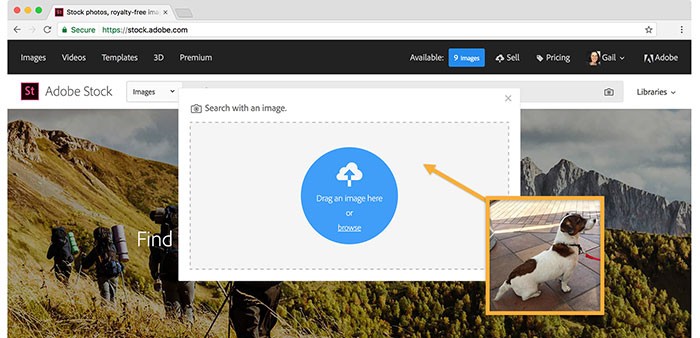
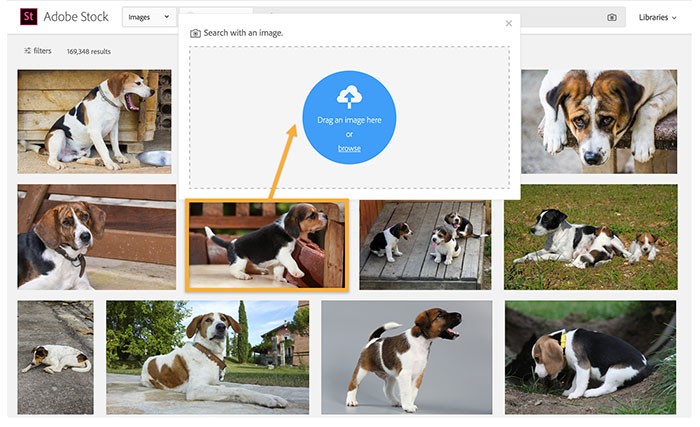
Ngay cả khi hình ảnh được tải lên để tìm kiếm có chất lượng thấp, Adobe Stock vẫn có khả năng xác định và hiển thị các phiên bản có độ phân giải cao hơn.
Để có kết quả tìm kiếm chính xác hơn, hãy nhập các cụm từ mô tả chi tiết vào thanh tìm kiếm. Ngoài ra, việc kéo một hình ảnh tương tự với yêu cầu tìm kiếm cũng là một cách tiếp cận hiệu quả.
Sử dụng bộ lọc Aesthetic để nâng cao tìm kiếm
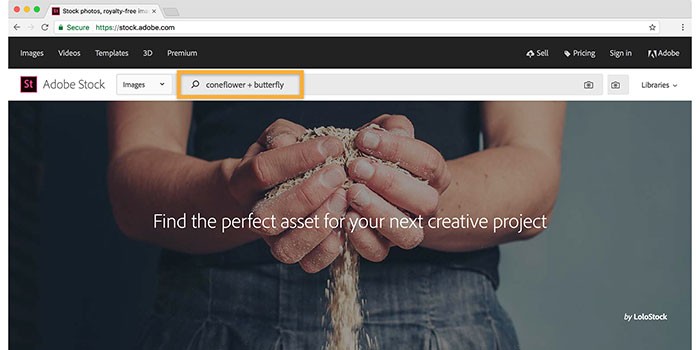
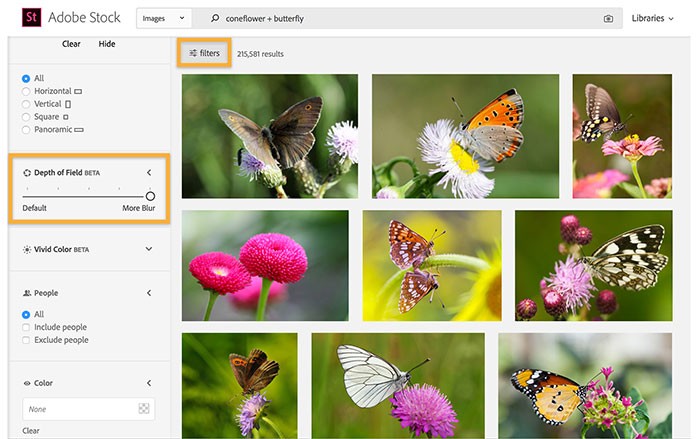
Quá trình bắt đầu bằng việc nhập một cụm từ tìm kiếm mô tả rõ ràng đối tượng mong muốn; ví dụ, có thể sử dụng coneflower + butterfly. Sau đó, nhấp vào tab Filters nằm ở phía trên màn hình để khám phá các tùy chọn bổ sung nhằm tinh chỉnh kết quả tìm kiếm hình ảnh.
Ví dụ, điều chỉnh thanh trượt Depth of Field để xác định mức độ chi tiết của nền trong hình ảnh, cho phép lựa chọn giữa hình ảnh có nền rõ nét hoặc mờ. Đây là một phương pháp hữu ích để loại bỏ các hình ảnh có nền trắng đơn giản (chủ thể tách biệt).
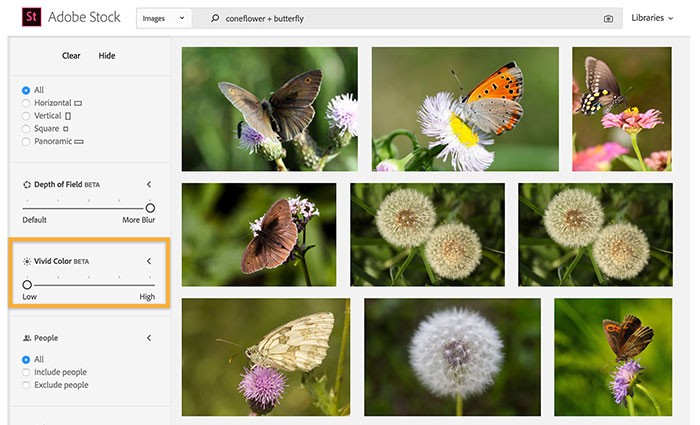
Sử dụng thanh trượt Vivid Color để lọc hình ảnh dựa trên mức độ bão hòa màu sắc. Để thực hiện tìm kiếm lại bằng một trong các hình ảnh đã hiển thị, chỉ cần kéo hình ảnh đó vào hộp tìm kiếm Visual Search, và hệ thống sẽ tự động kích hoạt.
Quyền sử dụng hình ảnh
Khi đã tìm thấy hình ảnh phù hợp, hãy nhấp vào hình thu nhỏ để tiến hành cấp phép sử dụng và loại bỏ các logo hiển thị. Người dùng có thể cần đăng nhập bằng tài khoản Adobe ID của mình nếu chưa thực hiện việc này.
Tìm kiếm hình ảnh trong Creative Cloud Libraries
Người dùng có thể thực hiện tìm kiếm nội dung Adobe Stock trực tiếp từ các ứng dụng máy tính để bàn của Adobe, những ứng dụng tương thích với Creative Cloud Libraries. Các ứng dụng này bao gồm Photoshop, Illustrator, InDesign, Dreamweaver, Premiere Pro, After Effects, Dimension và Animate.
Nếu bảng điều khiển Libraries chưa được hiển thị, bạn có thể mở nó bằng cách chọn Window > Libraries hoặc Window > CC Libraries.
Tìm kiếm hình ảnh
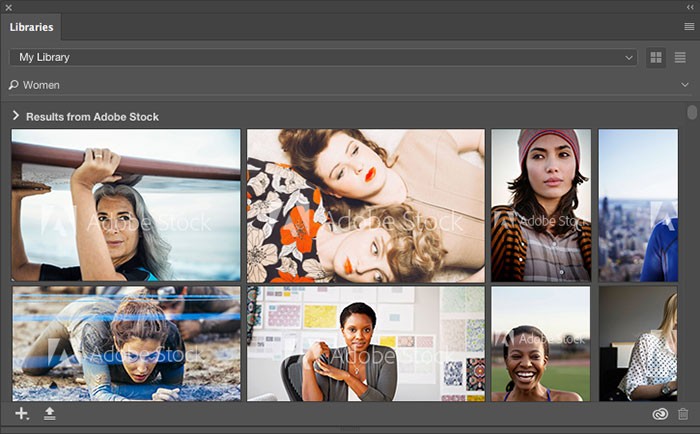
Trong bảng điều khiển Libraries, hãy đảm bảo rằng Adobe Stock đã được chọn từ menu thả xuống trong ô tìm kiếm. Sau đó, nhập từ khóa hoặc cụm từ tìm kiếm của bạn vào ô đó.
Tìm hình ảnh phù hợp
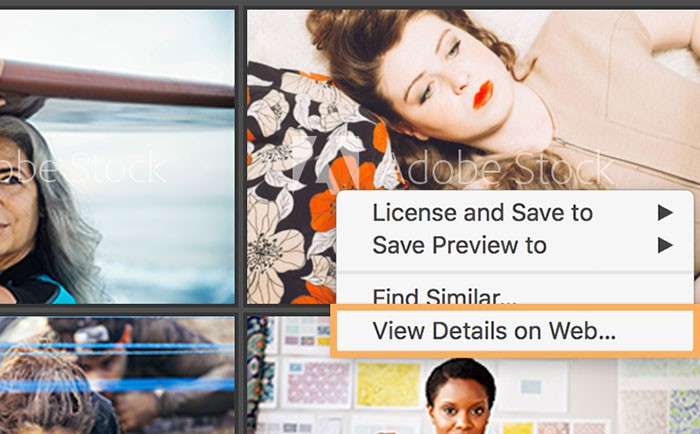
Duyệt qua các kết quả tìm kiếm hình ảnh để xác định hình ảnh đáp ứng nhu cầu của bạn. Để xem thêm chi tiết về một hình ảnh cụ thể, bạn có thể nhấp chuột phải vào hình ảnh đó và chọn View Details on Web. Hành động này sẽ mở trang chi tiết của hình ảnh trên trang web Adobe Stock.
Tìm những hình ảnh tương tự
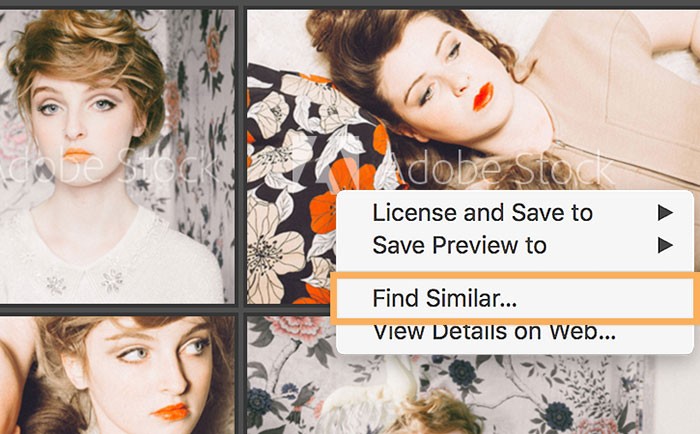
Để khám phá các hình ảnh tương tự với hình ảnh đang hiển thị trong kết quả tìm kiếm của Adobe Stock, hãy nhấp chuột phải vào hình ảnh đó và chọn Find Similar.
Tương tự, để tìm các hình ảnh tương tự với những hình ảnh đã có trong thư viện của bạn, hãy nhấp chuột phải vào hình ảnh đó và chọn Find Similar.
Lưu và sử dụng hình ảnh
Trong bảng điều khiển Libraries, hãy chọn thư viện mà bạn muốn lưu hình ảnh vào. Để lưu phiên bản hình ảnh có logo chìm vào thư viện đã chọn, hãy di chuột qua hình ảnh > Save Preview to (tên thư viện).
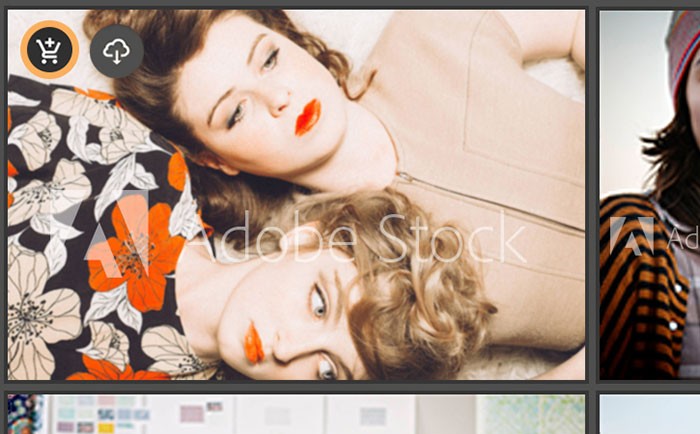
Khi bạn đã sẵn sàng sử dụng hình ảnh, hãy nhấp đúp vào hình ảnh để mở nó trong một không gian làm việc mới, hoặc đơn giản là kéo và thả nó vào một dự án hiện có.
Tìm và mua sản phẩm trên Adobe Stock
Mở sản phẩm trên Adobe Stock
Để bắt đầu, hãy truy cập trang web Adobe Stock và tiến hành tìm kiếm ảnh, video, hình minh họa hoặc các đối tượng vector phù hợp với nhu cầu sử dụng của bạn.
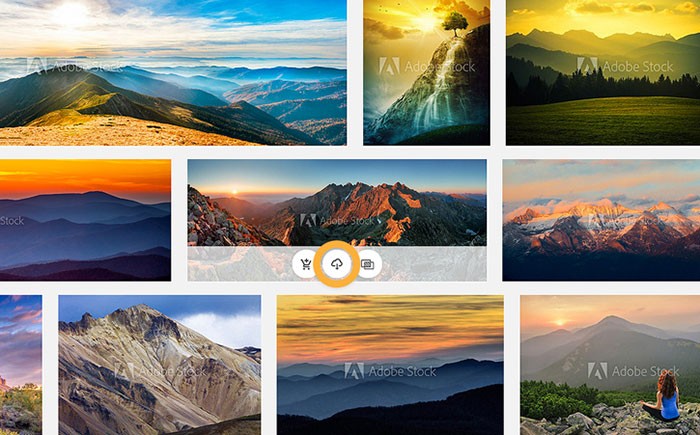
Khi đã tìm thấy nội dung ưng ý, hãy di chuột qua hình ảnh hoặc video đó và chọn vào biểu tượng tải xuống để tiến hành các bước tiếp theo.
Chọn một ứng dụng để mở sản phẩm của Adobe Stock
Trước khi mở, hãy đảm bảo rằng bạn đã đăng nhập thành công vào tài khoản Adobe Creative Cloud của mình.
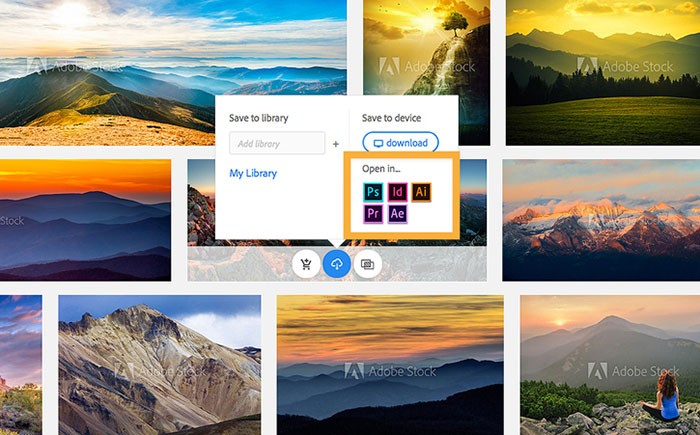
Một hộp thoại sẽ xuất hiện, tại đây, trong phần Open in..., bạn có thể lựa chọn ứng dụng Creative Cloud mà bạn muốn sử dụng để mở nội dung vừa tải về, ví dụ như Photoshop hoặc Illustrator.
Ứng dụng được chọn sẽ tự động mở ra một tài liệu mới, chứa phiên bản nội dung Adobe Stock với dấu chìm (watermark).
Cấp phép cho sản phẩm Adobe Stock
Để loại bỏ logo mờ và sử dụng phiên bản đầy đủ của nội dung, bạn cần thực hiện cấp phép cho sản phẩm.
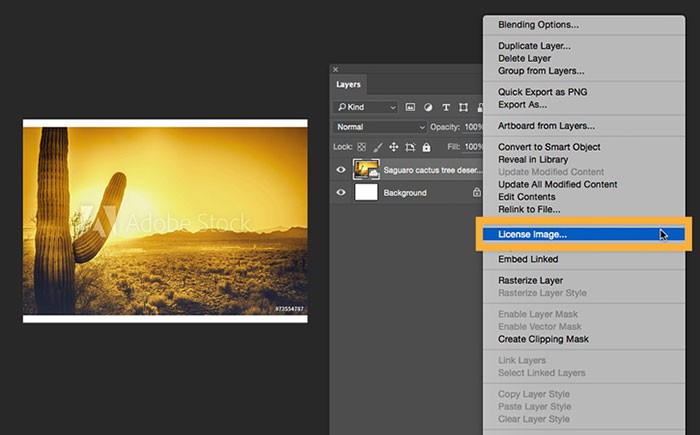
- Tùy chọn 1: Sử dụng bảng điều khiển Layers trong Photoshop
Trong giao diện Photoshop, hãy nhấp chuột phải vào layer chứa nội dung và chọn License Image..., sau đó xác nhận bằng cách nhấn OK.
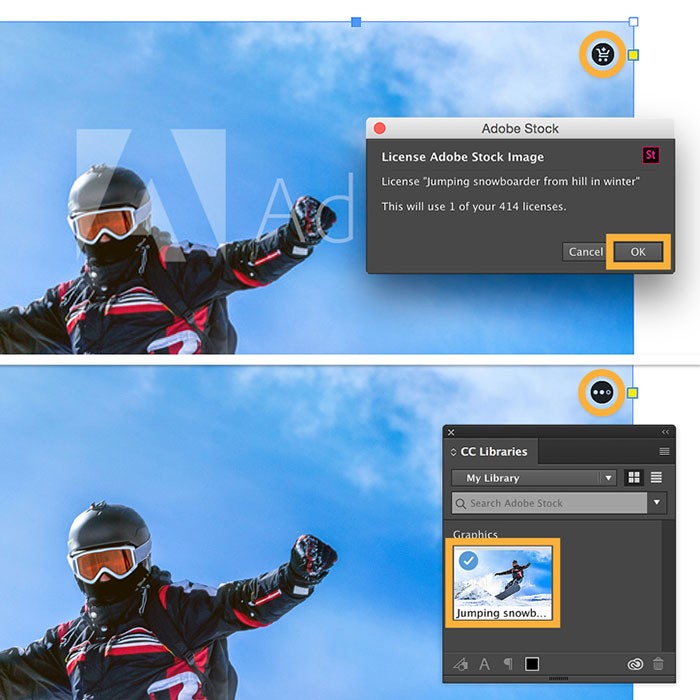
- Tùy chọn 2: Cấp phép trực tiếp từ tài liệu trong InDesign
Để cấp phép nội dung từ bên trong tài liệu InDesign, bạn chỉ cần di chuột qua nội dung Adobe Stock, sau đó nhấp vào biểu tượng giỏ hàng và chọn OK.
Bảng điều khiển Library sẽ mở ra, và một biểu tượng ba dấu chấm sẽ hiển thị để báo hiệu quá trình đồng bộ hóa đang diễn ra.
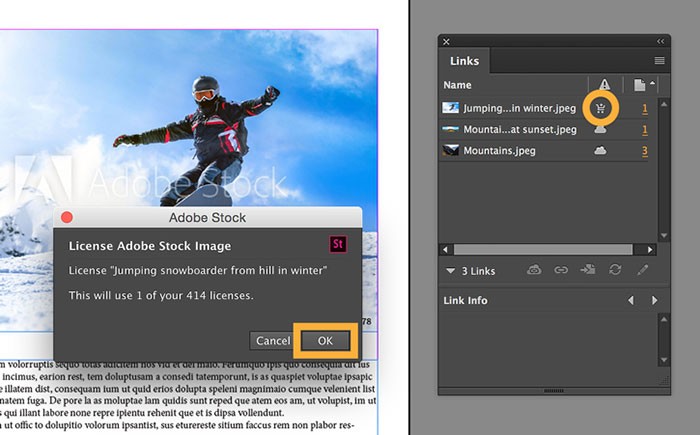
- Tùy chọn 3: Sử dụng bảng Links trong InDesign và Illustrator
Mở bảng Links, tìm đến nội dung bạn muốn cấp phép và nhấp vào biểu tượng giỏ hàng bên cạnh nó, sau đó chọn OK.
Tương tự như trên, biểu tượng có ba dấu chấm sẽ cho biết nội dung đang được đồng bộ hóa.
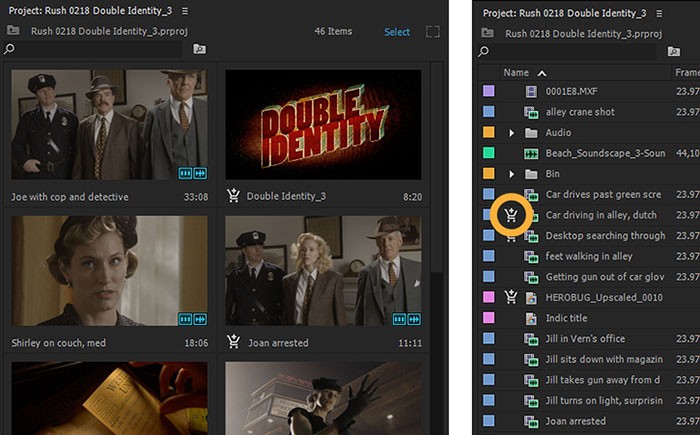
- Tùy chọn 4: Cấp phép từ bảng điều khiển Project trong Premiere Pro và After Effects
Trong Premiere Pro hoặc After Effects, bạn có thể cấp phép nội dung trực tiếp từ bảng điều khiển Project.
Mở bảng Project, tìm đến clip cần cấp phép và nhấp vào biểu tượng giỏ hàng, sau đó nhấn OK để hoàn tất quá trình.
Xem thêm: Adobe Stock: Hướng dẫn sử dụng cơ bản cho người mới bắt đầu .



















