
 Hướng dẫn
 Mạng xã hội
Chia sẻ ảnh nhanh chóng với Locket Widget trên iPhone
Trước đây, việc chia sẻ ảnh chụp nhanh với bạn bè và người thân thường đòi hỏi phải đăng tải lên các nền tảng mạng xã hội hoặc thông qua các ứng dụng nhắn tin phổ biến như Messenger, Zalo, Viber,… Tuy nhiên, hiện tại, người dùng đã có một phương thức tiện lợi hơn để chia sẻ ảnh mới chụp với những người thân yêu ngay trên màn hình chính của điện thoại, mà không cần phải mở bất kỳ ứng dụng nào.
Để thực hiện điều này, bạn cần cài đặt ứng dụng Locket Widget trên thiết bị iPhone của mình.
Locket Widget là gì?
Locket Widget là một tiện ích độc đáo, cho phép bạn xem ảnh trực tiếp từ bạn bè ngay trên màn hình chính iPhone. Ứng dụng này mang đến trải nghiệm chia sẻ hình ảnh nhanh chóng và trực quan hơn bao giờ hết.
Với mục tiêu giúp mọi người dễ dàng chia sẻ những khoảnh khắc mới nhất, Download.com.vn xin giới thiệu bài viết hướng dẫn sử dụng Locket Widget trên iPhone. Hãy cùng theo dõi để khám phá những tính năng hữu ích của ứng dụng này.
Nội dung chính
- Hướng dẫn cài đặt Locket Widget trên iPhone
- Cách chụp và gửi ảnh cho bạn bè bằng Locket
- Cách thêm một người bạn mới trong Locket
Hướng dẫn cài đặt Locket Widget trên iPhone
Việc cài đặt Locket Widget trên iPhone rất đơn giản. Bạn chỉ cần truy cập App Store và tìm kiếm ứng dụng Locket Widget, sau đó tải về và cài đặt theo hướng dẫn.
Cách chụp và gửi ảnh cho bạn bè bằng Locket
Sau khi cài đặt, Locket Widget sẽ tự động hiển thị trên màn hình chính của bạn. Khi bạn chụp một bức ảnh, ảnh đó sẽ tự động được chia sẻ với những người bạn đã kết nối trong Locket.
Cách thêm một người bạn mới trong Locket
Để thêm một người bạn mới, bạn có thể tìm kiếm theo tên người dùng hoặc chia sẻ mã mời của bạn với họ. Sau khi người bạn của bạn chấp nhận lời mời, hai bạn có thể bắt đầu chia sẻ ảnh với nhau.
Hướng dẫn thiết lập Locket Widget trên iPhone
Để có thể chia sẻ ảnh chụp ngay lập tức lên màn hình chính iPhone, điều kiện tiên quyết là thiết bị của bạn phải được cài đặt ứng dụng Locket Widget. Nếu chưa có, hãy nhấp vào liên kết Tải xuống dưới đây để tiến hành cài đặt.
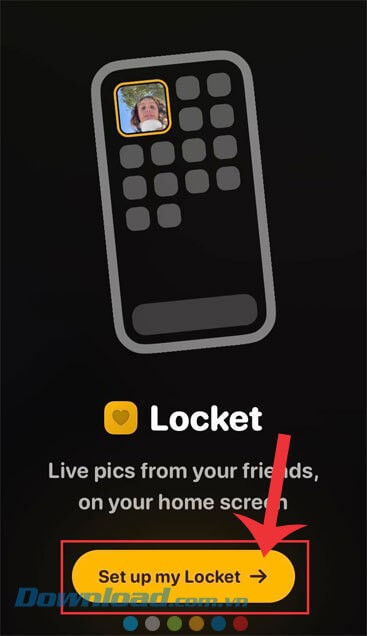
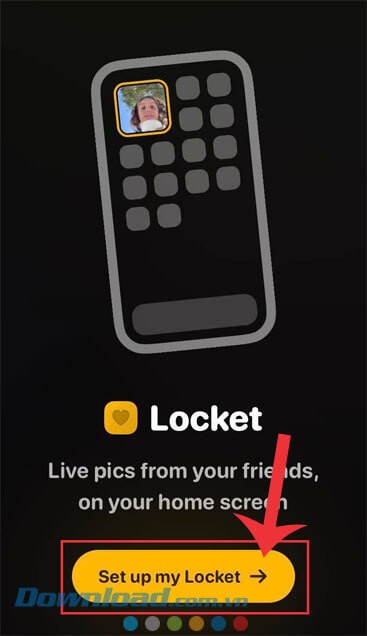
Bước 1: Trước tiên, hãy khởi động ứng dụng Locket Widget trên iPhone của bạn. Sau đó, tại màn hình chính của ứng dụng, nhấn vào nút Set up my Locket để bắt đầu quá trình thiết lập.
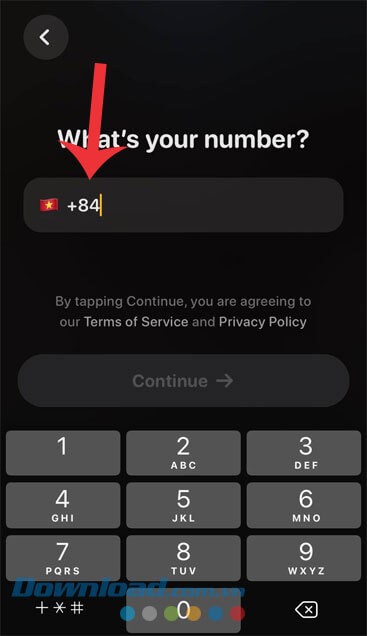
Bước 2: Tiếp theo, ở mục yêu cầu, hãy nhập số điện thoại của bạn và sau đó chạm vào nút Continue để xác nhận.
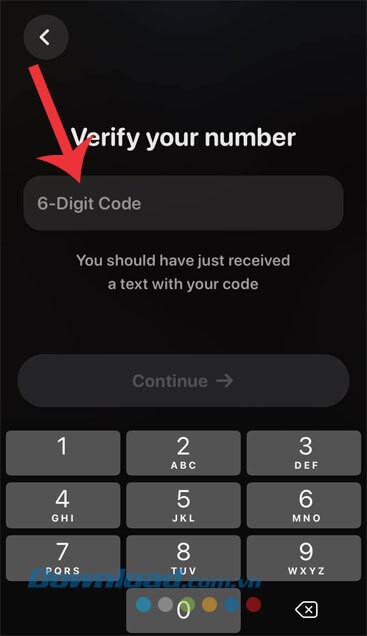
Bước 3: Tiến hành điền mã xác thực được gửi đến số điện thoại của bạn qua tin nhắn SMS, rồi nhấn Continue để tiếp tục.
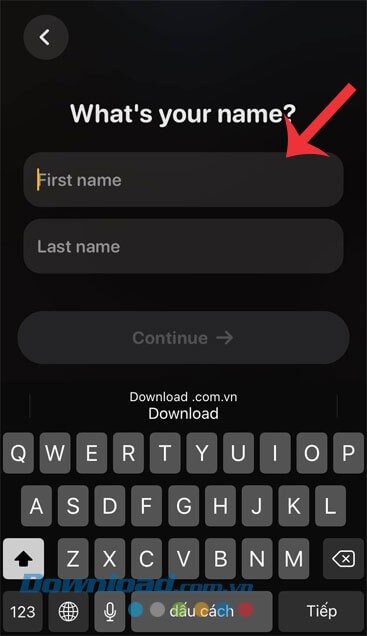
Bước 4: Ở bước này, bạn cần nhập đầy đủ họ và tên của mình vào ô tương ứng. Sau đó, nhấn nút Continue để chuyển sang bước tiếp theo.
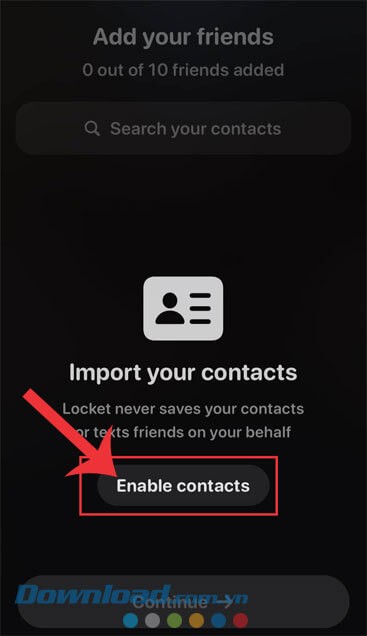
Bước 5: Lúc này, hãy chạm vào nút Enable Contact ở phía dưới màn hình để cấp quyền truy cập danh bạ cho ứng dụng, cho phép nó hoạt động hiệu quả hơn.
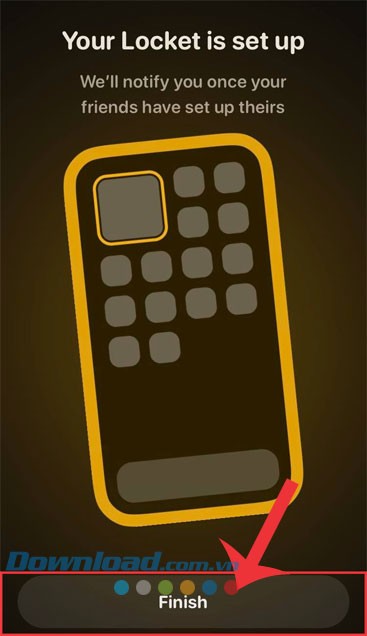
Bước 6: Cuối cùng, nhấn vào nút Finish để hoàn tất quá trình thiết lập và bắt đầu trải nghiệm ứng dụng tiện ích này.
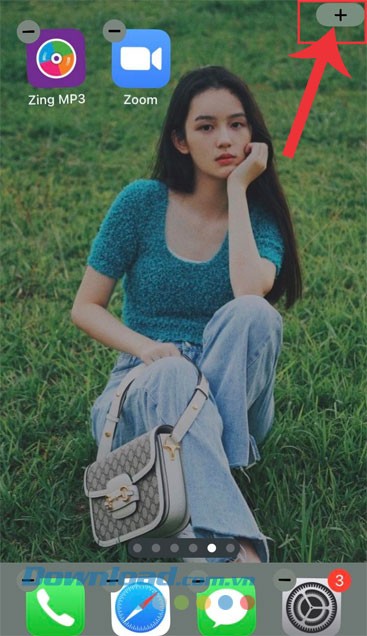
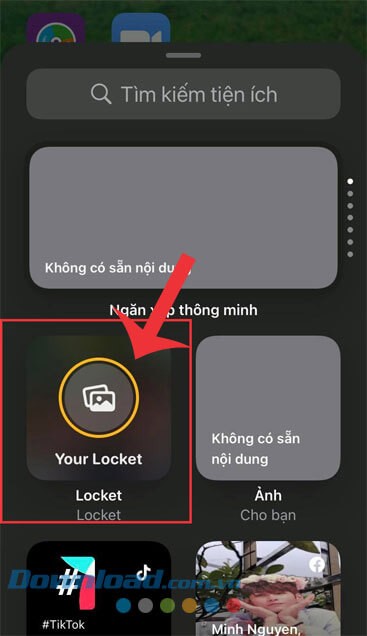
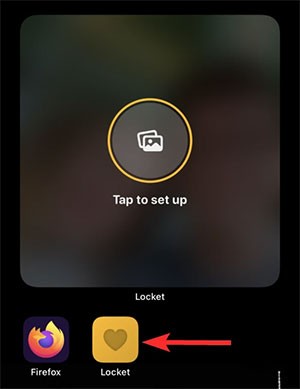
Bước 7: Để thêm widget lên màn hình chính, hãy chạm và giữ trên màn hình chính của iPhone. Sau đó, chọn biểu tượng dấu “+” ở góc trên bên phải màn hình.
Bước 8: Trong cửa sổ hiện ra, hãy nhấn và chọn mục Your Locket để thêm widget.
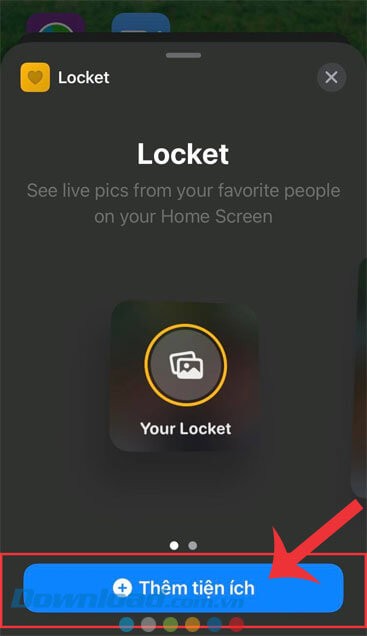
Bước 9: Chọn kích thước widget phù hợp với sở thích của bạn, sau đó chạm vào nút Thêm tiện ích ở phía dưới màn hình để hoàn tất.
Hướng dẫn Chụp và Chia sẻ Ảnh với Bạn bè trên Locket
Việc chia sẻ hình ảnh thông qua ứng dụng Locket diễn ra vô cùng dễ dàng, nhưng lại có một điểm khác biệt so với các nền tảng mạng xã hội quen thuộc. Khi một người dùng đăng tải ảnh lên Locket, tất cả bạn bè của họ (số lượng bạn bè tối đa là 5) sẽ được nhìn thấy hình ảnh đó trực tiếp trên màn hình chính iPhone, điều này chỉ khả thi nếu họ đã cài đặt và thiết lập Locket Widget.
Đặc tính này đã góp phần quan trọng vào sự lan tỏa và thu hút người dùng mới của Locket. Dưới đây là hướng dẫn chi tiết giúp bạn gửi ảnh trên Locket và hòa mình vào xu hướng đang được ưa chuộng này.
Các Bước Thực Hiện
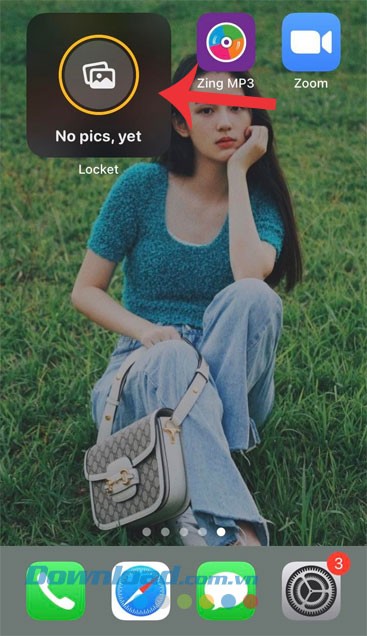
Bước 1: Khởi động ứng dụng Locket từ màn hình chính của điện thoại iPhone.
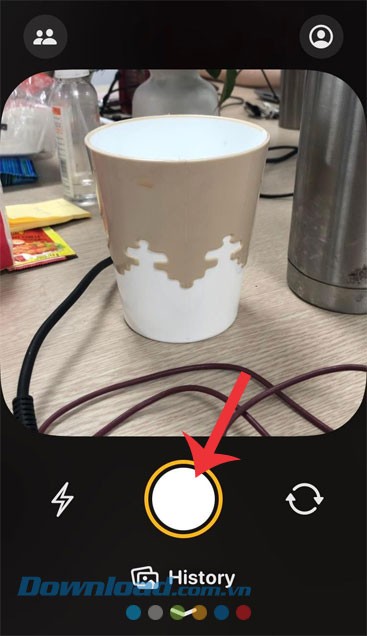
Bước 2: Điều chỉnh góc chụp và các thông số máy ảnh, sau đó nhấn vào vòng tròn lớn màu trắng khi đã chuẩn bị sẵn sàng để chụp ảnh.
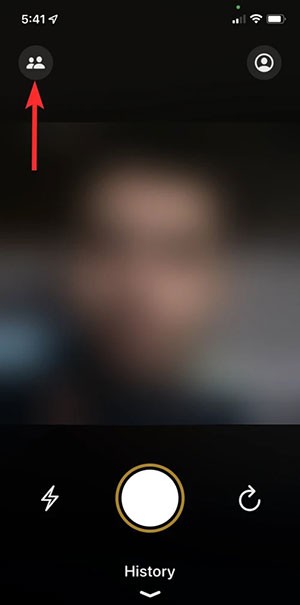
Bước 3: Bạn có thể tận dụng tính năng đèn flash (biểu tượng nằm ở phía bên trái màn hình) hoặc chuyển đổi sang camera trước (biểu tượng ở phía bên phải) tùy thuộc vào điều kiện ánh sáng và mục đích chụp ảnh của mình.
Với những hướng dẫn đơn giản này, bạn đã có thể dễ dàng chia sẻ những khoảnh khắc đáng nhớ với bạn bè thân thiết thông qua ứng dụng Locket.
Cách Thêm Bạn Mới vào Locket
Bước 1: Khởi động ứng dụng Locket trực tiếp từ màn hình chính của iPhone.
Bước 2: Chọn và nhấn vào biểu tượng danh bạ, được đặt ở góc trên cùng bên trái của giao diện chính.
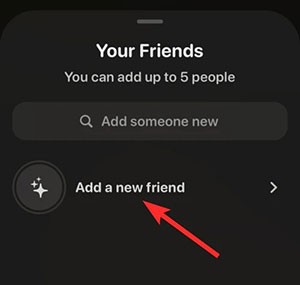
Bước 3: Để thêm bạn bè, hãy chạm vào tùy chọn Add a new friend. Hệ thống sẽ hiển thị danh sách liên hệ hiện có của bạn. Bạn cũng có thể sử dụng thanh tìm kiếm Add someone new để nhập tên người bạn cần tìm.
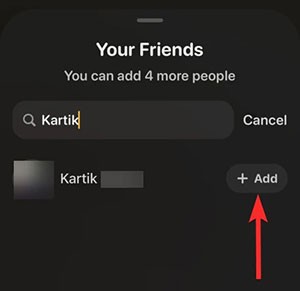
Bước 4: Tìm tên người bạn mà bạn muốn kết nối và nhấn vào biểu tượng + Add nằm ngay cạnh tên đó. Lưu ý, người bạn này cần sở hữu một chiếc iPhone để có thể sử dụng tính năng này.
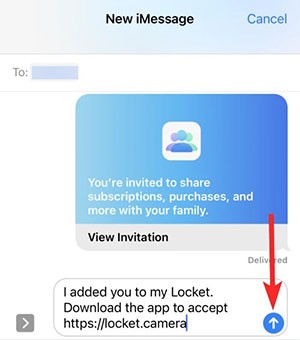
Bước 5: Hoàn tất quá trình bằng cách nhấn vào nút gửi (biểu tượng mũi tên chỉ lên trên) để gửi yêu cầu kết bạn đến người bạn đó trên Locket.
Xem thêm: Hướng dẫn sử dụng Locket Widget trên iPhone - Chi tiết và dễ hiểu .



















