
 Hướng dẫn
Giới thiệu về SHub Classroom
SHub Classroom được thiết kế như một ứng dụng học tập , hỗ trợ đắc lực cho giáo viên trong việc quản lý các bài tập được giao cho học sinh một cách hiệu quả. Thông qua ứng dụng, kết quả thực hiện bài tập của học sinh sẽ được phân tích một cách chi tiết.
Từ những phân tích này, cả giáo viên lẫn phụ huynh có thể theo dõi sát sao quá trình học tập của từng học sinh, nắm bắt được những điểm mạnh, điểm yếu để có những hỗ trợ kịp thời.
Hướng dẫn sử dụng SHub Classroom
Nhằm mục đích giúp quý thầy cô và các bậc phụ huynh dễ dàng tiếp cận và sử dụng ứng dụng, đồng thời theo dõi tình hình học tập của học sinh một cách thuận tiện, chúng tôi xin giới thiệu tài liệu hướng dẫn chi tiết sau đây:
Hy vọng tài liệu này sẽ cung cấp đầy đủ thông tin cần thiết để quý vị có thể khai thác tối đa các tính năng của SHub Classroom, góp phần nâng cao chất lượng giáo dục.
Hướng dẫn sử dụng SHub Classroom
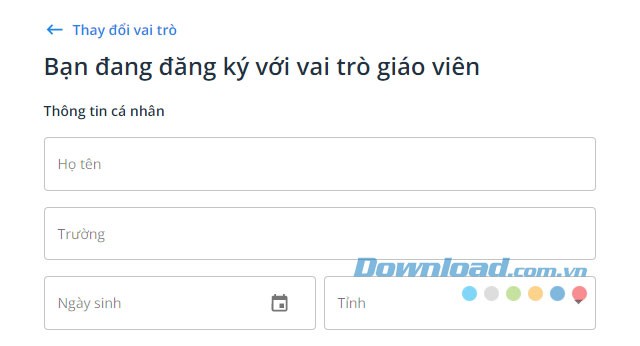
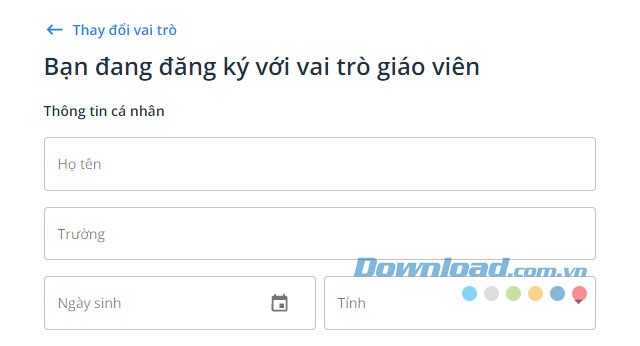
Bước 1: Đăng ký tài khoản SHub Classroom
Để bắt đầu, hãy truy cập đường dẫn: hoặc tải ứng dụng SHub Classroom về thiết bị di động của bạn. Trên trang chủ, chọn nút Đăng ký và cung cấp đầy đủ thông tin theo yêu cầu để hoàn tất quá trình tạo tài khoản SHub Classroom một cách nhanh chóng, dành cho cả giáo viên lẫn học sinh.
Bước 2: Tạo lớp học trên SHub Classroom
Sau khi đăng nhập vào SHub Classroom thành công, hãy chọn nút Tạo lớp họcđầu tiên. Điền các thông tin cần thiết về lớp học, sau đó nhấn nút Tạo để hoàn tất việc thiết lập lớp học mới trên SHub Classroom.
Lưu ý: Mỗi lớp học được tạo sẽ có một mã ID duy nhất, bao gồm 5 ký tự viết hoa. Chỉ cần chia sẻ mã ID này với học sinh, các em có thể dễ dàng tham gia lớp học trên hệ thống SHub Classroom.
Bước 3: Tạo bài tập
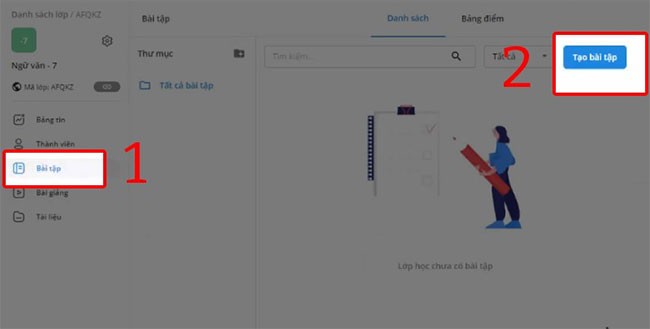
Trong giao diện lớp học, bạn có thể bắt đầu tạo bài tập bằng cách chọn mục Bài tập trên thanh menu. Tại đây, tiến hành tạo các bài tập phù hợp với học sinh. Sau khi hoàn tất, nhấn nút Hoàn thành để lưu lại.
Xem thêm: Hướng dẫn sử dụng SHub Classroom - Chi tiết và dễ hiểu .



















