
 Hướng dẫn
 Học tập - Giáo dục
Free Pascal: Giải pháp lập trình Pascal chuyên nghiệp
Free Pascal được biết đến như một công cụ học lập trình Pascal chuyên nghiệp, được cộng đồng lập trình viên và người học tin dùng. Phần mềm này hiện đang được sử dụng rộng rãi trên nhiều hệ thống máy tính khác nhau.
Điểm mạnh của Free Pascal nằm ở những tính năng vượt trội. Khả năng tương thích ngôn ngữ cao, cùng với việc tối ưu hóa code hiệu quả, là những yếu tố then chốt. Bên cạnh đó, việc tích hợp cú pháp BASM, công cụ hỗ trợ sửa lỗi, khả năng mở rộng linh hoạt và liên kết thông minh cũng góp phần làm nên sự thành công của phần mềm.
Giao diện người dùng của Free Pascal được thiết kế đơn giản, quen thuộc, dưới dạng console – một đặc trưng thường thấy ở các trình biên dịch đời cũ.
Ứng dụng trong giáo dục và nhu cầu cài đặt
Hiện nay, Free Pascal đã trở thành một phần mềm hỗ trợ đắc lực trong việc giảng dạy và học tập môn Tin học, đặc biệt là ngôn ngữ lập trình Pascal. Do đó, số lượng học sinh, sinh viên có nhu cầu cài đặt phần mềm này trên máy tính cá nhân ngày càng tăng.
Tuy nhiên, không ít bạn gặp khó khăn trong quá trình cài đặt. Để giải quyết vấn đề này, Download.com.vn xin giới thiệu bài viết hướng dẫn tải và cài đặt Free Pascal trên máy tính. Hy vọng bài viết này sẽ cung cấp những thông tin hữu ích cho bạn.
Hướng dẫn tải và cài đặt phần mềm lập trình Free Pascal trên máy tính
Hướng dẫn nhanh:
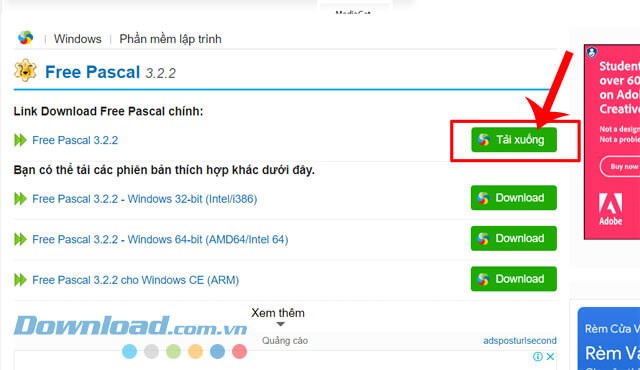
- Ấn vào nút Tải về ở phía trên > Chọn Tải xuống hoặc Download.
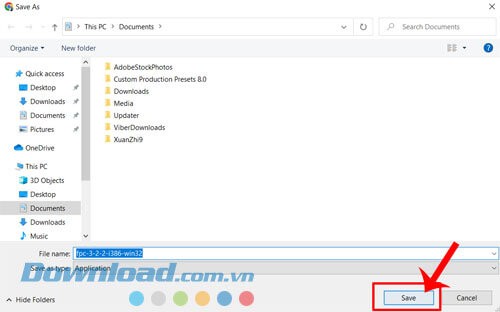
- Chọn Save để lưu file về máy tính.
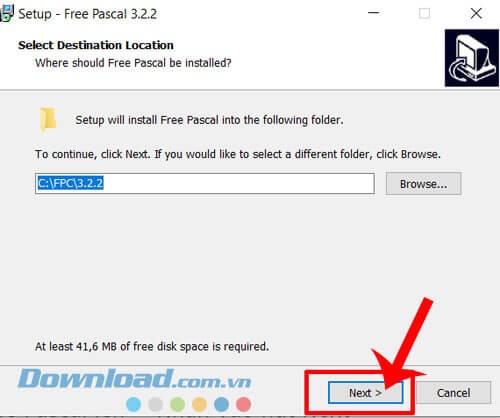
- Mở file cài đặt Free Pascal > Nhấn Next.
- Chọn Full installation > Nhấn Next.
- Nhấp Browse và chọn thư mục cài đặt khác > Nhấn Next.
- Chọn các file cần thiết > Nhấn Next.
- Nhấp Install > Nhấn Next.
- Chọn Finish để hoàn tất.
Hướng dẫn chi tiết:
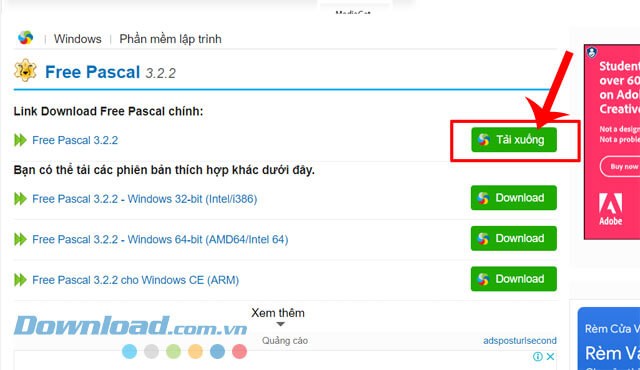
Bước 1: Trước tiên, bạn hãy ấn vào nút Tải về nằm trong khung cửa sổ tải phần mềm Free Pascal ở phía trên màn hình.
Bước 2: Tiếp theo, nhấp chuột vào nút Tải xuống hoặc Download tương ứng với phiên bản phần mềm bạn mong muốn.
Bước 3: Khi đó, một cửa sổ sẽ hiện ra, bạn hãy nhấn vào nút Save để lưu file cài đặt về máy.
Bước 4: Chờ đợi cho đến khi quá trình tải xuống hoàn tất, sau đó mở file cài đặt vừa tải về.
Bước 5: Khi cửa sổ cài đặt xuất hiện, hãy nhấp chuột vào nút Next để tiếp tục.
Bước 6: Chuyển sang cửa sổ tiếp theo, bạn hãy lựa chọn chế độ Full installation để cài đặt đầy đủ các thành phần của phần mềm, sau đó nhấn Next.
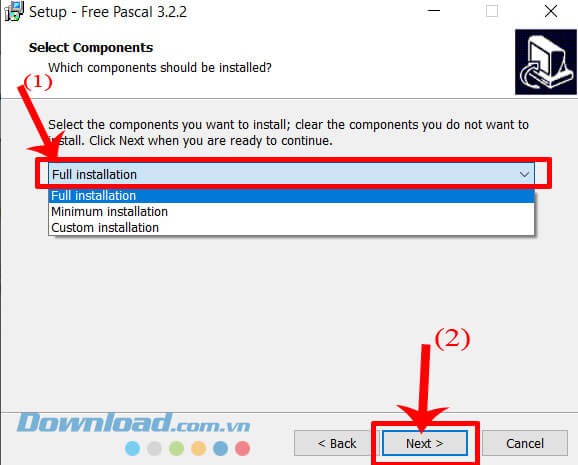
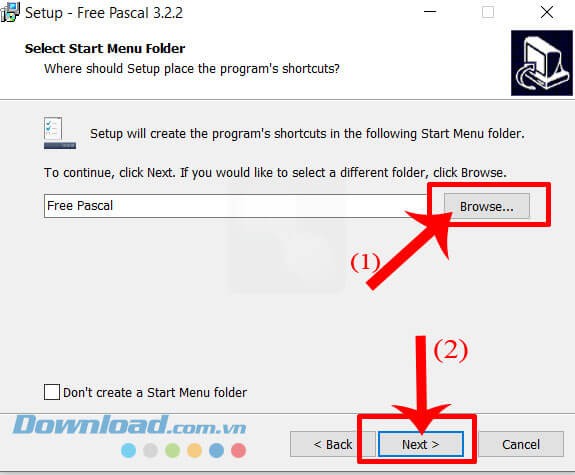
Bước 7: Nhấn vào nút Browse, sau đó chọn một thư mục khác ngoài thư mục mặc định mà phần mềm gợi ý (nếu cần thiết). Cuối cùng, nhấn Next.
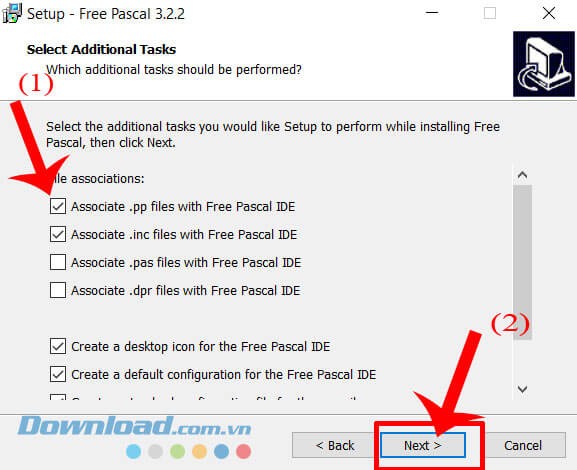
Bước 8:Đánh dấu chọn các file mà bạn muốn sử dụng trong quá trình lập trình, sau đó nhấn Next.
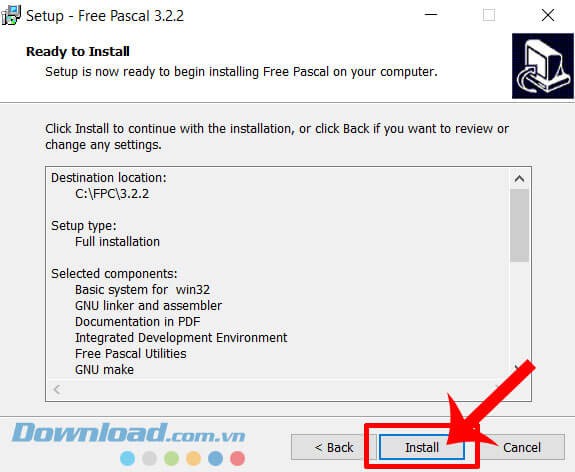
Bước 9: Tiếp tục, các bạn hãy nhấn vào nút Install để bắt đầu quá trình cài đặt.
Bước 10: Chờ một khoảng thời gian để quá trình cài đặt hoàn tất, sau đó nhấn Next.
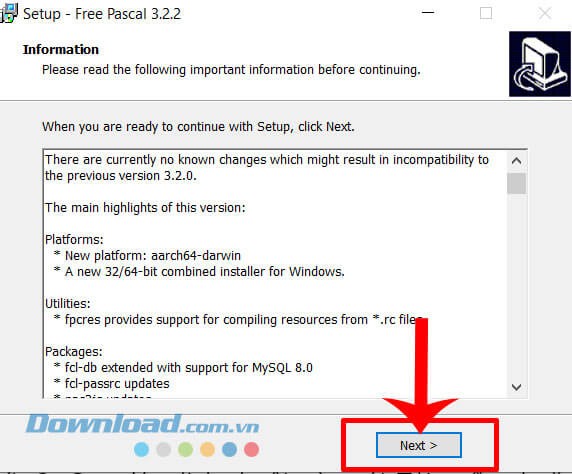
Bước 11: Cuối cùng, nhấp chuột vào nút Finish để kết thúc quá trình cài đặt phần mềm.
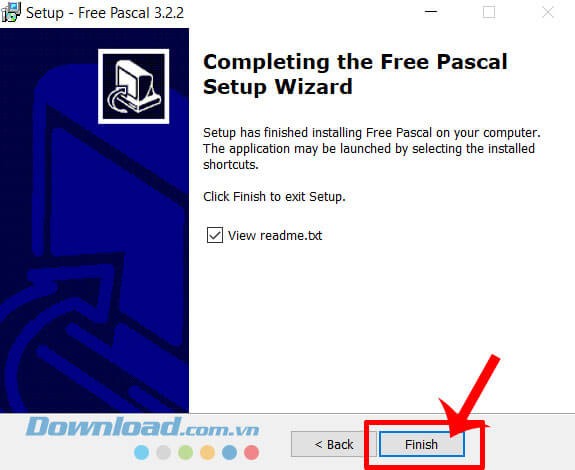
Bước 12: Sau khi hoàn tất, bạn có thể bắt đầu sử dụng phần mềm Free Pascal để học lập trình.
Hướng dẫn cài đặt và vận hành Free Pascal
Video dưới đây trình bày chi tiết các thao tác cài đặt và sử dụng Free Pascal.
Các bước tải và cài đặt Free Pascal trên máy tính đã được hướng dẫn cụ thể trong video.
Mong rằng, với hướng dẫn này, bạn đọc sẽ thực hiện việc cài đặt phần mềm Free Pascal một cách dễ dàng và nhanh chóng.
Việc cài đặt thành công Free Pascal sẽ hỗ trợ tối đa cho quá trình học tập và thực hành lập trình của bạn.
Xem thêm: Hướng dẫn tải và cài đặt Free Pascal trên máy tính .



















